
Gracias por sus comentarios.
 ¿Comentarios?
Sería agradable si solo escuchara a los asistentes que están entusiasmados con su increíble evento. Sin embargo, todos sabemos que todos necesitan ayuda a veces. Este artículo lo guía a través de la resolución de problemas de inicio de sesión de los asistentes para que pueda ayudar a la gente a volver a disfrutar de todo lo que su aplicación de eventos tiene para ofrecer.
Nota de seguridad
¡Lea esta sección cuidadosamente! Algunos de los pasos de resolución en este artículo implican cambiar y compartir información de dirección de correo electrónico. Para evitar dar datos de asistentes a malos actores, siga estas prácticas recomendadas cuando ayude a los asistentes a iniciar sesión en su evento.
Cuando un asistente le envía un correo electrónico o le proporciona un correo electrónico diferente al correo electrónico registrado, pídale al asistente que le envíe un correo electrónico desde la dirección de correo electrónico registrada como medida de seguridad antes de realizar cualquier cambio. No comparta la dirección de correo electrónico registrada completa. En su lugar, enmascara la mayor parte de la dirección de correo electrónico cuando responda al asistente, y no use la misma cantidad de caracteres enmascarados que contiene la dirección de correo electrónico real.
Tenga en cuenta que si el correo electrónico registrado contiene un error tipográfico, esta verificación no será posible. En este caso, utilice su mejor criterio cuando ayude a los asistentes con problemas de correo electrónico e inicio de sesión.
Así es como podría redactar su mensaje si el correo electrónico registrado del asistente es 'jewel@domain.com':
Hi!
The email address you sent is very different from the registered email we have on file.
As a security precaution, before I update the email address, please send me an email from your registered email account.
The email we have on file is:  j********@domain.com.
Encuentre el perfil del asistente en la plataforma Webex Events
Cuando un asistente tiene problemas para iniciar sesión en la aplicación Webex Events o su aplicación de marca, o problemas para unirse a su aplicación de eventos, primero busque su perfil de asistente en la plataforma Webex Events.
-
Vaya a la página Asistentes en su Evento y busque al asistente por su nombre.
-
Si no hay ningún resultado, busque su dirección de correo electrónico.
-
Si aún no hay ningún resultado, puede agregarlos manualmente al Evento si es necesario.
-
Si recibió un correo electrónico automatizado de Request Access, responda y dígales que pueden intentar iniciar sesión de nuevo.
Identificación de posibles problemas de inicio de sesión y unión a eventos
'El correo electrónico ya está vinculado a un perfil' () Web App
Si un asistente actualiza su correo electrónico en la aplicación móvil después de iniciar sesión y luego intenta iniciar sesión Web App con el correo electrónico actualizado, recibirá un mensaje que dice: “El correo electrónico que se está utilizando ya está vinculado a un perfil. Por favor, inicie sesión con la cuenta correcta”.
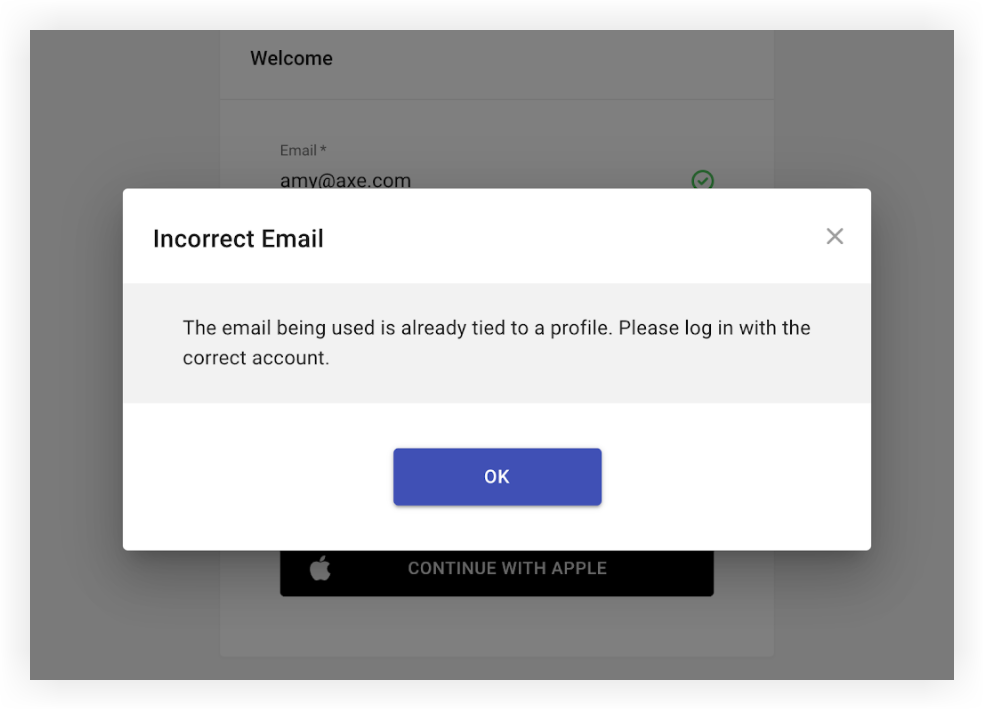
Si un asistente se pone en contacto con usted por este error, simplemente pídale que inicie sesión con la misma dirección de correo electrónico que utilizó para iniciar sesión en la aplicación móvil. Si el asistente no recuerda ese correo electrónico, siga las instrucciones al final de este artículo para encontrar su 'Correo electrónico de inicio de sesión de la aplicación'.
Tenga en cuenta que si un usuario inicia sesión con un correo electrónico de inicio de sesión que contiene un error tipográfico, no recibirá solicitudes de restablecimiento de contraseña. Si el asistente utiliza la función Solicitar seguimiento para un patrocinador, expositor, etc., no recibirá comunicación de seguimiento.
Si el usuario no quiere iniciar sesión con el correo electrónico que aparece en “Correo electrónico de inicio de sesión”, la mejor opción es eliminar la cuenta del usuario y volver a agregarla a la aplicación Event. Puede pedirle al usuario que elimine su cuenta desde la configuración de la aplicación móvil.
Eliminar la cuenta de un asistente eliminará sus publicaciones, conexiones y otras interacciones de la aplicación Event.
Los asistentes se han unido a un evento anterior en la aplicación móvil
Cuando un asistente inicia sesión en la aplicación Webex Events o en su aplicación de marca y selecciona una aplicación de evento para unirse, esa aplicación de evento se abre automáticamente cada vez que vuelve a abrir la aplicación.
Cuando termina un evento, los asistentes a menudo no se molestan en dejar esa aplicación de eventos en la aplicación Webex Events o en su aplicación de marca, ¡lo cual está bien! Después de que un asistente ha estado inactivo en una aplicación de evento durante 30 días, se le redirige automáticamente a la pantalla “Inicio” de la aplicación, donde puede unirse a una aplicación de evento diferente.
Sin embargo, si un asistente necesita unirse a una nueva aplicación de evento en menos de 30 días desde la última, es posible que se confunda cuando abra la aplicación y encuentre el contenido anterior de la aplicación de eventos en su lugar. Si un asistente se pone en contacto con usted sobre esto, ¡puede ayudarlos a resolverlo fácilmente!
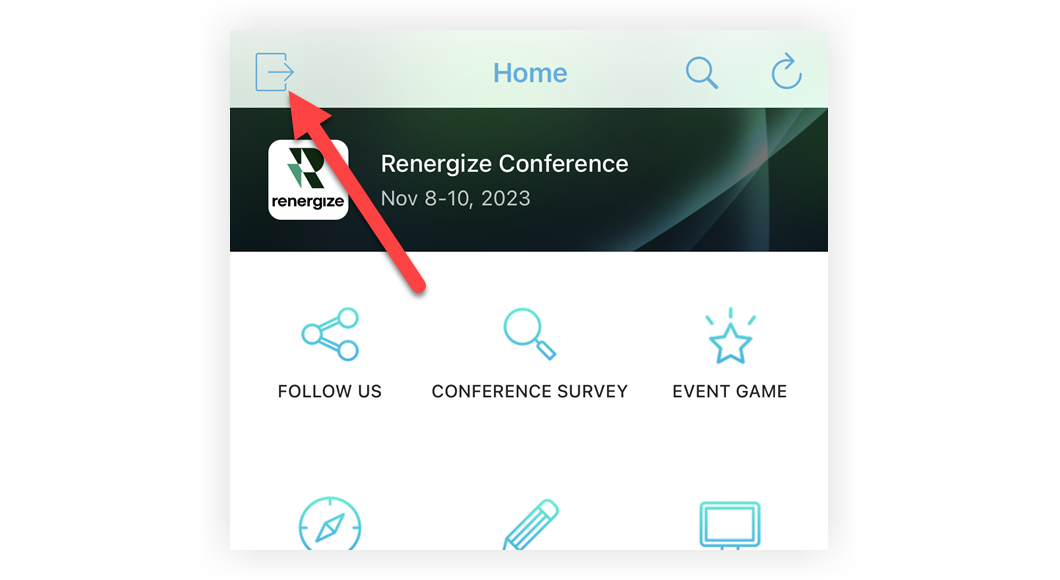
Simplemente indique a los asistentes que toquen el icono de la puerta en la esquina superior izquierda de la página “Inicio” de la aplicación Webex Event. Esto los lleva de vuelta a la lista de eventos, donde pueden encontrar y unirse a una nueva aplicación de eventos.
'Correo electrónico no registrado'
Cuando una aplicación de evento está configurada como solo para invitación, los asistentes experimentan problemas cuando intentan iniciar sesión en la aplicación móvil o Web App con una dirección de correo electrónico diferente a la que se registraron o con la que se agregaron a su evento. A veces hay un error tipográfico en la dirección de correo electrónico o se registraron con un correo electrónico diferente al que están usando para iniciar sesión en la aplicación Webex Events o la aplicación de marca.
En cualquier caso, aparecerá un mensaje diciéndoles que el correo electrónico que están tratando de usar no está registrado.
Tenga en cuenta que puede personalizar el mensaje “Correo electrónico no registrado” en cualquier momento. Este es un gran lugar para proporcionar instrucciones y ayudar a los asistentes a comprender por qué no pueden acceder a su aplicación de eventos. Consulte nuestro artículo Configuración de privacidad para obtener más información.
Web App
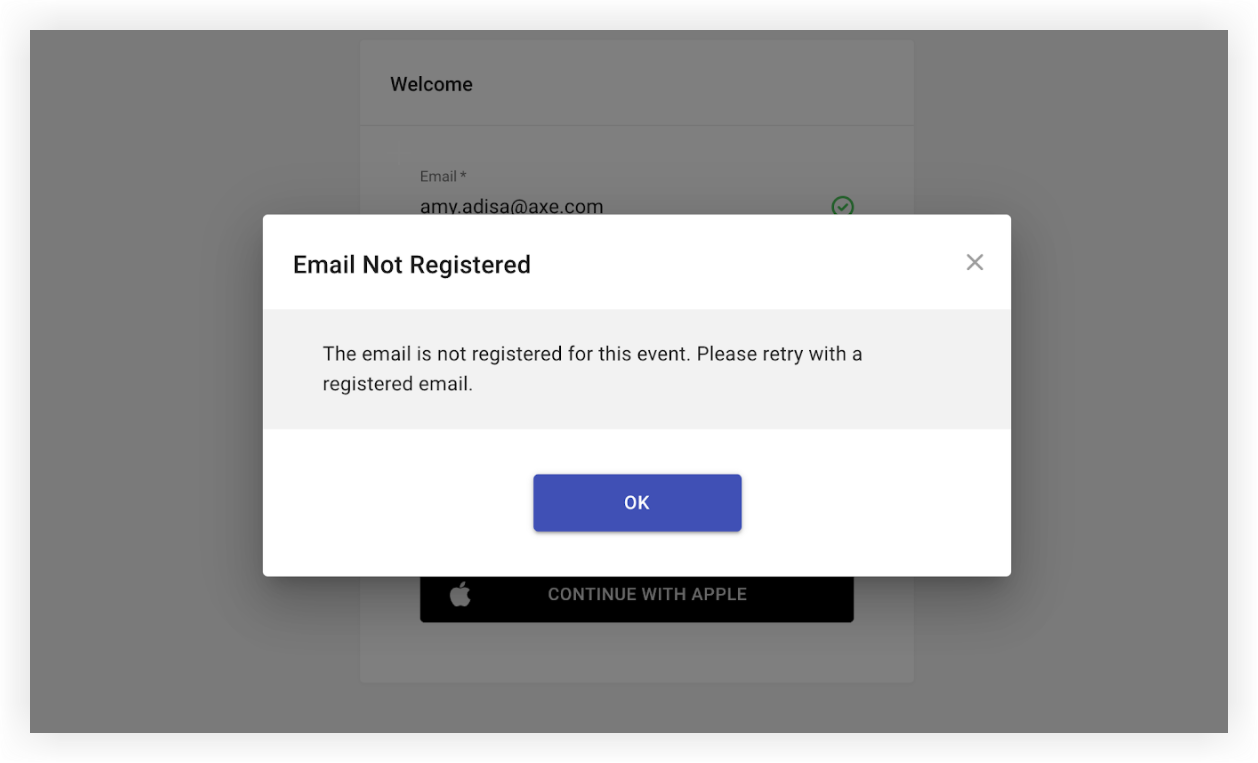
Si un asistente intenta iniciar sesión Web App con una dirección de correo electrónico diferente a la que se registró, aparece un error “Correo electrónico no registrado” que le pide que haga clic en Aceptar y vuelva a intentarlo. Si aún no pueden iniciar sesión, es probable que se pongan en contacto con usted para pedir ayuda. Primero, verifique el correo electrónico exacto que están usando para intentar iniciar sesión, luego siga los pasos a continuación para ayudar a resolver el problema.
Aplicación móvil
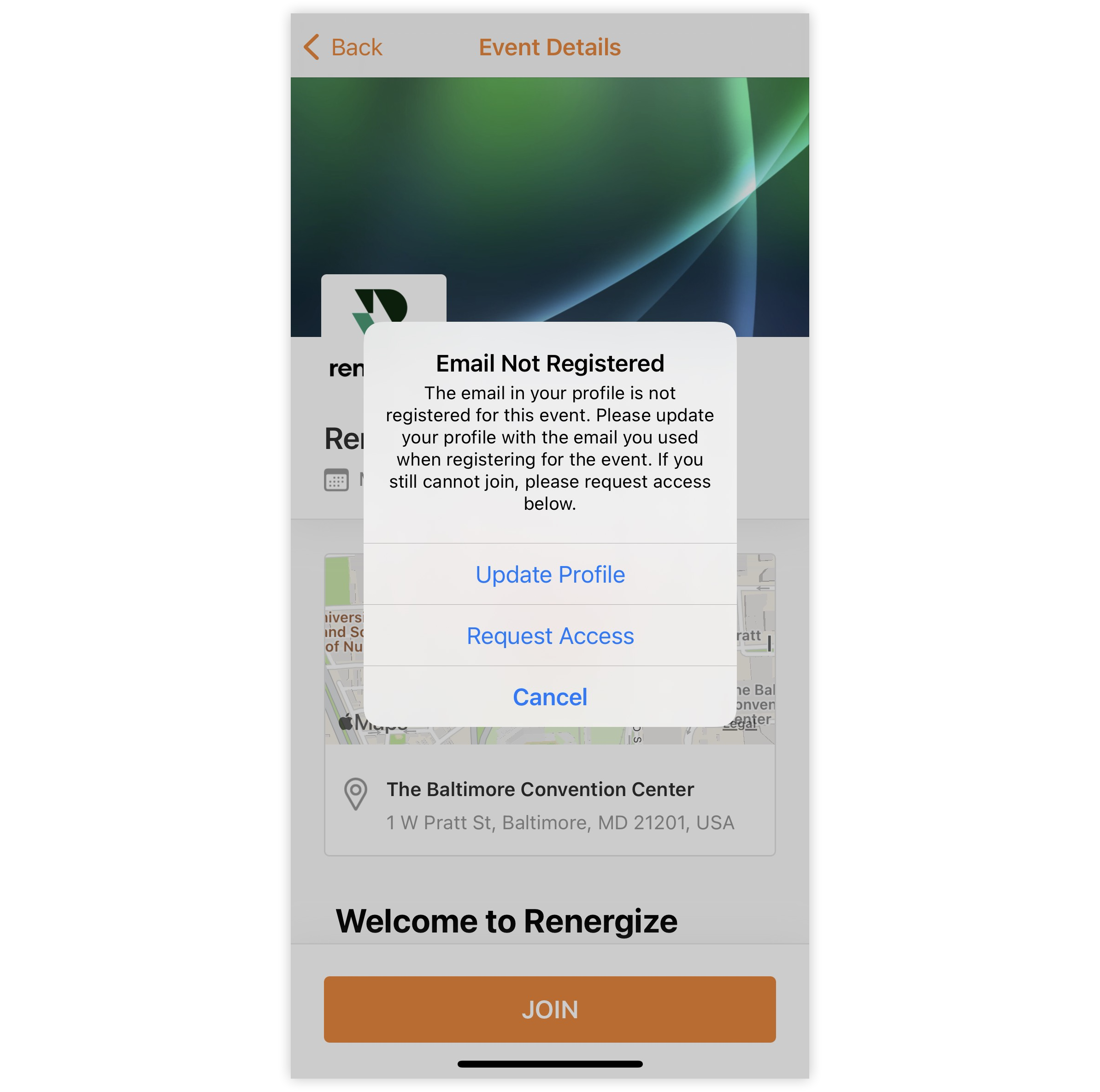
Hay casos en que un usuario descargó e inició sesión en la aplicación Webex Events o en la aplicación de marca con una dirección de correo electrónico diferente a la que se registró para su evento. En este caso, cuando intenten unirse a su Event App, recibirán un mensaje de error que dice: “El correo electrónico de su perfil no está registrado para este evento”. El mensaje les pide que actualicen su perfil o envíen una solicitud para unirse a su Event App.
-
Actualizar perfil: Si el asistente selecciona “Actualizar perfil”, debe actualizar la dirección de correo electrónico del perfil para que coincida con el correo electrónico con el que se registró para que pueda unirse a su aplicación de evento. También pueden agregar su dirección de correo electrónico registrada a su perfil como una cuenta adicional. Es por eso que a veces notará que el “correo electrónico de inicio de sesión de la aplicación” de un asistente es diferente de su “Correo electrónico registrado”.
-
Si actualizan su dirección de correo electrónico de perfil al correo electrónico con el que se registraron, su correo electrónico de inicio de sesión de la aplicación se actualiza y deben iniciar sesión en la aplicación Event con su dirección de correo electrónico actualizada en el futuro.
-
Si agregan su correo electrónico de registro como correo electrónico adicional, podrán unirse a su aplicación de eventos. Sin embargo, es mejor iniciar sesión en la aplicación Webex Events o la aplicación de marca utilizando su correo electrónico de inicio de sesión de la aplicación en el futuro.
-
- Tenga en cuenta que si un asistente elige agregar su correo electrónico de registro además del correo electrónico de inicio de sesión de la aplicación, aquí hay algunas consideraciones:
- Si cierra sesión en la aplicación Event y vuelve a iniciar sesión, tendrá que usar su correo electrónico de inicio de sesión de la aplicación.
- Dado que su correo electrónico de registro ahora también está en su perfil, pueden unirse a eventos en la aplicación Event que están vinculados a su correo electrónico de registro.
- Si eliminan la aplicación Event y la vuelven a descargar y luego inician sesión con su correo electrónico de registro, entonces la aplicación del evento solo mostrará las conexiones y los eventos pasados vinculados a su correo electrónico de registro. No mostrará conexiones y eventos pasados vinculados a su correo electrónico de inicio de sesión de la aplicación.
-
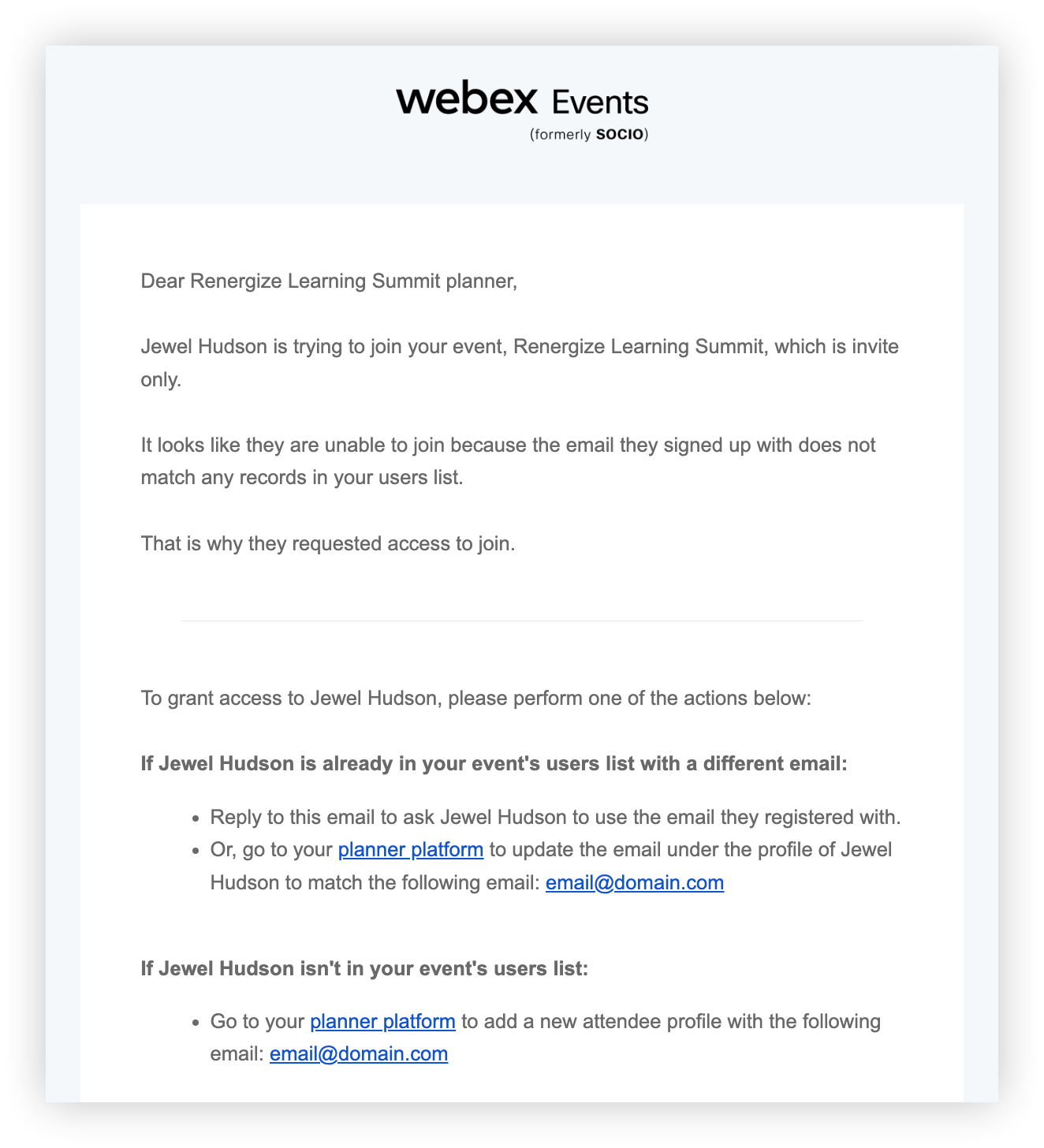
Solicitar acceso: Si el asistente aún no puede unirse después de actualizar su correo electrónico de perfil, puede seleccionar 'Solicitar acceso', que envía un correo electrónico de solicitud de acceso al organizador del evento. El correo electrónico tiene la línea de asunto, 'Mensaje de {nombre del asistente} con respecto a { nombre del evento} ', y proporciona instrucciones para otorgar acceso a la persona que intenta unirse a su Event App.
Tenga en cuenta que la función Solicitar acceso envía un correo electrónico a la dirección ingresada en el campo “La mejor dirección de correo electrónico para llegar a usted” en la página Conceptos básicos de su evento.
Si recibe este correo electrónico, tome nota de la dirección de correo electrónico del asistente en la parte inferior del correo electrónico y, a continuación, siga los pasos de la siguiente sección.
Arreglando direcciones de correo electrónico
Lea atentamente la nota de seguridad al principio de este artículo antes de cambiar la dirección de correo electrónico de un asistente.
1. Encuentre al asistente y corrija la dirección de correo electrónico.
-
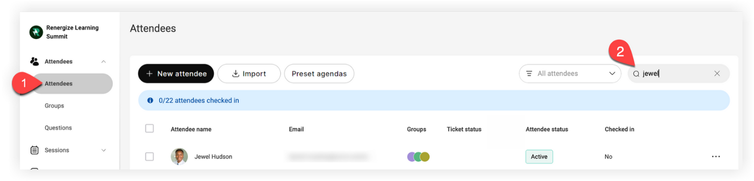
En la plataforma Webex Events, vaya a la página Asistentes de su Evento.
-
Busque al asistente por nombre o dirección de correo electrónico y haga clic en el asistente.
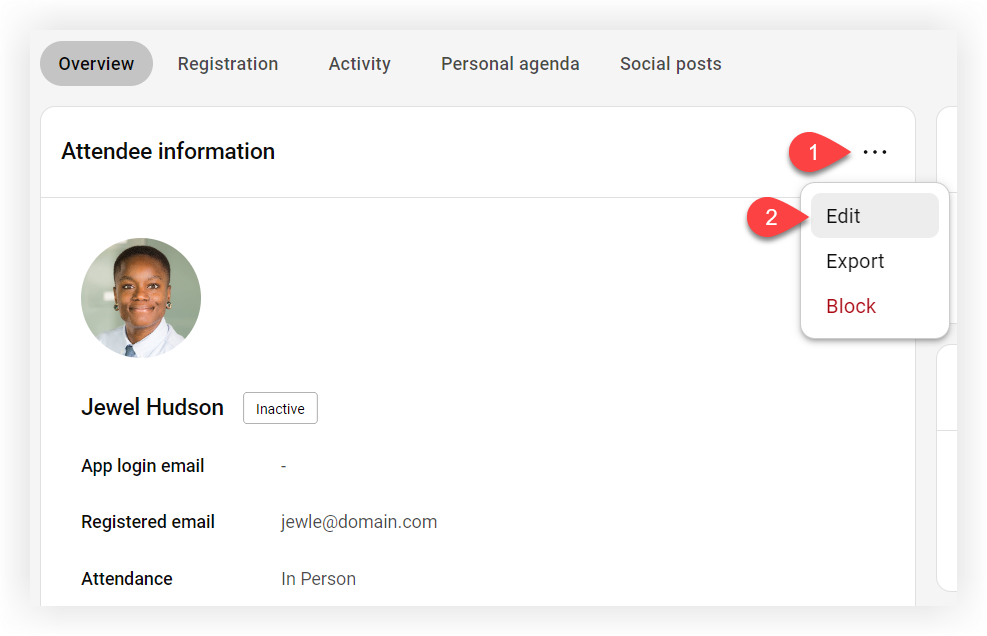
- En el perfil del asistente en la ficha Descripción general, haga clic en el icono Configuración () junto al encabezado “Información del asistente”.
- Haga clic en Editar.
- Introduzca la dirección correcta en el campo “Correo electrónico registrado”.
Si el correo electrónico registrado que aparece en la lista es completamente diferente al que se incluye en el correo electrónico de solicitud de acceso, siga las pautas de seguridad al principio de este artículo para evitar posibles problemas de seguridad.
En este punto, el asistente debería poder iniciar sesión correctamente.
Ahora sabe acerca de los errores de inicio de sesión que los asistentes pueden recibir y cómo ayudar.


