
Hvala za povratne informacije.
 Povratne informacije?
Lepo bi bilo, če bi slišali le od udeležencev, ki so navdušeni nad vašim neverjetnim dogodkom. Vendar vsi vemo, da včasih vsi potrebujejo pomoč! Ta članek vas vodi skozi reševanje težav s prijavo udeležencev, tako da lahko pomagate ljudem, da se vrnejo k uživanju v vsem, kar ponuja vaša aplikacija za dogodke.
Varnostna opomba
Pozorno preberite ta razdelek! Nekateri koraki za reševanje v tem članku vključujejo spreminjanje in skupno rabo podatkov o e-poštnem naslovu. Da se izognete posredovanju podatkov udeležencev slabim akterjem, upoštevajte te najboljše prakse, ko udeležencem pomagate pri prijavi v vaš Dogodek.
Ko vam udeleženec pošlje e-poštno sporočilo ali posreduje e-poštno sporočilo, ki se razlikuje od njegovega registriranega e-poštnega naslova, prosite udeleženca, naj vam pošlje e-poštno sporočilo z registriranega e-poštnega naslova kot varnostni ukrep, preden naredite kakršne koli spremembe. Ne delite celotnega registriranega e-poštnega naslova. Namesto tega prikrijte večino e-poštnega naslova, ko odgovorite udeležencu, in ne uporabljajte enakega šte vila maskiranih znakov, kot jih vsebuje pravi e-poštni naslov.
Upoštevajte, da če registrirani e-poštni naslov vsebuje napačno napako, to preverjanje ne bo mogoče. V tem primeru uporabite najboljšo presojo, ko udeležencem pomagate pri težavah z e-pošto in prijav o.
Tukaj je opisano, kako lahko sestavite svoje sporočilo, če je registrirani e-poštni naslov udeleženca »jewel@domain.com«:
Hi!
The email address you sent is very different from the registered email we have on file.
As a security precaution, before I update the email address, please send me an email from your registered email account.
The email we have on file is:  j********@domain.com.
Poiščite profil udeleženca na platformi Webex Events
Če ima udeleženec težave pri prijavi v aplikacijo Webex Events ali aplikacijo z blagovno znamko ali težave s pridružitvijo vaši aplikaciji za dogodke, najprej poiščite njegov profil udeleženca na platformi Webex Events.
-
Pojdite na stran U deleženci v dogodku in poiščite udeleženca po imenu.
-
Če ni rezultata, poiščite njihov e-poštni naslov.
-
Če še vedno ni rezultatov, jih lahko ročno dodate v Do godek, če je potrebno.
-
Če ste prejeli samodejno e-poštno sporočilo Request Access, odgovorite nanj in jim sporočite, da se lahko poskušajo znova prijaviti.
Prepoznavanje morebitnih težav s prijavo in pridružitvijo dogodkov
»E-pošta je že vezana na profil« () Web App
Če udeleženec posodobi svoj e-poštni naslov v mobilni aplikaciji po prijavi in se nato poskuša prijaviti Web App s posodobljenim e-poštnim sporočilom, bo prejel sporočilo z napisom: »Uporabljeno e-poštno sporočilo je že vezano na profil. Prosimo, prijavite se s pravilnim računom«.
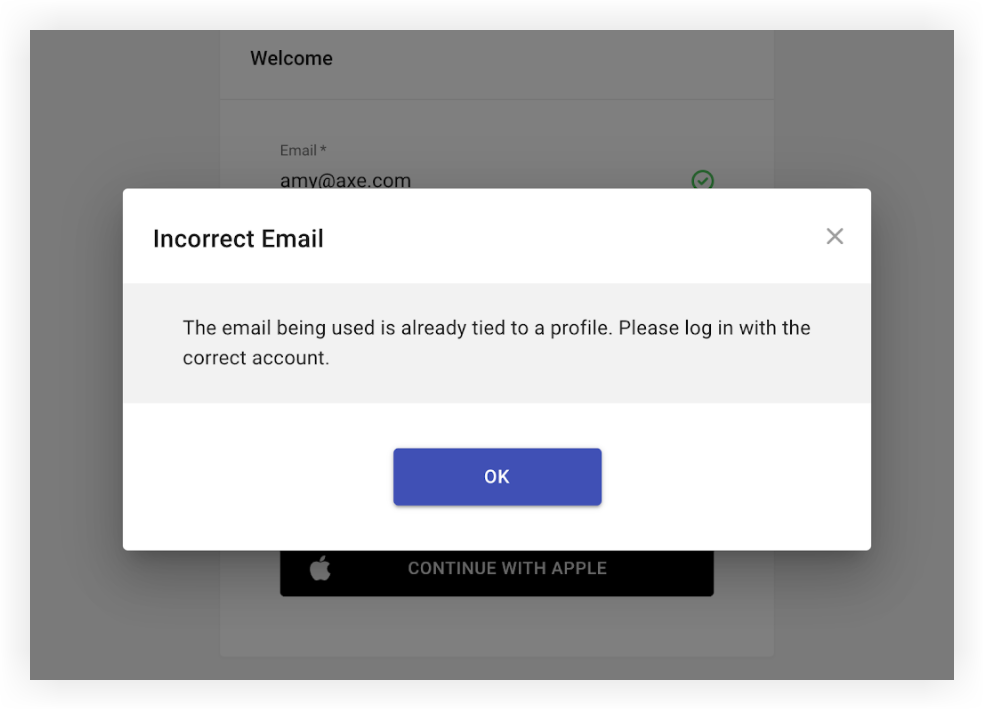
Če vas udeleženec kontaktira glede te napake, ga preprosto prosite, naj se prijavi z istim e-poštnim naslovom, kot ga je uporabil za prijavo v mobilno aplikacijo. Če se udeleženec tega e-poštnega sporočila ne spomni, uporabite navodila na koncu tega članka in poiščite njegovo« e-poštno sporočilo za prijavo v aplikacijo«.
Upoštevajte, da če se uporabnik prijavi z e-poštnim sporočilom za prijavo, ki vsebuje napake, ne bo prejel zahtev za ponastavitev gesla. Če udeleženec uporabi funkcijo Zahteva za spremljanje za sponzorja, razstavljavca itd., ne bo prejel nadaljnjega sporočila.
Če se uporabnik ne želi prijaviti z e-poštnim sporočilom, navedenim pod« Prijavni e-poštni naslov », je najboljša možnost, da izbrišete uporabnikov račun in ga ponovno dodate v aplikacijo Dogodek. Uporabnika lahko prosite, da izbriše svoj račun iz nastavitev mobilne aplikacije.
Če izbrišete račun udeleženca, boste odstranili njegove objave, povezave in druge interakcije iz aplikacije Dogodek.
Udeleženci so se pridružili prejšnjemu dogodku v mobilni aplikaciji
Ko se udeleženec prijavi v aplikacijo Webex Events ali aplikacijo z blagovno znamko in izbere aplik acijo za dogodke, se ji pridruži, se ta aplikacija za dogodke samodejno odpre vsakič, ko znova odpre aplikacijo.
Ko je dogodek končan, se udeleženci pogosto ne trudijo zapustiti te aplikacije za dogodke v aplikaciji Webex Events ali vaši aplikaciji z blagovno znamko, kar je v redu! Ko je udeleženec 30 dni neaktiven v aplikaciji za dogodke, se samodejno preusmeri na domači zaslon aplikacije, kjer se lahko pridruži drugi aplikaciji za dogodke.
Če pa se mora udeleženec pridružiti novi aplikaciji za dogodke manj kot 30 dni od zadnjega, se lahko zmede, ko odpre aplikacijo in namesto tega poišče staro vsebino aplikacije za dogodke. Če vas udeleženec v zvezi s tem stopi v stik, mu lahko pomagate enostavno rešiti!
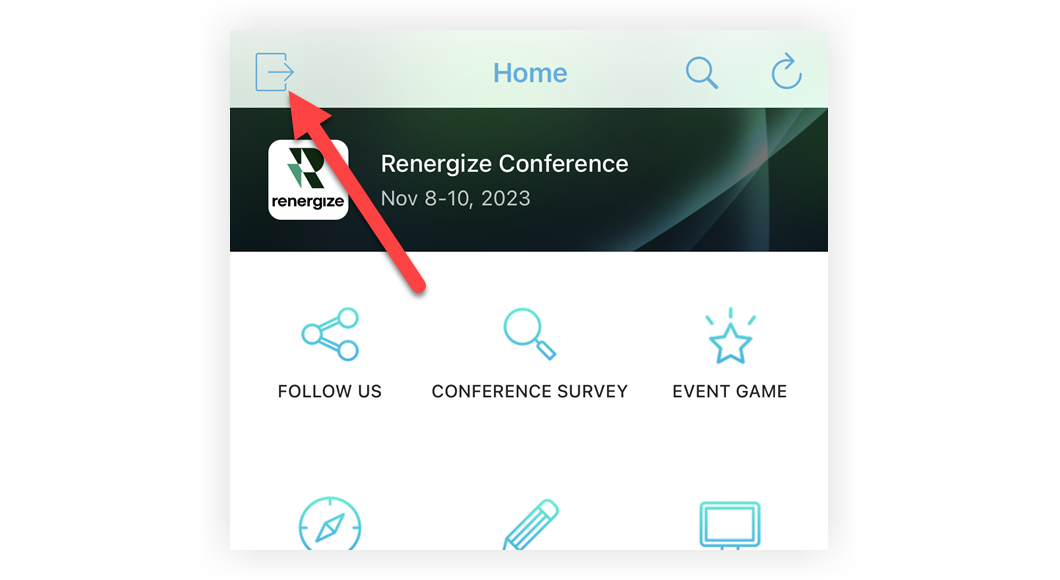
Preprosto naročite udeležencem, naj se dotaknejo ikone vrat v zgornjem levem kotu strani« Domača »aplikacije Webex Event App. To jih pripelje nazaj na seznam dogodkov, kjer lahko najdejo novo aplikacijo za dogodke in se ji pridružijo.
»E-pošta ni registrirana«
Ko je aplikacija za dogodek nastavljena na samo povabil o, se udeleženci pojavijo težave, ko se poskušajo prijaviti v mobilno aplikacijo ali z drugačnim e-pošt Web App nim naslovom, kot je tisti, ki so ga registrirali ali so bili dodani v vaš Dogodek. Včasih pride do napake v e-poštnem naslovu ali pa so se registrirali z drugačnim e-poštnim sporočilom od tistega, ki ga uporabljajo za prijavo v aplikacijo Webex Events ali aplikacijo z blagovno znamko.
V obeh primerih se prikaže sporočilo, ki jim sporoča, da e-poštno sporočilo, ki ga poskušajo uporabiti, ni registrirano.
Upoštevajte, da lahko sporočilo« E-pošta ni registrirana »kadar koli prilagodite. To je odličen kraj za zagotavljanje navodil in pomoč udeležencem razumeti, zakaj ne morejo dostopati do vaše aplikacije za dogodke. Če želite izvedeti več, glejte naš članek o nastavitvah zasebnosti.
Web App
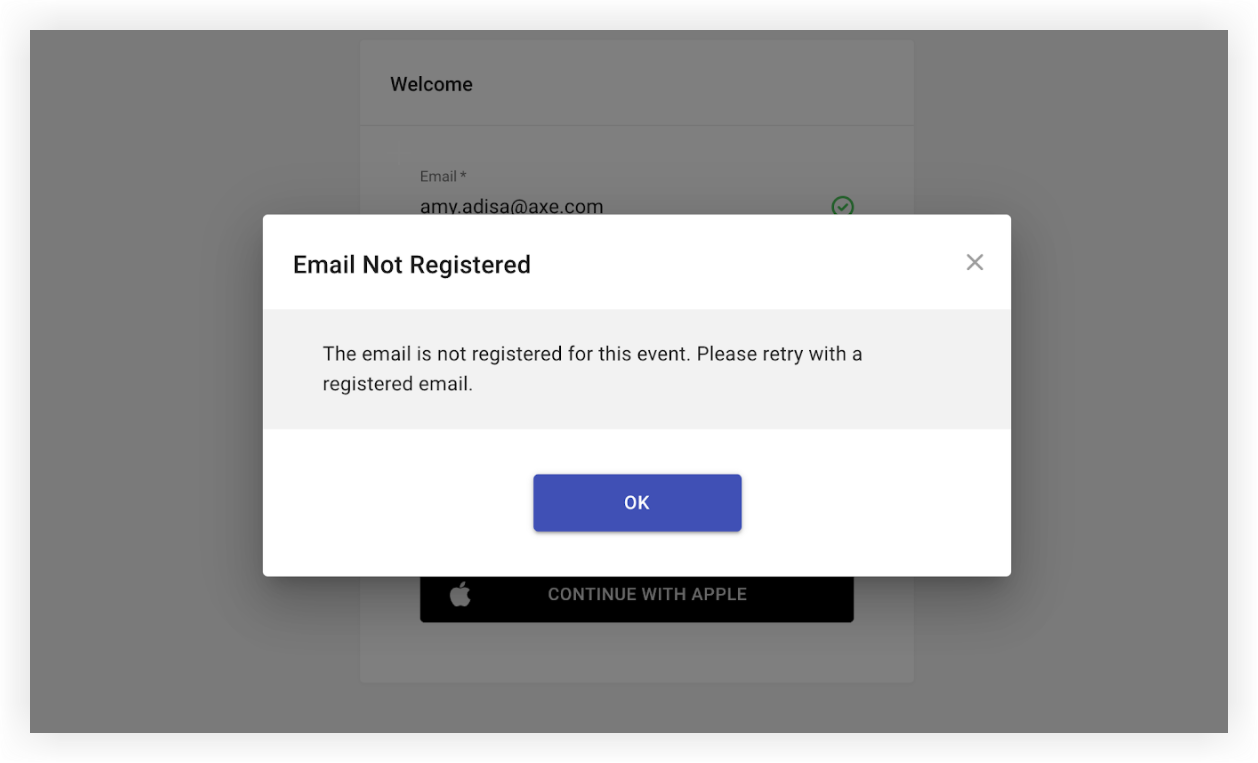
Če se udeleženec poskuša prijaviti z drugačnim e-pošt Web App nim naslovom od tistega, s katerim se je registriral, se prikaže napaka« E-pošta ni registrirana », ki ga pozove, da klikne V redu in poskusi znova. Če se še vedno ne morejo prijaviti, vas bodo verjetno kontaktirali za pomoč. Najprej preverite natančno e-poštno sporočilo, s katerim se poskušajo prijaviti, nato pa sledite spodnjim korakom, da boste lažje odpravili težavo.
Mobilna aplikacija
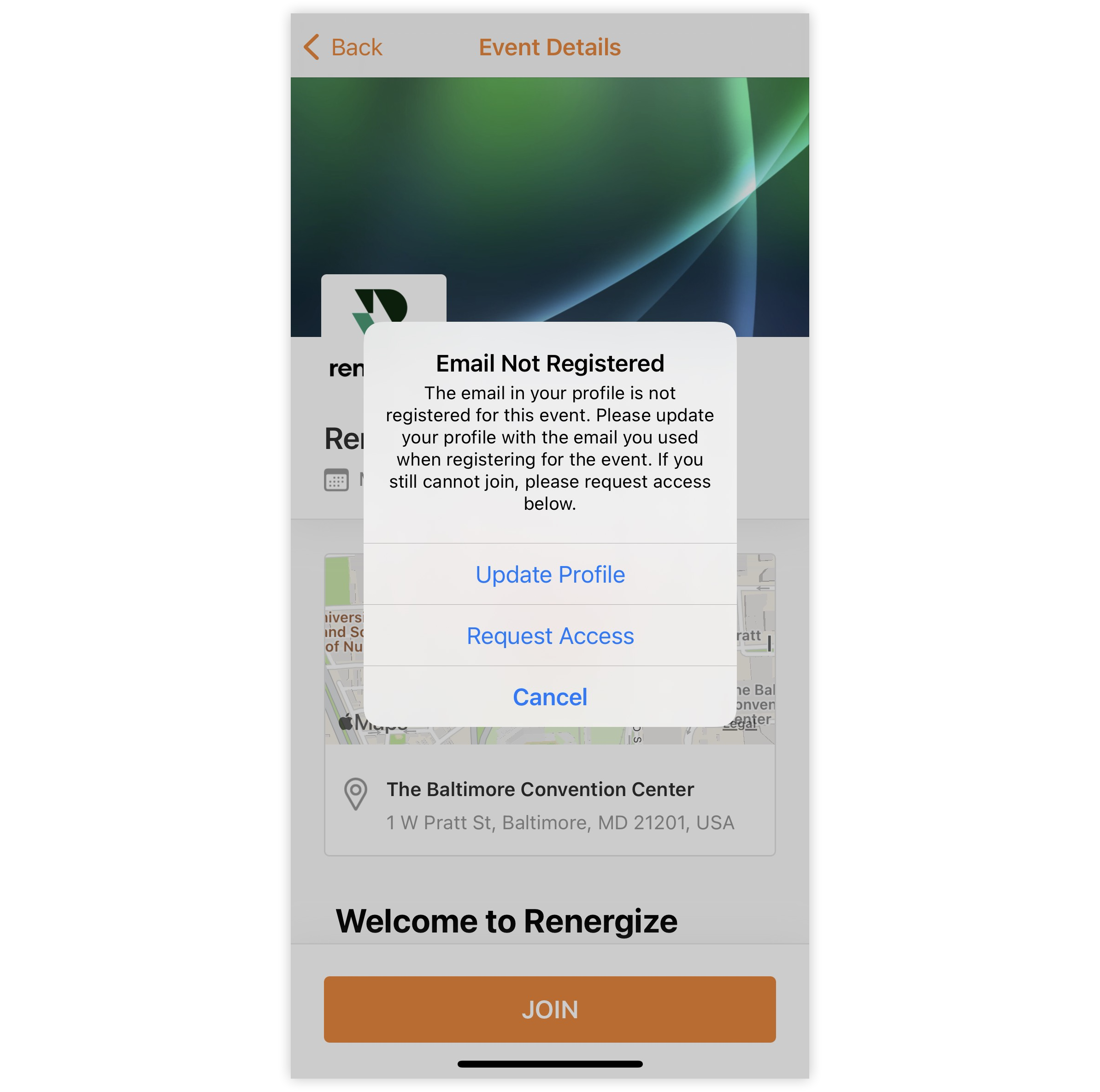
Obstajajo primeri, ko uporabnik naloži in se prijavil v aplikacijo Webex Events ali aplikacijo z blagovno znamko z drugačnim e-poštnim naslovom od tistega, s katerim se je registriral za vaš Dogodek. V tem primeru bodo, ko se poskušajo pridružiti vaši aplikaciji za dogodke, prejeli sporočilo o napaki z napisom »E-poštno sporočilo v vašem profilu ni registrirano za ta dogodek«. Sporočilo jih pozove, naj posodobijo svoj profil ali pošljejo zahtevo, da se pridružijo vaši aplikaciji za dogodke.
-
Posodobi profil: Če udeleženec izbere« Posodobi profil », mora posodobiti e-poštni naslov profila, da se ujema z e-poštnim sporočilom, s katerim se je registriral, da se lahko pridruži vaši aplikaciji za dogodke. V svoj profil lahko dodajo tudi svoj registrirani e-poštni naslov kot dodaten račun. Zato boste včasih opazili, da se »e-poštni naslov udeleženca za prijavo v aplikacijo« razlikuje od njegovega »registriranega e-poštnega sporočila«.
-
Če posodobijo e-poštni naslov svojega profila na e-poštno sporočilo, s katerim so se registrirali, se posodobi e-poštni naslov za prijavo v aplikacijo in naprej se morajo prijaviti v aplikacijo Dogodek s svojim posodobljenim e-poštnim naslovom.
-
Če svoj e-poštni naslov za registracijo dodajo kot dodatno e-poštno sporočilo, se bodo lahko pridružili vaši aplikaciji za dogodke. Vendar je najbolje, da se v aplikacijo Webex Events ali aplikacijo z blagovno znamko prijavite z njihovim e-poštnim sporočilom za prijavo v aplikacijo naprej.
-
- Upoštevajte, da če se udeleženec odloči dodati e-poštno sporočilo za registracijo poleg svojega e-poštnega sporočila za prijavo v aplikacijo, je tu nekaj premislekov:
- Če se odjavijo iz aplikacije Dogodek in se znova prijavijo, bodo morali uporabiti e-poštno sporočilo za prijavo v aplikacijo.
- Ker je njihov e-poštni naslov za registracijo zdaj tudi na njihovem profilu, se lahko pridružijo dogodkom v aplik aciji Event, ki so povezani z njihovim e-poštnim sporočilom za registracijo.
- Če izbrišejo aplikacijo Dogodek in jo znova prenesejo ter se nato prijavijo s svojim e-poštnim sporočilom za registracijo, bo aplikacija za dogodek prikazala samo povezave in pretekle dogodke, povezane z njihovim e-po štnim sporočilom za registracijo. Ne bo prikazal povezav in preteklih dogodkov, povezanih z njihovim e-poštnim sporočilom za prijavo v aplikacijo.
-
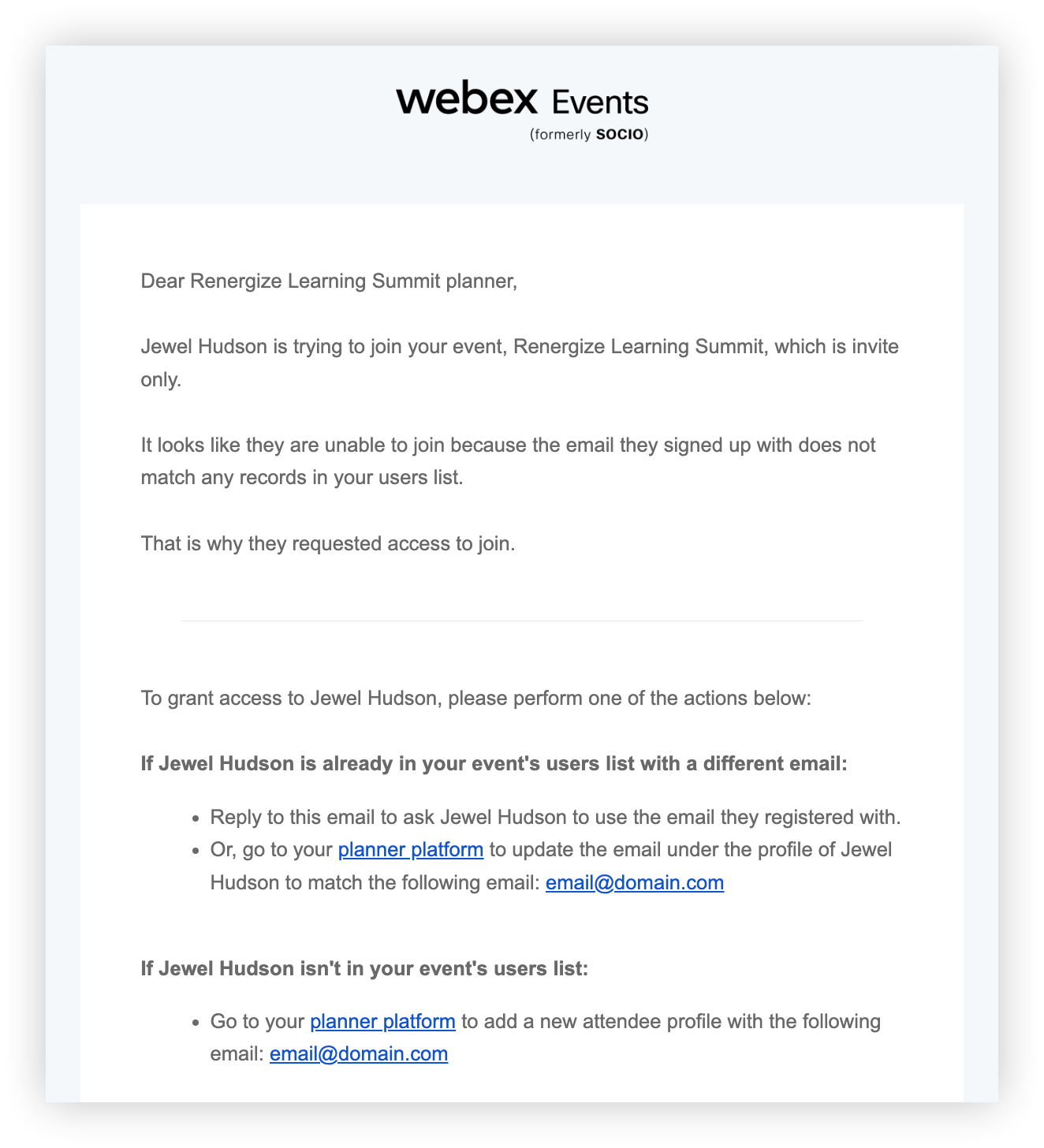
Zahteva dostop: Če se udeleženec po posodobitvi e-pošte profila še vedno ne more pridružiti, lahko izbere« Zahtevaj dostop », ki organizatorju dogodka pošlje e-poštno sporočilo z zahtevo za dostop. E-poštno sporočilo ima vrstico z naslovom »Sporočilo od {ime udeleženca} glede { ime dogodka}« in vsebuje navodila za odobritev dostopa osebi, ki se poskuša pridružiti vaši aplikaciji za dogo dek.
Upoštevajte, da funkcija Request Access pošlje e-poštno sporočilo na naslov, vnes en v polje« Najboljši e-poštni naslov za dosego vas »na strani Osnove dogodka.
Če prejmete to e-poštno sporočilo, upoštevajte e-poštni naslov udeleženca na dnu e-poštnega sporočila in sledite korakom v naslednjem razdelku.
Popravljanje elektronskih naslovov
Previdno preberite varnostno opombo na začetku tega članka, preden spremenite e-poštni naslov udeleženca.
1. Poiščite udeleženca in popravite e-poštni naslov.
-
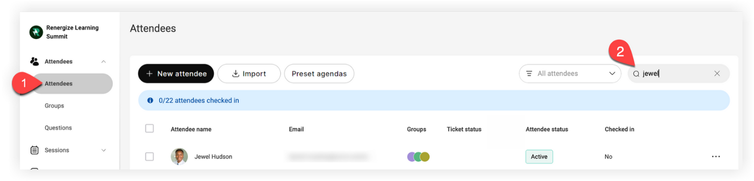
Na platformi Webex Ev ents pojdite na stran udeležencev dogodka.
-
Poiščite udeleženca po imenu ali e-poštnem naslovu in kliknite udeleženca.
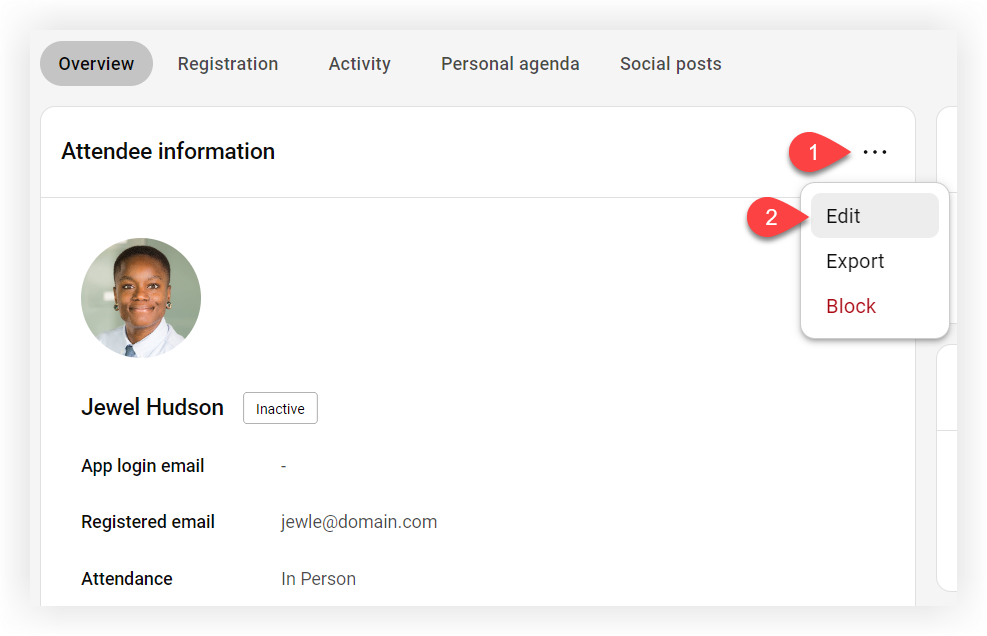
- V profilu udeleženca na zavihku Pregled kliknite ikono Nastav itve () poleg naslova« Informacije o udeležencu«.
- Kliknite Uredi.
- V polje« Registrirana e-pošta »vnesite pravilen naslov.
Če je navedena registrirana e-poštna pošta popolnoma drugačna od tiste, ki je vključena v e-poštno sporočilo za zahtevo za dostop, upoštevajte varnostne smernice na začetku tega članka, da se izognete morebitnim varnostnim težavam.
Na tej točki bi se moral udeleženec uspešno prijaviti.
Zdaj veste o napakah pri prijavi, ki jih lahko prejmejo udeleženci, in kako pomagati.


