
피드백을 보내 주셔서 감사합니다.
 피드백이 있습니까?
당신의 멋진 이벤트에 열광하는 참석자들의 이야기만 들으면 좋을 것 같아요. 하지만 누구나 가끔 도움이 필요하다는 건 우리 모두 알고 있어요! 이 문서는 참석자 로그인 문제 해결 방법을 안내해 주므로 사람들이 이벤트 앱이 제공하는 모든 것을 다시 즐길 수 있도록 도와줘요.
보안 노트
이 섹션 주의 깊게 읽으세요!이 문서의 일부 해결 단계에는 이메일 주소 정보 변경 및 공유가 포함돼요. 참석자 데이터를 악의적인 행위자에게 주지 않으려면 참석자들이 이벤트에 로그인하도록 도울 때 다음 모범 사례를 따르세요.
참석자가 등록된 이메일에서 이메일을 보내거나 등록된 이메일과 다른 이메일을 제공하는 경우, 변경하기 전에 보안 예방 조치로 참석자에게 등록된 이메일 주소로 이메일을 보내달라고 요청하세요.등록된 이메일 주소 전체를 공유하지 마세요. 대신 참석자에게 답장할 때 이메일 주소 대부분을 가리고 실제 이메일 주소와 같은 마스크 문자 수를 사용하지 마세요.
명심하세요. 등록된 이메일에 오타가 있으면 인증이 불가능해요. 이런 경우에는 이메일과 로그인 문제로 참석자들을 도울 때 최선의 판단을 내리십시오.
참석자의 등록 이메일이 'jewel@domain.com '인 경우 메시지를 작성하는 방법은 다음과 같습니다.
Hi!
The email address you sent is very different from the registered email we have on file.
As a security precaution, before I update the email address, please send me an email from your registered email account.
The email we have on file is:  j********@domain.com.
웨벡스 이벤트 플랫폼에서 참석자 프로필 찾기
참석자가 Webex Events 앱 또는 브랜드 앱에 로그인하는 데 문제가 있거나 이벤트 앱에 참여하는 데 문제가 있는 경우, 먼저 Webex Events 플랫폼에서 참석자 프로필을 찾으세요.
-
이벤트의 참석자 페이지로 가서 참석자 이름을 검색하세요.
-
결과가 없으면 그 사람 이메일 주소를 검색해 보세요.
-
그래도 결과가 없으면 필요하면 수동으로 이벤트에 추가할 수 있어요.
-
자동 액세스 요청 이메일을 받았으면 회신해서 다시 로그인을 시도할 수 있다고 말하세요.
가능한 로그인 및 이벤트 참여 문제 식별하기
'이메일이 이미 프로필에 연결되어 있어' () Web App
참석자가 로그인한 후 모바일 앱에서 이메일을 업데이트한 다음 업데이트된 이메일로 로그인하려고 하면 '사용 중인 이메일이 이미 프로필에 연결되어 있어요. '라는 메시지가 돼요. Web App 올바른 계정으로 로그인하세요. '
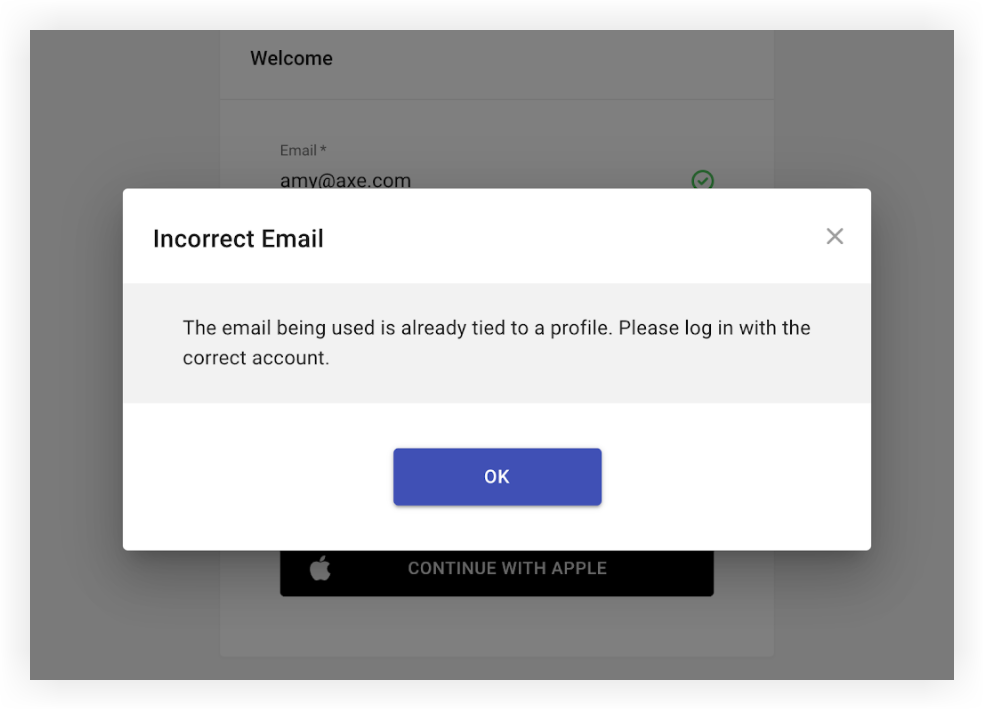
참석자가 이 오류에 대해 연락하면 모바일 앱에 로그인할 때 사용한 것과 같은 이메일 주소로 로그인하라고 요청하면 돼요. 참석자가 그 이메일을 기억하지 못한다면, 이 기사 끝에 있는 설명에 따라 '앱 로그인 이메일'을 찾아보세요.
명심하세요. 사용자가 오타가 포함된 로그인 이메일로 로그인하면 암호 재설정 요청을 받지 않아요. 참석자가 후원사, 전시자 등을 위해 후속 요청 기능을 사용하면 후속 연락을 받지 못해요.
사용자가 '로그인 이메일' 아래에 있는 이메일로 로그인하고 싶지 않다면, 가장 좋은 방법은 사용자 계정을 삭제하고 이벤트 앱에 다시 추가하는 거예요. 사용자에게 모바일 앱 설정에서 계정을 삭제하도록 요청할 수 있어요.
참석자 계정을 삭제하면 참석자의 게시물, 연결 및 기타 상호 작용이 이벤트 앱에서 제거돼요.
참석자들이 모바일 앱의 이전 이벤트에 참여했대요
참석자가 Webex Events 앱 또는 브랜드 앱에 로그인하고 참가할 이벤트 앱을 선택하면 앱을 다시 열 때마다 해당 이벤트 앱이 자동으로 열립니다.
이벤트가 끝나면 참석자들은 종종 Webex Events 앱이나 브랜드 앱의 해당 이벤트 앱을 떠나지 않아도 돼요. 괜찮아요! 참석자가 30일 동안 이벤트 앱을 사용하지 않으면 다른 이벤트 앱에 참여할 수 있는 앱의 '홈' 화면으로 자동으로 리디렉션돼요.
하지만 참석자가 마지막 이벤트 앱으로부터 30일 이내에 새 이벤트 앱에 참여해야 하는 경우 앱을 열고 대신 이전 이벤트 앱 콘텐츠를 발견하면 혼란스러울 수 있어요. 참석자가 이 문제로 연락하면 쉽게 해결하도록 도와줄 수 있어요!
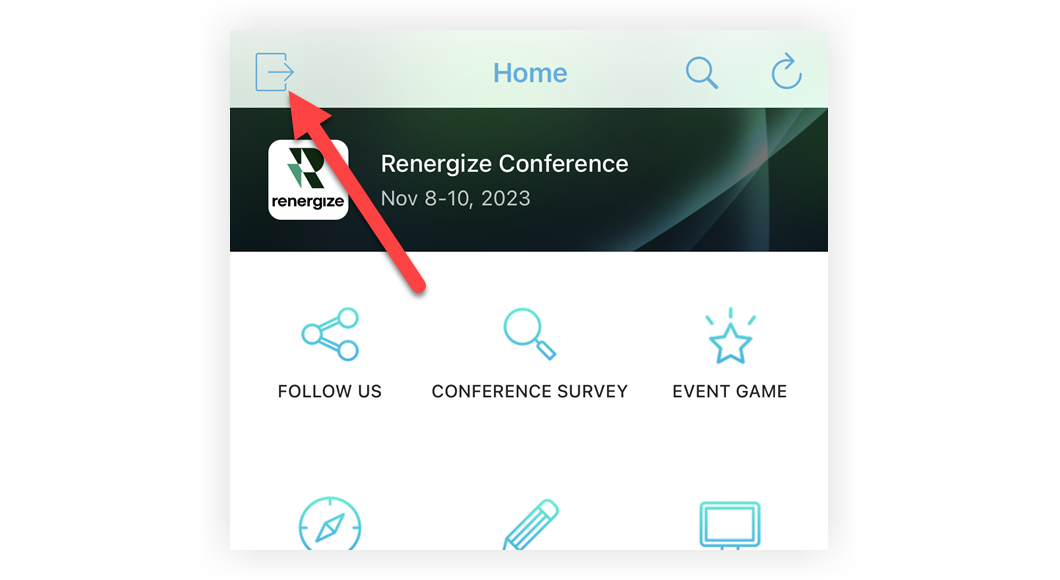
참석자들에게 Webex Event 앱의 '홈' 페이지 왼쪽 상단 모서리에 있는 문 아이콘을 탭하라고 지시하기만 하면 돼요. 그러면 이벤트 목록으로 돌아가게 돼요. 거기서 새 이벤트 앱을 찾아서 참여할 수 있어요.
'이메일이 등록되지 않았다'
이벤트 앱이 초대 전용으로 설정된 경우 참석자들이 모바일 앱에 로그인하려고 하거나 이벤트에 등록했거나 추가한 이메일 주소가 아닌 다른 이메일 주소로 로그인하려고 할 때 문제가 발생해요. Web App 이메일 주소에 오타가 있거나 Webex Events 앱 또는 브랜드 앱에 로그인할 때 사용하는 것과 다른 이메일로 등록한 경우가 있어요.
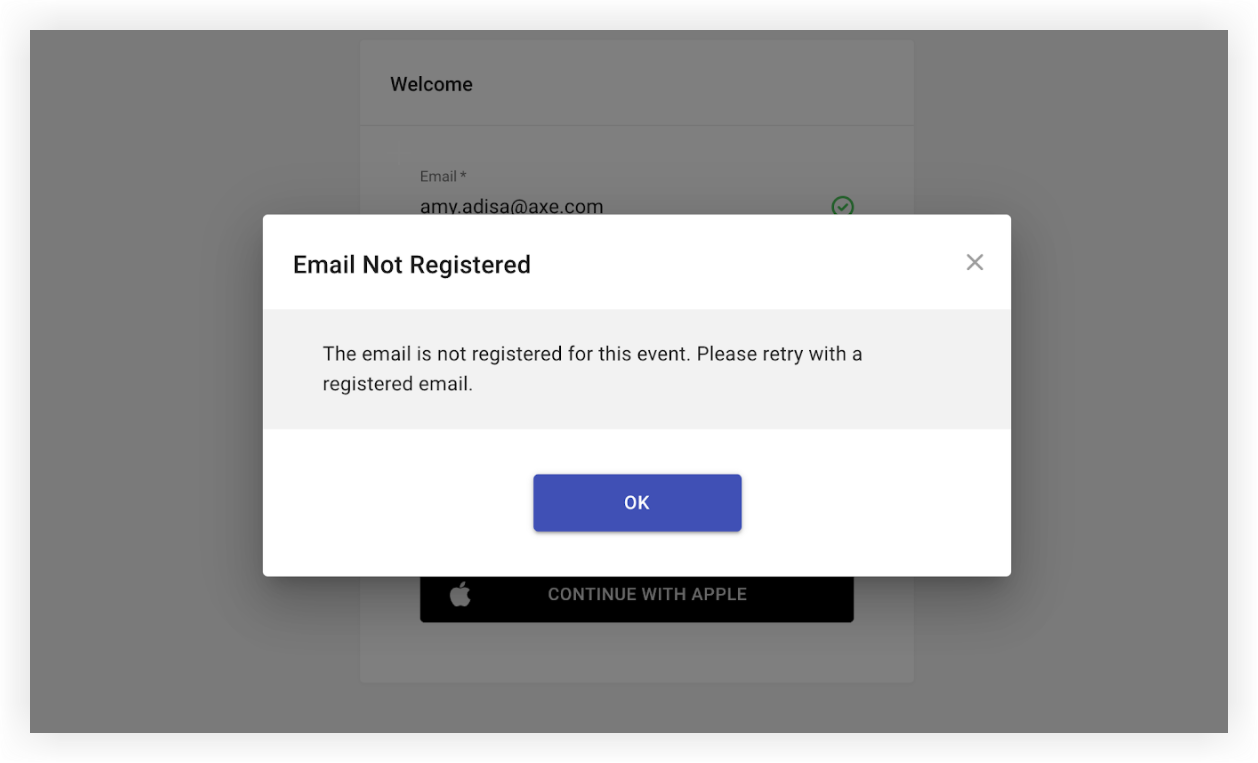
어느 경우든 사용하려는 이메일이 등록되지 않았다는 메시지가 표시돼요.
기억하세요, '이메일 등록 안 됨' 메시지는 언제든지 사용자 정의할 수 있어요. 여기가 지침을 제공하고 참석자들이 이벤트 앱에 접속할 수 없는 이유를 이해하도록 도와줄 수 있는 좋은 곳이에요. 자세히 알아보려면 개인 정보 설정 문서를 참조하세요.
Web App
참석자가 등록한 이메일 Web App 주소와 다른 이메일 주소로 로그인하려고 하면 '이메일 등록 안 됨' 오류가 뜨는데 확인 클릭하고 다시 시도하라는 거예요. 그래도 로그인이 안 되면 당신한테 연락해서 도움을 받을 것 같아요. 먼저 로그인을 시도할 때 사용하는 정확한 이메일을 확인한 다음 아래 단계에 따라 문제를 해결하세요.
모바일 앱
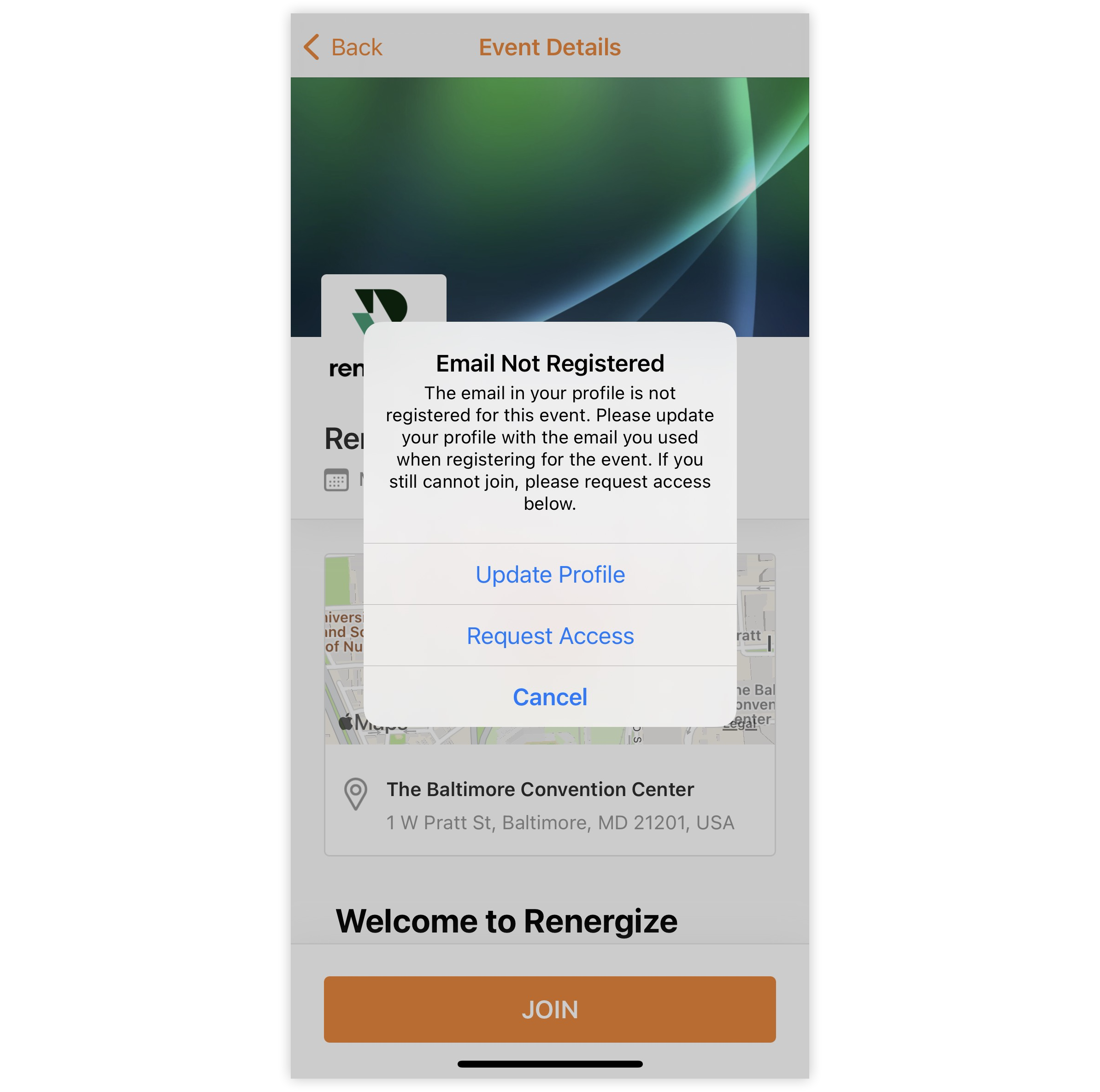
사용자가 이벤트에 등록한 이메일 주소와 다른 이메일 주소로 Webex Events 앱 또는 브랜드 앱을 다운로드하고 로그인한 경우가 있어요. 이 경우 그들이 당신의 이벤트 앱에 참여하려고 하면 '프로필의 이메일이 이 이벤트에 등록되지 않았습니다'라는 오류 메시지가 뜹니다. 메시지에 프로필을 업데이트하거나 이벤트 앱 참여 요청을 보내라는 메시지가 표시돼요.
-
프로필 업데이트: 참석자가 '프로필 업데이트'를 선택하면, 등록할 때 사용한 이메일과 일치하도록 프로필 이메일 주소를 업데이트해야 이벤트 앱에 참여할 수 있어요. 등록된 이메일 주소를 프로필에 추가 계정으로 추가할 수도 있어요. 그래서 참석자의 '앱 로그인 이메일'이 '등록된 이메일'과 다르다는 것을 가끔 보게 돼요.
-
등록한 이메일로 프로필 이메일 주소를 업데이트하면 앱 로그인 이메일이 업데이트되고 앞으로는 업데이트된 이메일 주소로 이벤트 앱에 로그인해야 해요.
-
등록 이메일을 추가 이메일로 추가하면 당신의 이벤트 앱에 참여할 수 있어요. 하지만 앞으로는 앱 로그인 이메일을 사용하여 Webex Events 앱 또는 브랜드 앱에 로그인하는 것이 가장 좋아요.
-
- 참석자가 앱 로그인 이메일 외에 등록 이메일을 추가하기로 선택한 경우 다음 사항을 고려하세요.
- 이벤트 앱에서 로그아웃했다가 다시 로그인하면 앱 로그인 이메일을 사용해야 해요.
- 등록 이메일이 이제 프로필에도 표시되기 때문에 등록 이메일에 연결된 이벤트 앱에서 이벤트에 참여할 수 있어요.
- 이벤트 앱을 삭제하고 다시 다운로드한 다음 등록 이메일로 로그인하면 이벤트 앱에는 등록 이메일에 연결된 연결 및 지난 이벤트만 표시돼요. 앱 로그인 이메일과 관련된 인맥과 지난 이벤트는 보여주지 않아요.
-
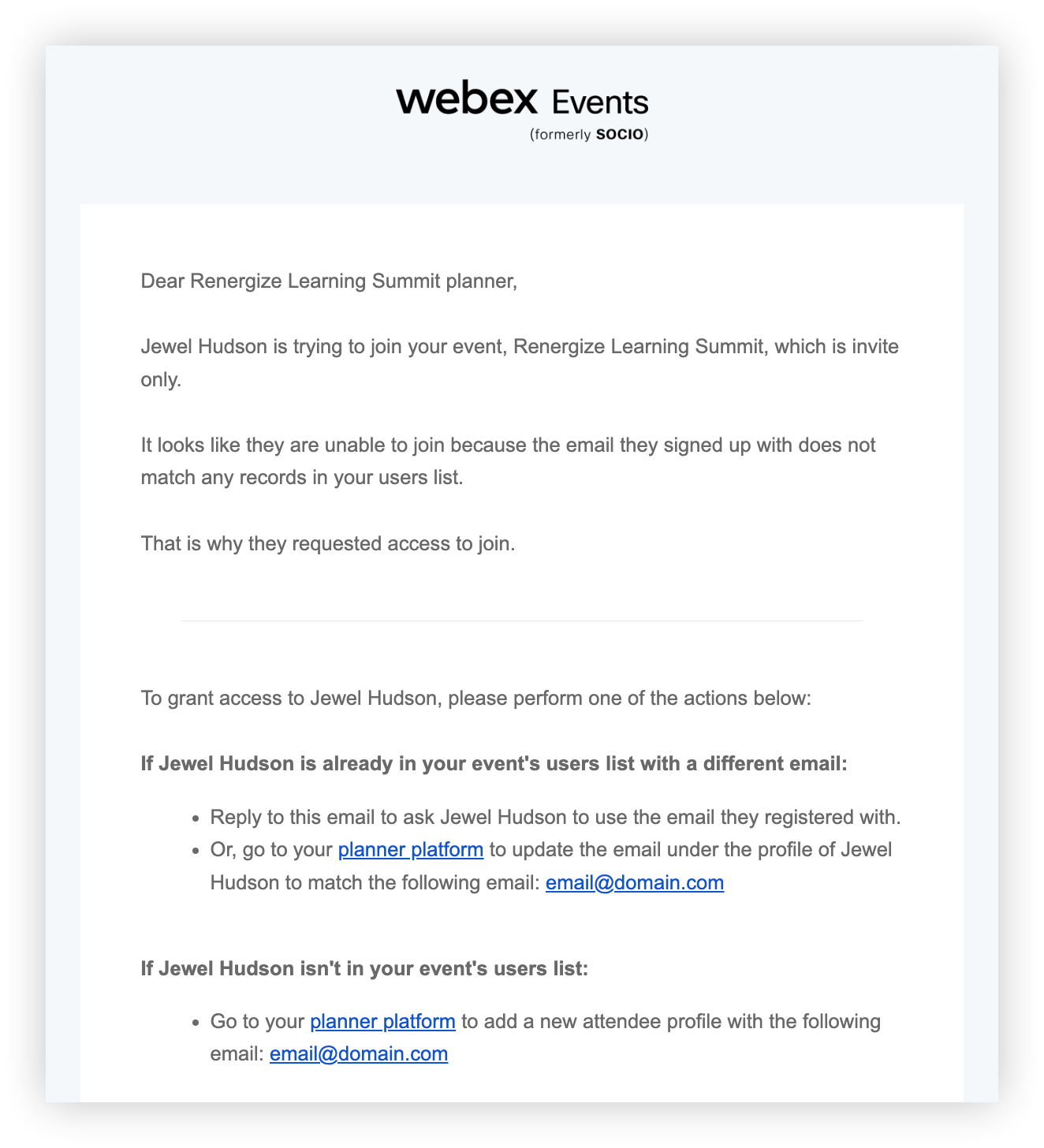
액세스 요청: 참석자가 프로필 이메일을 업데이트한 후에도 여전히 참여할 수 없는 경우 '액세스 요청'을 선택하면 됩니다. 그러면 이벤트 주최자에게 액세스 요청 이메일을 보내요. 이메일 제목이 '{참석자 이름} 이 보낸 {이벤트 이름} 관련 메시지'이고 이벤트 앱에 참여하려는 사람에게 액세스 권한을 부여하는 지침이 적혀 있어요.
명심하세요, 액세스 요청 기능은 이벤트 기본 페이지의 '가장 잘 닿는 이메일 주소' 필드에 입력한 주소로 이메일을 보내요.
이 이메일을 받으면 이메일 하단에 있는 참석자의 이메일 주소를 적어 두고 다음 섹션의 단계를 따르세요.
이메일 주소 고치기
참석자 이메일 주소를 변경하기 전에 이 기사 시작 부분에 있는 보안 메모를 주의 깊게 읽으세요.
1. 참석자를 찾아 이메일 주소를 고쳐요.
-
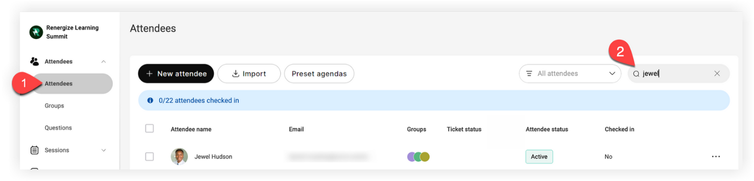
Webex Events 플랫폼에서 이벤트 참석자 페이지로 이동하세요.
-
이름이나 이메일 주소로 참석자를 검색하고 참석자를 클릭하세요.
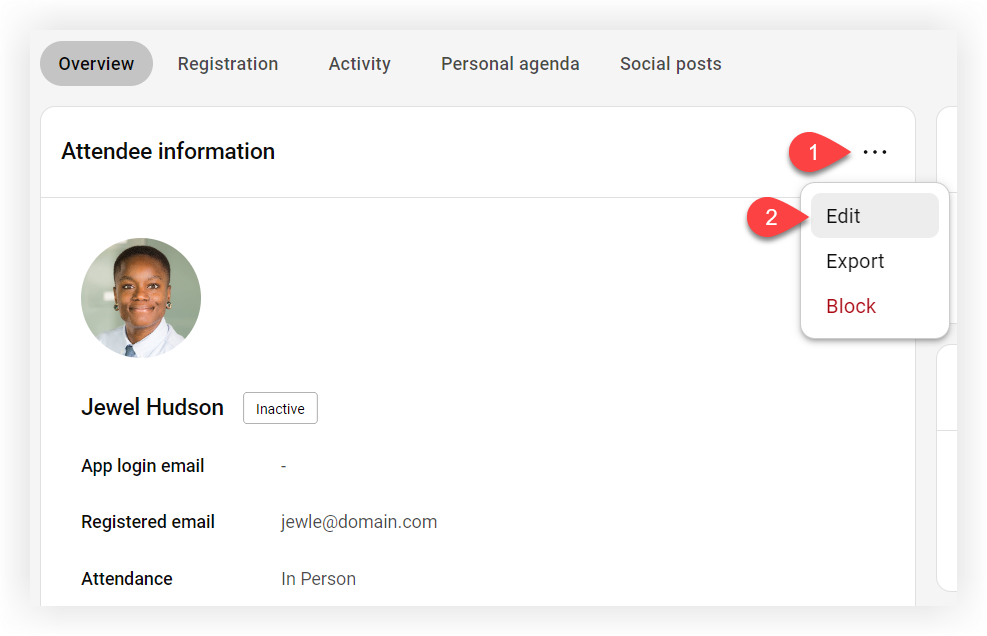
- 참석자 프로필의 개요 탭에서 '참석자 정보' 제목 옆에 있는 설정 (···) 아이콘을 클릭하세요.
- 편집 클릭해요.
- '등록된 이메일' 필드에 정확한 주소를 입력하세요.
나열된 등록된 이메일이 액세스 요청 이메일에 포함된 이메일과 완전히 다른 경우, 이 기사 시작 부분에 있는 보안 지침을 따라 보안 문제를 방지하세요.
이제 참석자가 성공적으로 로그인할 수 있을 거예요.
이제 참석자들이 받을 수 있는 로그인 오류와 도움을 주는 방법을 알게 됐어요.


