
Danke für Ihr Feedback.
 Feedback?
Es wäre nett, wenn Sie nur von Teilnehmern hören würden, die von Ihrer großartigen Veranstaltung begeistert sind. Wir wissen jedoch alle, dass jeder manchmal Hilfe braucht! Dieser Artikel führt Sie durch die Lösung von Problemen mit der Teilnehmeranmeldung, damit Sie den Leuten helfen können, wieder alles zu genießen, was Ihre Event-App zu bieten hat.
Sicherheitshinweis
Lesen Sie diesen Abschnitt sorgfältig durch! Einige der Lösungsschritte in diesem Artikel beinhalten das Ändern und Teilen von E-Mail-Adressinformationen. Um zu vermeiden, dass Teilnehmerdaten an schlechte Akteure weitergegeben werden, folgen Sie diesen bewährten Methoden, wenn Sie Teilnehmern helfen, sich bei Ihrer Veranstaltung anzumelden.
Wenn ein Teilnehmer Ihnen eine E-Mail sendet oder eine andere E-Mail als seine registrierte E-Mail-Adresse angibt, bitten Sie den Teilnehmer, Ihnen aus Sicherheitsgründen eine E-Mail von der registrierten E-Mail-Adresse zu senden, bevor Sie Änderungen vornehmen. Teilen Sie nicht die vollständige registrierte E-Mail-Adresse mit. Maskieren Sie stattdessen den Großteil der E-Mail-Adresse, wenn Sie dem Teilnehmer antworten, und verwenden Sie nicht dieselbe Anzahl maskierter Zeichen wie die echte E-Mail-Adresse.
Denken Sie daran, wenn die registrierte E-Mail einen Tippfehler enthält, ist diese Überprüfung nicht möglich. Verwenden Sie in diesem Fall Ihr bestes Urteilsvermögen, wenn Sie Teilnehmern bei E-Mail- und Anmeldeproblemen helfen.
So könnten Sie Ihre Nachricht verfassen, wenn die registrierte E-Mail-Adresse des Teilnehmers 'jewel@domain.com' lautet:
Hi!
The email address you sent is very different from the registered email we have on file.
As a security precaution, before I update the email address, please send me an email from your registered email account.
The email we have on file is:  j********@domain.com.
Suchen Sie das Teilnehmerprofil auf der Webex Events-Plattform.
Wenn ein Teilnehmer Probleme hat, sich bei der Webex Events-App oder Ihrer Marken-App anzumelden, oder Probleme beim Beitritt zu Ihrer Event-App hat, suchen Sie zuerst sein Teilnehmerprofil auf der Webex Events-Plattform.
-
Gehen Sie auf die Teilnehmerseite Ihrer Veranstaltung und suchen Sie den Teilnehmer anhand seines Namens.
-
Wenn es kein Ergebnis gibt, suchen Sie nach ihrer E-Mail-Adresse.
-
Wenn es immer noch kein Ergebnis gibt, können Sie sie bei Bedarf manuell zur Veranstaltung hinzufügen.
-
Wenn Sie eine automatische Zugriffsanfrage per E-Mail erhalten haben, antworten Sie darauf und teilen Sie ihnen mit, dass sie versuchen können, sich erneut anzumelden.
Identifizierung möglicher Probleme mit der Anmeldung und der Teilnahme an Veranstaltungen
'E-Mail ist bereits mit einem Profil verknüpft' () Web App
Wenn ein Teilnehmer nach dem Einloggen seine E-Mail in der mobilen App aktualisiert und dann versucht, sich Web App mit der aktualisierten E-Mail bei der anzumelden, erhält er eine Nachricht mit der Aufschrift: „Die verwendete E-Mail ist bereits mit einem Profil verknüpft. Bitte melden Sie sich mit dem richtigen Konto an. '
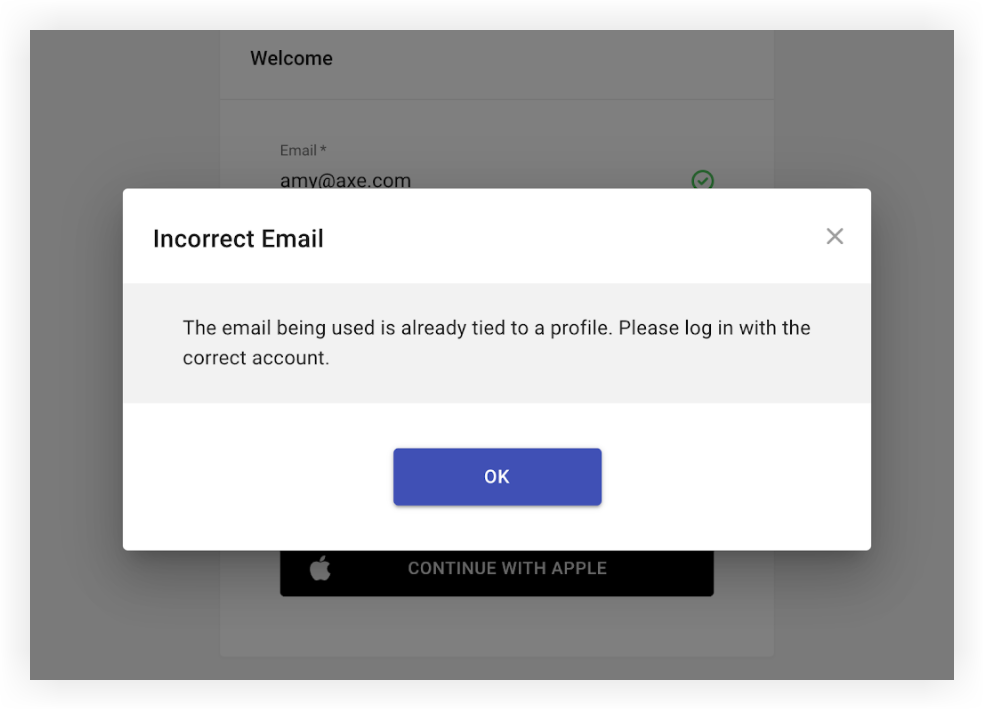
Wenn ein Teilnehmer Sie wegen dieses Fehlers kontaktiert, bitten Sie ihn einfach, sich mit derselben E-Mail-Adresse anzumelden, mit der er sich in der mobilen App angemeldet hat. Wenn sich der Teilnehmer nicht an diese E-Mail erinnert, folgen Sie den Anweisungen am Ende dieses Artikels, um seine „App-Login-E-Mail“ zu finden.
Denken Sie daran, wenn sich ein Benutzer mit einer Login-E-Mail anmeldet, die einen Tippfehler enthält, erhält er keine Anfragen zum Zurücksetzen des Passworts. Wenn der Teilnehmer die Funktion „Weiterverfolgung anfragen“ für einen Sponsor, Aussteller usw. verwendet, erhält er keine Folgemitteilung.
Wenn sich der Benutzer nicht mit der unter „Login-E-Mail“ aufgeführten E-Mail-Adresse anmelden möchte, ist es am besten, das Konto des Benutzers zu löschen und es erneut zur Event-App hinzuzufügen. Sie können den Benutzer bitten, sein Konto in den Einstellungen der mobilen App zu löschen.
Wenn Sie das Konto eines Teilnehmers löschen, werden dessen Beiträge, Verbindungen und andere Interaktionen aus der Event-App entfernt.
Die Teilnehmer haben an einer früheren Veranstaltung in der mobilen App teilgenommen.
Wenn sich ein Teilnehmer bei der Webex Events App oder Ihrer Marken-App anmeldet und eine Event-App auswählt, an der er teilnehmen möchte, wird diese Event-App automatisch jedes Mal geöffnet, wenn er die App erneut öffnet.
Wenn eine Veranstaltung vorbei ist, machen sich die Teilnehmer oft nicht die Mühe, diese Event-App in der Webex Events-App oder Ihrer Marken-App zu verlassen, was in Ordnung ist! Nachdem ein Teilnehmer in einer Event-App 30 Tage lang inaktiv war, wird er automatisch zum Startbildschirm der App weitergeleitet, wo er einer anderen Event-App beitreten kann.
Wenn ein Teilnehmer jedoch weniger als 30 Tage nach seiner letzten Event-App einer neuen Event-App beitreten muss, kann es sein, dass er verwirrt ist, wenn er die App öffnet und stattdessen den alten Inhalt der Event-App findet. Wenn ein Teilnehmer Sie diesbezüglich kontaktiert, können Sie ihm helfen, das Problem einfach zu lösen!
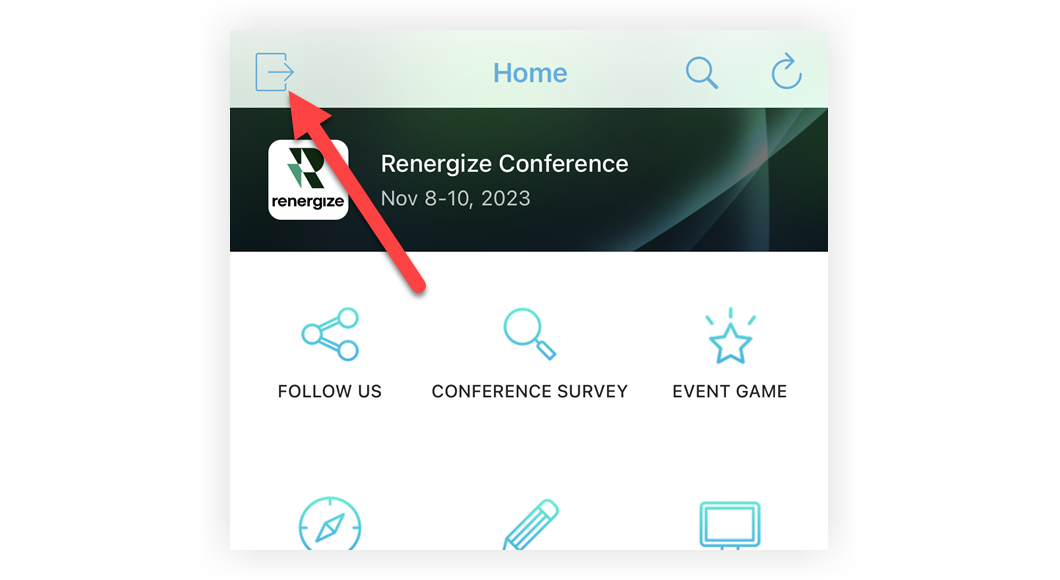
Weisen Sie die Teilnehmer einfach an, auf das Türsymbol in der oberen linken Ecke der „Startseite“ der Webex Event App zu tippen. Das bringt sie zurück zur Event-Liste, wo sie eine neue Event-App finden und ihr beitreten können.
'E-Mail nicht registriert'
Wenn eine Event-App auf „Nur auf Einladung“ eingestellt ist, treten bei Teilnehmern Probleme auf, wenn sie versuchen, sich Web App mit einer anderen E-Mail-Adresse in die mobile App einzuloggen als die, mit der sie sich registriert haben oder mit der sie zu Ihrer Veranstaltung hinzugefügt wurden. Manchmal enthält die E-Mail-Adresse einen Tippfehler, oder sie haben sich mit einer anderen E-Mail-Adresse registriert als der, mit der sie sich bei der Webex Events App oder Branded App anmelden.
In beiden Fällen wird eine Meldung erscheinen, die ihnen mitteilt, dass die E-Mail, die sie verwenden möchten, nicht registriert ist.
Denken Sie daran, dass Sie die Nachricht „E-Mail nicht registriert“ jederzeit anpassen können. Das ist ein großartiger Ort, um Anweisungen zu geben und den Teilnehmern zu erklären, warum sie nicht auf Ihre Event-App zugreifen können. Weitere Informationen finden Sie in unserem Artikel zu Datenschutzeinstellungen.
Web App
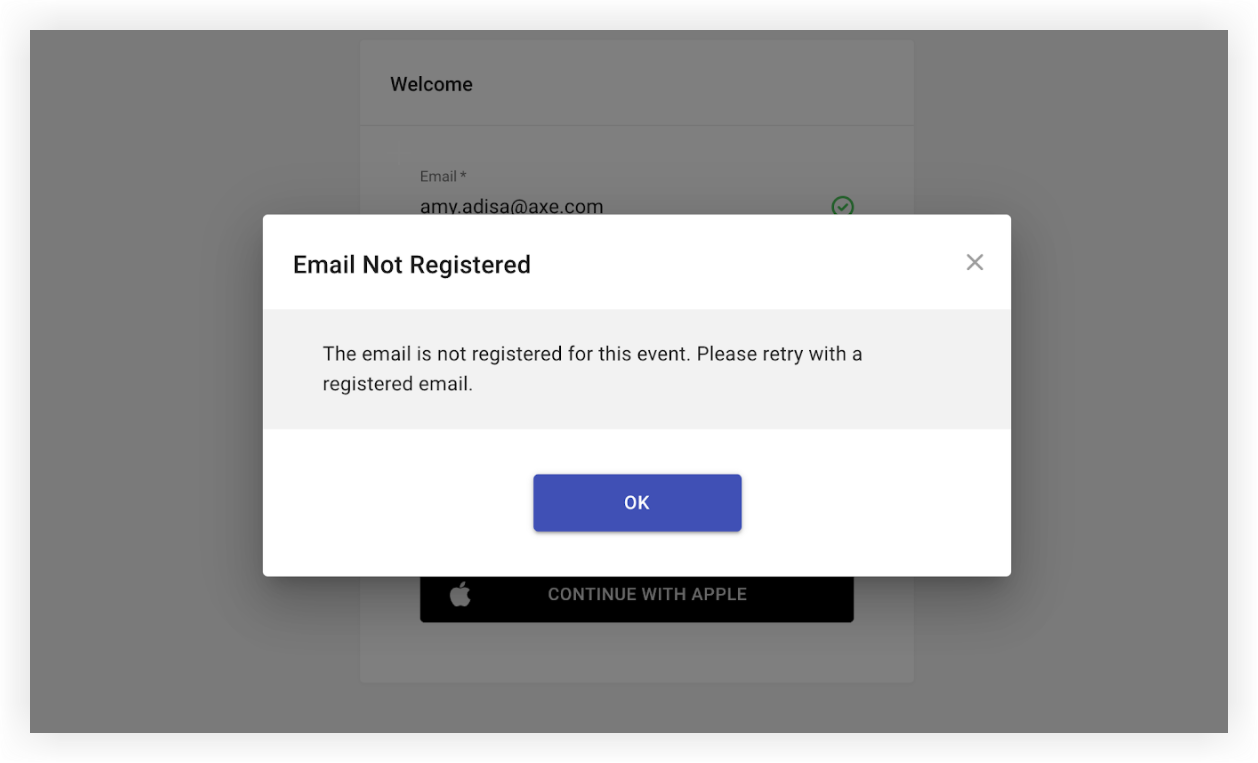
Wenn ein Teilnehmer versucht, sich Web App mit einer anderen E-Mail-Adresse als der, mit der er sich registriert hat, einzuloggen, erscheint ein Fehler „E-Mail nicht registriert“, der ihn auffordert, auf OK zu klicken und es erneut zu versuchen. Wenn sie sich immer noch nicht anmelden können, werden sie Sie wahrscheinlich um Hilfe bitten. Überprüfen Sie zunächst die genaue E-Mail-Adresse, mit der sie versuchen, sich anzumelden, und folgen Sie dann den unten stehenden Schritten, um das Problem zu lösen.
App für Mobilgeräte
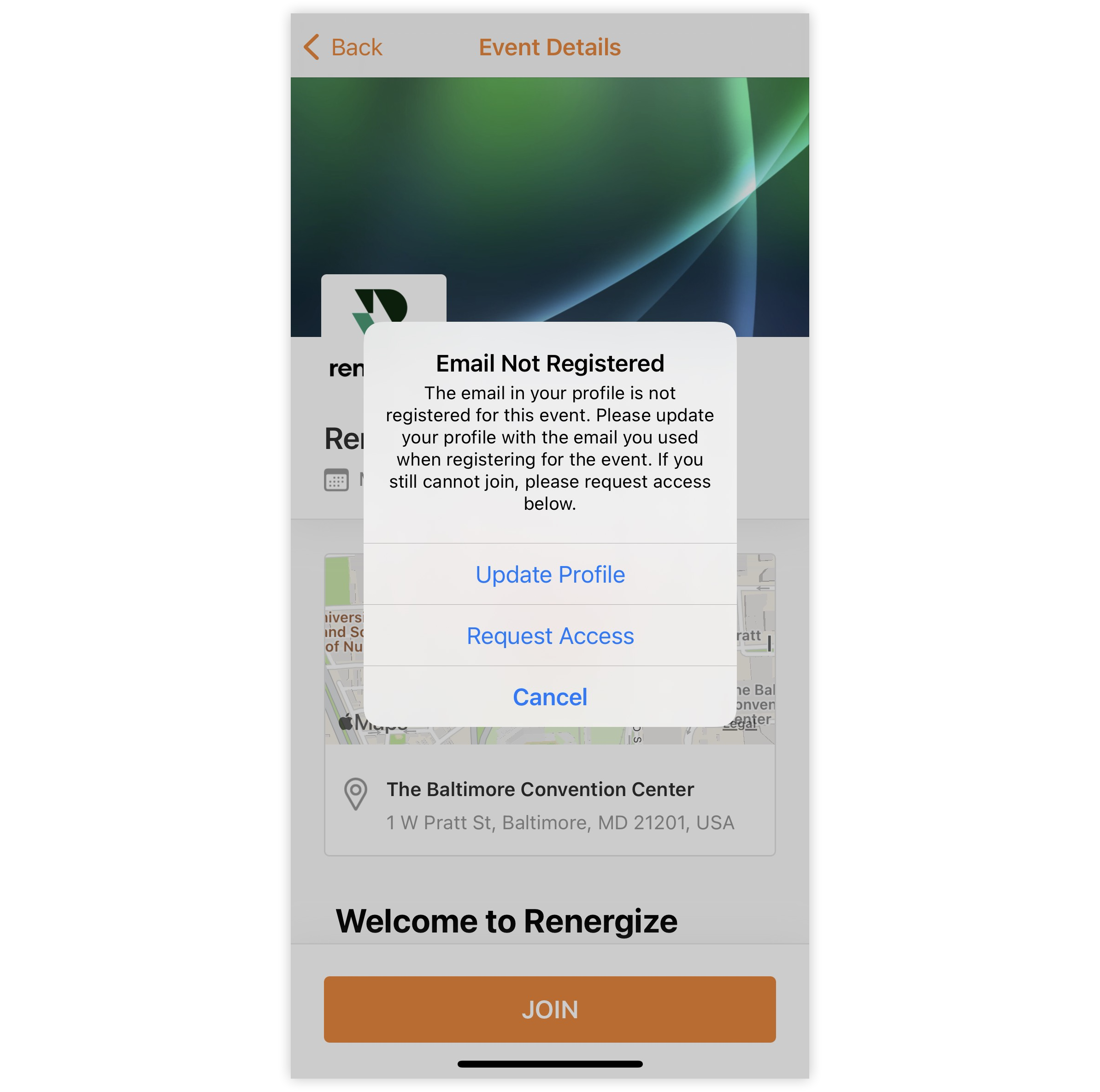
Es gibt Fälle, in denen ein Benutzer die Webex Events App oder Branded App mit einer anderen E-Mail-Adresse als der, mit der er sich für Ihre Veranstaltung registriert hat, heruntergeladen und sich dort angemeldet hat. In diesem Fall erhalten sie, wenn sie versuchen, Ihrer Event-App beizutreten, eine Fehlermeldung mit der Aufschrift: „Die E-Mail-Adresse in Ihrem Profil ist nicht für diese Veranstaltung registriert“. Die Nachricht fordert sie auf, entweder ihr Profil zu aktualisieren oder eine Anfrage zu senden, um Ihrer Event-App beizutreten.
-
Profil aktualisieren: Wenn der Teilnehmer „Profil aktualisieren“ auswählt, sollte er die Profil-E-Mail-Adresse so aktualisieren, dass sie mit der E-Mail-Adresse übereinstimmt, mit der er sich registriert hat, damit er Ihrer Event-App beitreten kann. Sie können auch ihre registrierte E-Mail-Adresse als zusätzliches Konto zu ihrem Profil hinzufügen. Deshalb werden Sie manchmal feststellen, dass sich die „App-Login-E-Mail“ eines Teilnehmers von seiner „registrierten E-Mail“ unterscheidet.
-
Wenn sie ihre Profil-E-Mail-Adresse auf die E-Mail-Adresse aktualisieren, mit der sie sich registriert haben, wird ihre App-Login-E-Mail aktualisiert und sie sollten sich in Zukunft mit ihrer aktualisierten E-Mail-Adresse bei der Event-App anmelden.
-
Wenn sie ihre Registrierungs-E-Mail als zusätzliche E-Mail hinzufügen, können sie Ihrer Event-App beitreten. In Zukunft ist es jedoch am besten, sich mit ihrer App-Login-E-Mail bei der Webex Events App oder der Branded App anzumelden.
-
- Denken Sie daran, wenn ein Teilnehmer seine Registrierungs-E-Mail zusätzlich zu
seiner App-Login-E-Mail hinzufügt, hier sind einige Überlegungen:
- Wenn sie sich von der Event-App abmelden und wieder anmelden, müssen sie ihre App-Login-E-Mail verwenden.
- Da ihre Registrierungs-E-Mail jetzt auch in ihrem Profil steht, können sie in der Event-App an Veranstaltungen teilnehmen, die mit ihrer Registrierungs-E-Mail verknüpft sind.
- Wenn sie die Event-App löschen und erneut herunterladen und sich dann mit ihrer Registrierungs-E-Mail anmelden, zeigt die Event-App nur die Verbindungen und vergangenen Veranstaltungen an, die mit ihrer Registrierungs-E-Mail verknüpft sind. Es werden keine Verbindungen und vergangenen Ereignisse angezeigt, die mit ihrer App-Login-E-Mail verknüpft sind.
-
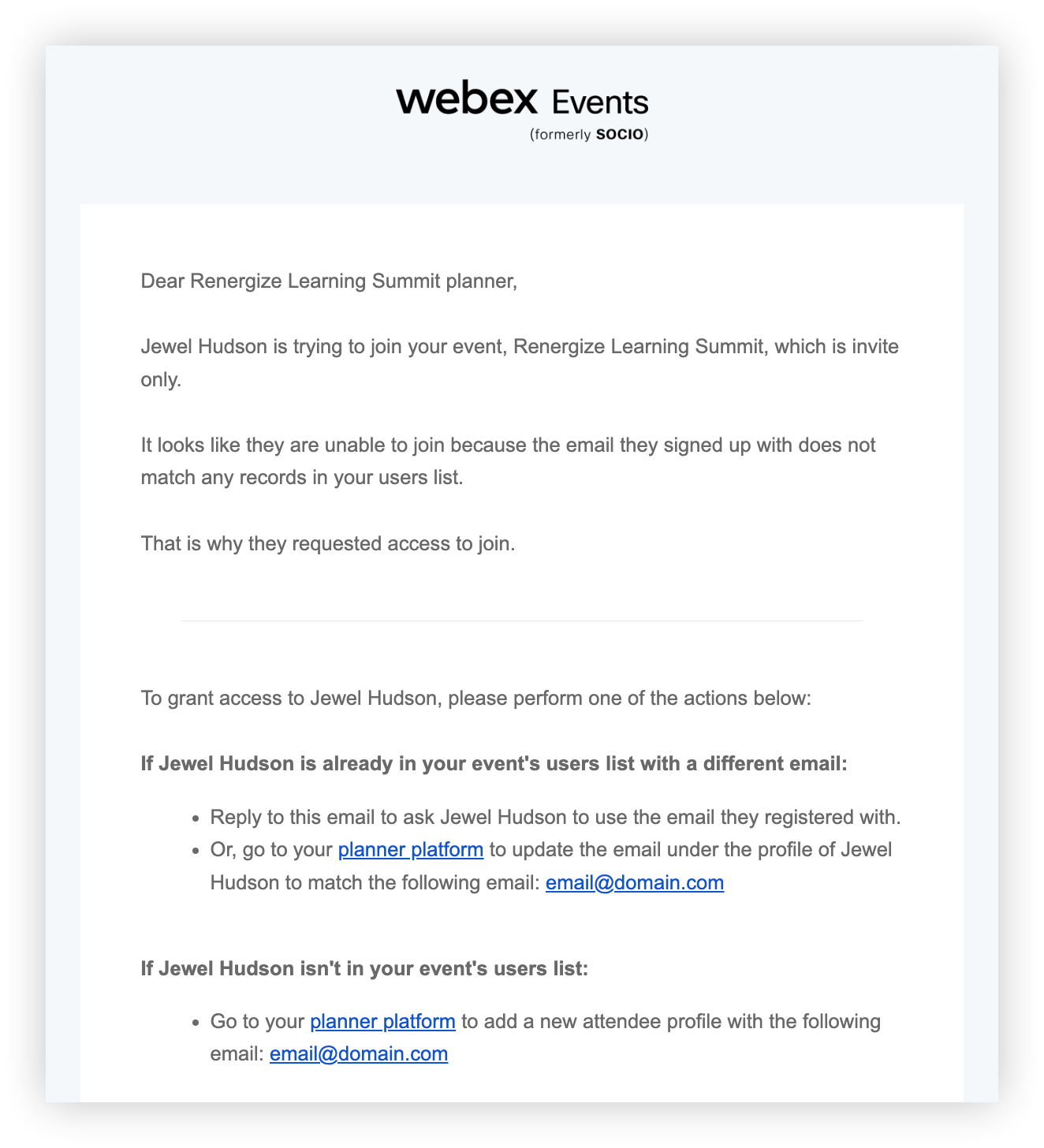
Zugang beantragen: Wenn der Teilnehmer nach der Aktualisierung seiner Profil-E-Mail immer noch nicht teilnehmen kann, kann er „Zugang beantragen“ wählen, wodurch eine Zugriffsanfrage per E-Mail an den Veranstalter gesendet wird. Die E-Mail hat den Betreff „Nachricht von {Teilnehmername} bezüglich { Veranstaltungsname}“ und enthält Anweisungen, um der Person, die versucht, Ihrer Event-App beizutreten, Zugriff zu gewähren.
Denken Sie daran, dass die Funktion „Zugang anfordern“ eine E-Mail an die Adresse sendet, die Sie im Feld „Beste E-Mail-Adresse, um Sie zu erreichen“ auf der Seite „Grundlagen “ Ihrer Veranstaltung eingegeben haben.
Wenn Sie diese E-Mail erhalten, notieren Sie sich die E-Mail-Adresse des Teilnehmers am Ende der E-Mail und folgen Sie dann den Schritten im nächsten Abschnitt.
E-Mail-Adressen korrigieren
Lesen Sie den Sicherheitshinweis am Anfang dieses Artikels sorgfältig durch, bevor Sie die E-Mail-Adresse eines Teilnehmers ändern.
1. Finden Sie den Teilnehmer und korrigieren Sie die E-Mail-Adresse.
-
Gehen Sie auf der Webex Events-Plattform zur Teilnehmerseite Ihrer Veranstaltung.
-
Suchen Sie anhand des Namens oder der E-Mail-Adresse nach dem Teilnehmer und klicken Sie auf den Teilnehmer.
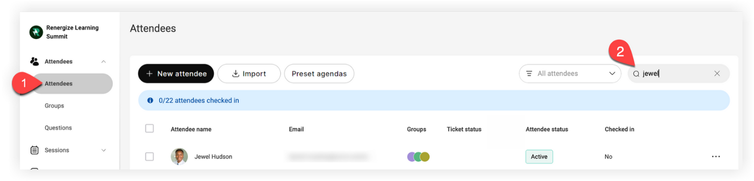
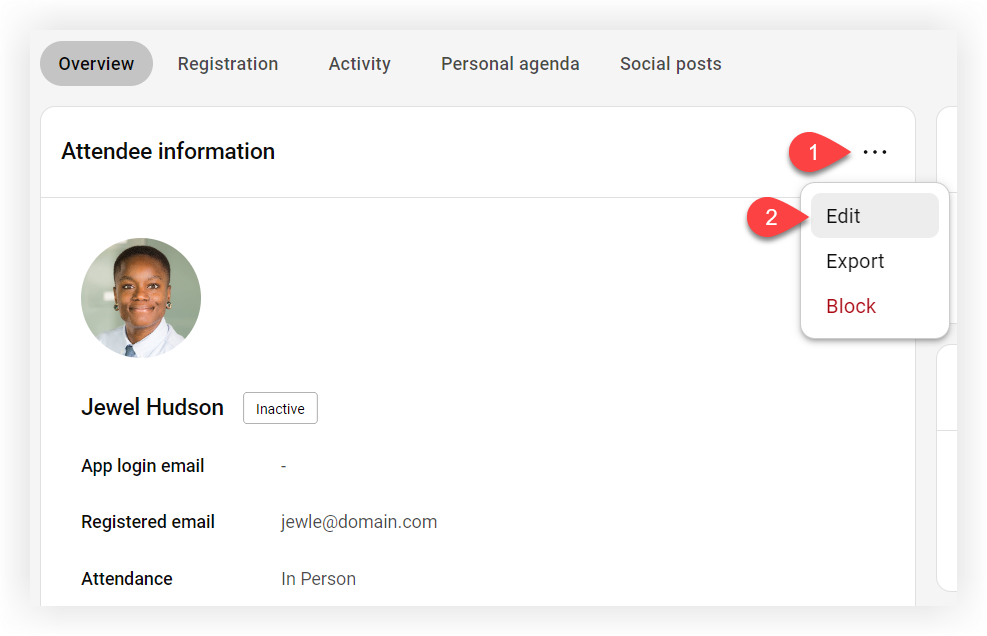
- Klicken Sie im Profil des Teilnehmers auf der Registerkarte „Übersicht“ auf das Symbol Einstellungen () neben der Überschrift „Teilnehmerinformationen“.
- Klicken Sie auf Bearbeiten.
- Geben Sie die richtige Adresse in das Feld „Registrierte E-Mail-Adresse“ ein.
Wenn die angegebene registrierte E-Mail-Adresse völlig anders ist als die, die in der E-Mail mit der Zugriffsanfrage enthalten ist, befolgen Sie die Sicherheitsrichtlinien am Anfang dieses Artikels, um mögliche Sicherheitsprobleme zu vermeiden.
Zu diesem Zeitpunkt sollte sich der Teilnehmer erfolgreich anmelden können.
Jetzt wissen Sie über die Anmeldefehler, die Teilnehmer erhalten können, und darüber, wie Sie helfen können.


