
Geri bildiriminiz için teşekkürler.
 Geri Bildirim?
Sadece harika etkinliğiniz için heyecanlı olan katılımcılardan haber alsaydınız güzel olurdu. Ancak, hepimiz biliyoruz ki bazen herkesin yardıma ihtiyacı var! Bu makale, katılımcıların Etkinlik Uygulamanızın sunduğu tüm şeylerin keyfini çıkarmaya geri dönmelerine yardımcı olabilmeniz için katılımcı oturum açma sorunlarını çözme konusunda size rehberlik eder..
Güvenlik notu
Bu bölümü dikkatlice okuyun! Bu makaledeki çözüm adımlarından bazıları e-posta adresi bilgilerini değiştirmeyi ve paylaşmayı içerir. Katılımcı verilerini kötü oyunculara vermekten kaçınmak için, Katılımc ıların Etkinliğinizde oturum açmasına yardımcı olurken şu en iyi uygulamaları izleyin.
Bir katılımcı size e-posta gönderdiğinde veya kayıtlı e-postasından farklı bir e-posta gönderdiğinde, herhangi bir değişiklik yapmadan önce katılımcıdan güvenlik önlemi olarak kayıtlı e-posta adresinden size bir e-posta göndermesini isteyin. Kay@@ ıtlı e-posta adresini tam olarak paylaşmayın. Bunun yerine, katılımcıya yanıt verirken e-posta adresinin çoğunu maskeleyin ve gerçek e-posta adresinin içer diği aynı sayıda maskeli karakter kullanmayın.
Kayıtlı e-postada bir yazım hatası varsa, bu doğrulamanın mümkün olmayacağını unutmayın. Bu durumda, katılımcılara e-posta ve oturum açma sorunları konusunda yardımcı olurken en iyi kararınızı kullanın.
Katılımcının kayıtlı e-postası 'jewel@domain.com' ise mesajınızı şu şekilde oluşturabilirsiniz:
Hi!
The email address you sent is very different from the registered email we have on file.
As a security precaution, before I update the email address, please send me an email from your registered email account.
The email we have on file is:  j********@domain.com.
Webex Events platformunda katılımcı profilini bulun
Bir katılımcı, Webex Events Uygulamasında veya Markalı Uygulamanızda oturum açmada sorun yaşıyorsa veya Etkinlik Uygulamanıza katılmada sorun yaşıyorsa, önce katılımcı profilini Webex Events platformunda bulun.
-
Etkinliğinizdeki Katılımcılar sayfasına gidin ve katılımc ıyı adına göre arayın.
-
Sonuç yoksa, e-posta adreslerini arayın.
-
Hala sonuç yoksa, gerekirse bunları Etkinliğe manuel olarak ekleyebilirsiniz.
-
Otomatik Erişim İstek e-postası aldıysanız, yanıtlayın ve tekrar oturum açmayı deneyebileceklerini söyleyin.
Olası oturum açma ve etkinliğe katılma sorunlarını belirleme
'E-posta zaten bir profile bağlı' () Web App
Bir katılımcı, oturum açtıktan sonra Mobil Uygulamada e-postasını günceller ve ardından güncellenmiş e-post Web App ayla oturum açmaya çalışırsa, “Kullanılan e-posta zaten bir profile bağlı. Lütfen doğru hesapla giriş yapın '.
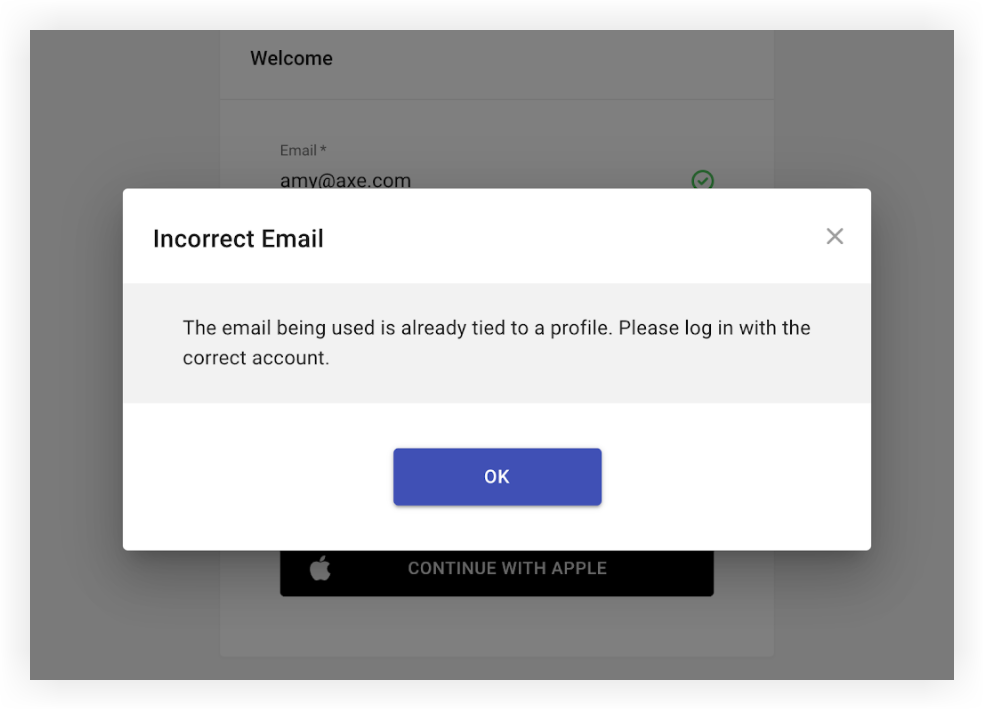
Bir katılımcı bu hata hakkında sizinle iletişime geçerse, Mobil Uygulamada oturum açmak için kullandıkları e-posta adresiyle oturum açmalarını isteyin. Katılımcı bu e-postayı hatırlamıyorsa, “Uygulama giriş e-postasını” bulmak için bu makalenin sonundaki talimatları kullanın.
Bir kullanıcı yazım hatası içeren bir oturum açma e-postasıyla oturum açarsa şifre sıfırlama istekleri almayacağını unutmayın. Katılımcı bir sponsor, katılımcı vb. için Takip İste özelliğini kullanırsa, takip iletişimi almaz.
Kullanıcı 'Giriş E-postası' altında listelenen e-posta ile giriş yapmak istemiyorsa, en iyi seçenek kullanıcının hesabını silmek ve Etkinlik Uygulamasına yeniden eklemektir. Kullanıcıdan mobil uygulama ayarlarından hesabını silmesini isteyebilirsiniz.
Bir katılımcının hesabını silmek, gönderileri, bağlantıları ve diğer etkileşimleri Etkinlik Uygulamasından kaldırır.
Katılımcılar Mobil Uygulamada önceki bir Etkinliğe katıldılar
Bir katılımcı Webex Events Uygulamasında veya Markal ı Uygulamanızda oturum açtığında ve katılmak için bir Etkinlik Uygulaması seçtiğinde, bu Etkinlik Uygulaması uygulamayı her yeniden açtığında otomatik olarak açılır.
Bir etkinlik sona erdiğinde, katılımcılar genellikle Webex Events Uygulamasında veya Markalı Uygulamanızda bu Etkinlik Uygulamasını terk etme zahmetine girmezler, ki bu sorun değil! Bir katılımcı 30 gün boyunca bir Etkinlik Uygulamasında etkin olmadıktan sonra otomatik olarak uygulamanın 'Ana' ekranına yönlendirilir ve burada farklı bir Etkinlik Uygulamasına katılabilir.
Ancak, bir katılımcının son uygulamasından 30 günden daha kısa bir süre sonra yeni bir Etkinlik Uygulamasına katılması gerekiyorsa, uygulamayı açıp bunun yerine eski Etkinlik Uygulaması içeriğini bulduğunda kafası karışabilir. Bir katılımcı bu konuda sizinle iletişime geçerse, kolayca çözmelerine yardımcı olabilirsiniz!
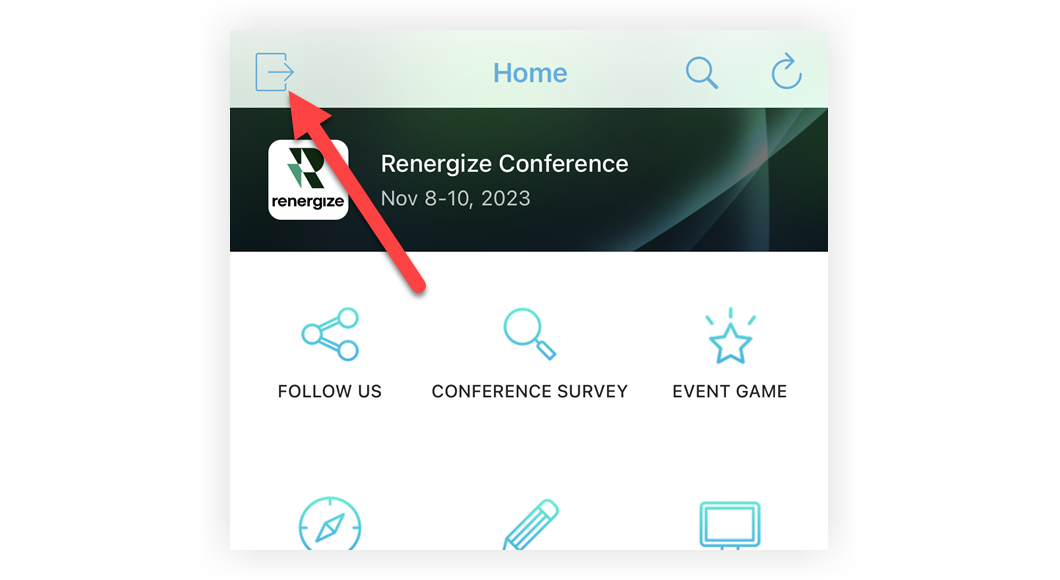
Katılımcılara Webex Etkinlik Uygulamasının 'Ana Sayfa' sayfasının sol üst köşesindeki kapı simgesine dokunmalarını söyleyin. Bu, onları yeni bir Etkinlik Uygulaması bulup katılabilecekleri Etkinlik listesine geri götürür.
'E-posta kayıtlı değil'
Bir Etkinlik Uygulaması yalnızca dav etli olarak ayarlandığında, katılımcılar Mobil Uygulamada oturum açmaya çalıştıklarında veya Etkinliğinize kaydoldukları veya Etkinliğinize eklendiklerinden farklı bir e-posta adresi Web App yle oturum açmaya çalıştıklarında sorunlarla karşılaşırlar. Bazen e-posta adresinde bir yazım hatası olabilir veya Webex Events Uygulamasında veya Markalı Uygulamada oturum açmak için kullandıkları e-postadan farklı bir e-posta ile kaydolurlar.
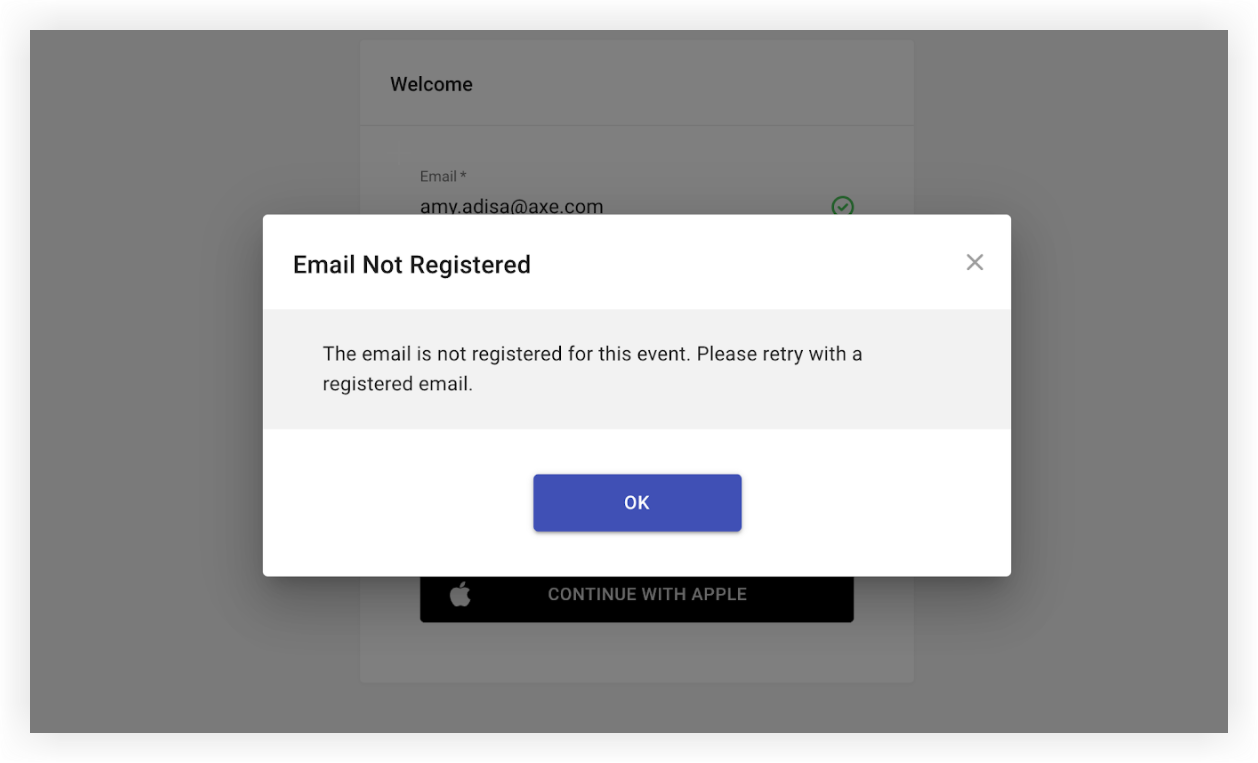
Her iki durumda da, kullanmaya çalıştıkları e-postanın kayıtlı olmadığını bildiren bir mesaj görünecektir.
Unutmayın, 'E-posta kaydedilmemiş' mesajını istediğiniz zaman özelleştirebilirsiniz. Bu, talimatlar sağlamak ve katılımcıların Etkinlik Uygulamanıza neden erişemediklerini anlamalarına yardımcı olmak için harika bir yerdir. Daha fazla bilgi edinmek için Gizlilik Ayarları makal emize bakın.
Web App
Bir katılımcı kaydolduğu e-posta adresiyle farklı bir e-posta adresi Web App yle oturum açmaya çalışırsa, Tamam'ı tıklatıp tekrar denemelerini isteyen bir 'E-posta Kayıtlı Değil' hatası görüntülenir. Hala oturum açamazlarsa, muhtemelen yardım için sizinle iletişime geçeceklerdir. Öncelikle oturum açmayı denemek için kullandıkları e-postayı doğrulayın, ardından sorunu çözmeye yardımcı olmak için aşağıdaki adımları izleyin.
Mobil Uygulama
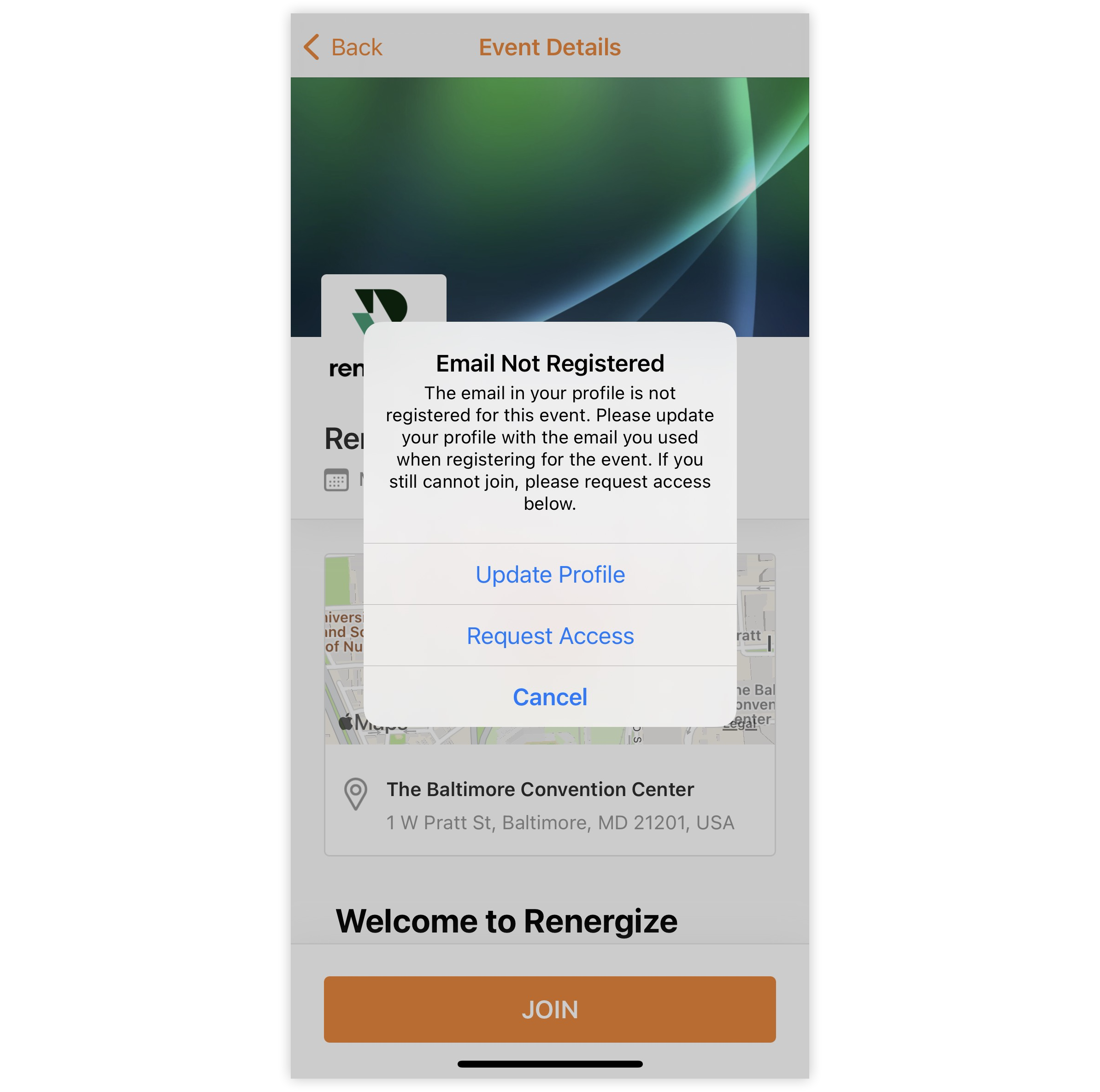
Bir kullanıcının Webex Events Uygulamasını veya Markalı Uygulamayı Etkinliğinize kaydolduğu e-posta adresinden farklı bir e-posta adresiyle indirip oturum açtığı durumlar vardır. Bu durumda, Etkinlik Uygulamanıza katılmaya çalıştıklarında, 'Profilinizdeki e-posta bu etkinlik için kayıtlı değil' yazan bir hata mesajı alırlar. Mesaj, profillerini güncellemelerini veya Etkinlik Uygulamanıza katılmaları için bir istek göndermelerini ister..
-
Profili Gün celle: Katılımcı 'Profili Güncelle'yi seçerse, Etkinlik Uygulamanıza katılabilmeleri için profil e-posta adresini kaydoldukları e-postayla eşleşecek şekilde güncellemelidir. Kayıtlı e-posta adreslerini ek bir hesap olarak profillerine de ekleye bilirler.. Bu nedenle bazen bir katılımcının “Uygulama giriş e-postası"nın “Kayıtlı e-postasından” farklı olduğunu fark edeceksiniz.
-
Profil e-posta adreslerini kaydoldukları e-postaya güncellerse, uygulama oturum açma e-postaları güncellenir ve ileriye doğru güncellenmiş e-posta adreslerini kullanarak Etkinlik Uygulamasında oturum açmaları gerekir.
-
Kayıt e-postalarını ek e-posta olarak eklerlerse, Etkinlik Uygulamanıza katılabilecekler. Ancak, Webex Events Uygulamasında veya Markalı Uygulamada Uygulama oturum açma e-postalarını kullanarak ileriye dönük olarak oturum açmak en iyisidir.
-
- Bir katılımcı, Uygulama oturum açma e-postasına ek olarak Kayıt e-postasını eklemeyi seçer
se, dikkat etmeniz gereken bazı noktalar şunlardır:
- Etkinlik Uygulamasından çıkış yapıp tekrar oturum açarlarsa, Uygulama oturum açma e-postalarını kullan maları gerekir.
- Kayıt e-postaları artık profillerinde olduğundan, Etkinlik Uygulamasında kayıt e-postalarına bağlı etkinliklere katılabilirler.
- Etkinlik Uygulamasını siler ve yeniden indirirse ve ardından kayıt e-postalarını kullanarak oturum açarlarsa, Etkinlik Uygulaması yalnızca kayıt e-postalarına bağlı bağlantıları ve geçmiş etkinlikleri gösterir. Uygulama giriş e-postalarına bağlı bağlantıları ve geçmiş etkin likleri göstermez.
-
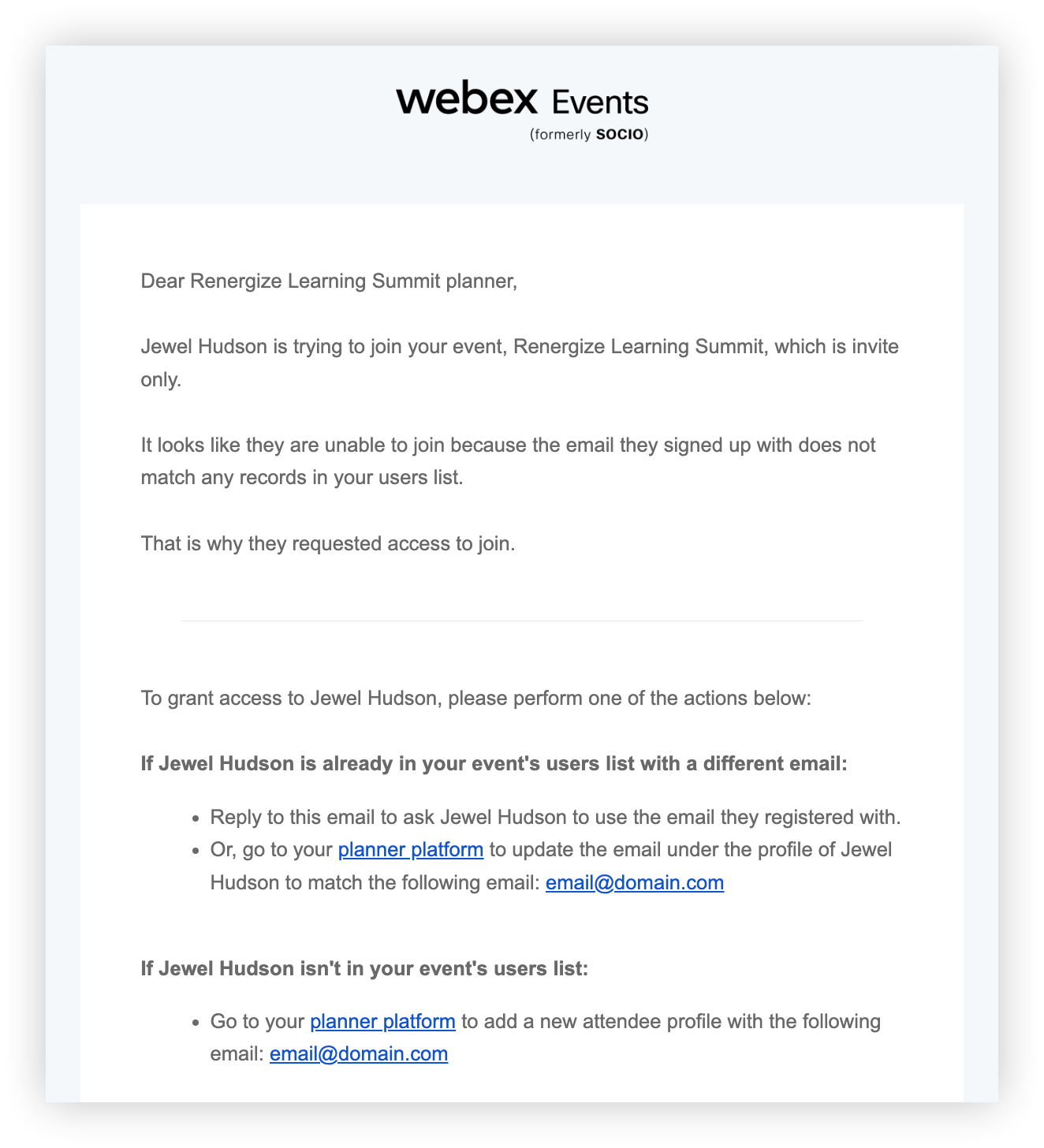
Erişim İ ste: Katılımcı profil e-postasını güncelledikten sonra hala katılamıyorsa, etkinlik düzenleyiciye erişim isteği e-postası gönderen 'Erişim Talep Et'i seçebilir. E-postanın konu satırı, '{ etkinlik adı} ile ilgili {katılımcı adı} mesajı' bulunur ve Etkin lik Uygulamanıza katılmaya çalışan kişiye erişim izni vermek için talimatlar sağlar.
Erişim İste işlevinin, Etkinliğin Temel Bilgileri sayfasındaki “Size Ulaşmak İçin En İyi E-posta Adresi” alanına gir ilen adrese bir e-posta gönderdiğini unutmayın.
Bu e-postayı alırsanız, e-postanın altındaki katılımcının e-posta adresini not edin, ardından sonraki bölümdeki adımları izleyin.
E-posta adreslerini düzeltme
Bir katılımcının e-posta adresini değiştirmeden önce bu makalenin başındaki güvenlik notunu dikkatlice okuyun.
1. Katılımcıyı bulun ve e-posta adresini düzeltin.
-
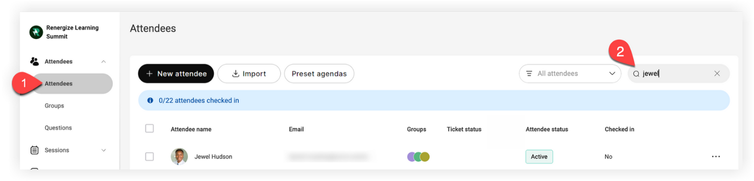
Webex Events platformunda Etkinliğinizin Katılımcılar sayfasına gidin.
-
Katılımcıyı ada veya e-posta adresine göre arayın ve katılımcıya tıklayın.
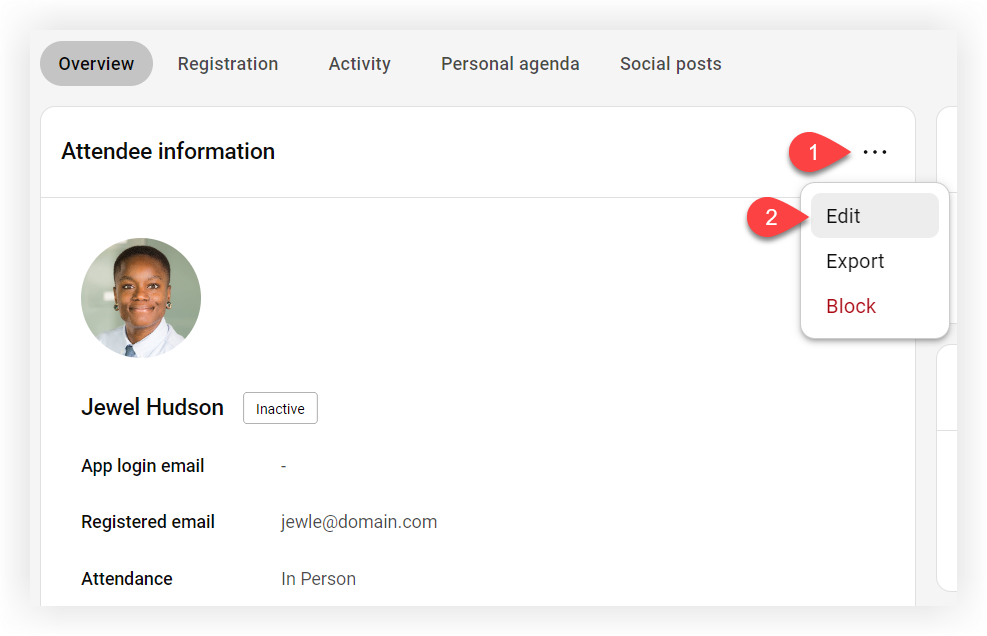
- Genel Bakış sekmesindeki katılımcının profilinde, 'Katılımcı bilgileri' başlığının yanındaki Ayar lar () simgesini tıklayın.
- Düzenle'yi tıklayın.
- 'Kayıtlı e-posta' alanına doğru adresi girin.
Listelenen kayıtlı e-posta, erişim isteği e-postasında bulunandan tamamen farklıysa, olası güvenlik sorunlarından kaçınmak için bu makalenin başındaki güvenlik yönergelerini izleyin.
Bu noktada, katılımcı başarıyla giriş yapabilmelidir.
Artık katılımcıların alabileceği giriş hatalarını ve nasıl yardım edeceğinizi biliyorsunuz.


