
Благодарим вас за обратную связь.
 Отправить обратную связь?
Было бы здорово, если бы вы слышали только от участников, которые в восторге от вашего замечательного мероприятия. Однако все мы знаем, что всем иногда нужна помощь! В этой статье вы узнаете, как решить проблемы со входом в систему участников, чтобы они могли снова пользоваться всеми возможностями, которые предлагает ваше приложение для мероприятий.
Примечание по безопасности
Внимательно прочитайте этот раздел! Некоторые из описанных в этой статье шагов по решению проблемы включают изменение и передачу информации об адресе электронной почты. Чтобы не передавать данные об участниках злоумышленникам, следуйте этим рекомендациям, помогая участникам войти на ваше мероприятие.
Если участник отправляет вам электронное письмо или отправляет электронное письмо, отличное от зарегистрированного адреса электронной почты, попросите участника отправить вам электронное письмо с зарегистрированного адреса электронной почты в качестве меры предосторожности, прежде чем вносить какие-либо изменения. Не сообщайте полный зарегистрированный адрес электронной почты. Вместо этого замаскируйте большую часть адреса электронной почты, отвечая участнику, и не используйте то же количество замаскированных символов, которое содержится в реальном адресе электронной почты.
Имейте в виду, что если зарегистрированный адрес электронной почты содержит опечатку, эта проверка будет невозможна. В этом случае, помогая участникам в решении проблем с электронной почтой и входом в систему, руководствуйтесь здравым смыслом.
Вот как можно составить сообщение, если зарегистрированный адрес электронной почты участника — «jewel@domain.com»:
Hi!
The email address you sent is very different from the registered email we have on file.
As a security precaution, before I update the email address, please send me an email from your registered email account.
The email we have on file is:  j********@domain.com.
Найдите профиль участника на платформе Webex Events
Если у участника возникают проблемы со входом в приложение Webex Events или фирменное приложение или с подключением к приложению для мероприятий, сначала найдите профиль участника на платформе Webex Events.
-
Перейдите на страницу «Участники» вашего мероприятия и найдите участника по имени.
-
Если результатов нет, найдите их адрес электронной почты.
-
Если результат все еще не получен, при необходимости вы можете вручную добавить их в событие.
-
Если вы получили электронное письмо с автоматическим запросом на доступ, ответьте на него и скажите, что они могут попробовать войти снова.
Выявление возможных проблем со входом в систему и присоединением к мероприятиям
«Электронная почта уже привязана к профилю» () Web App
Если участник обновит свой адрес электронной почты в мобильном приложении после входа в систему, а затем попытается войти в него Web App с обновленным адресом электронной почты, он получит сообщение: «Используемый адрес электронной почты уже привязан к профилю. Пожалуйста, войдите в систему с правильной учетной записью».
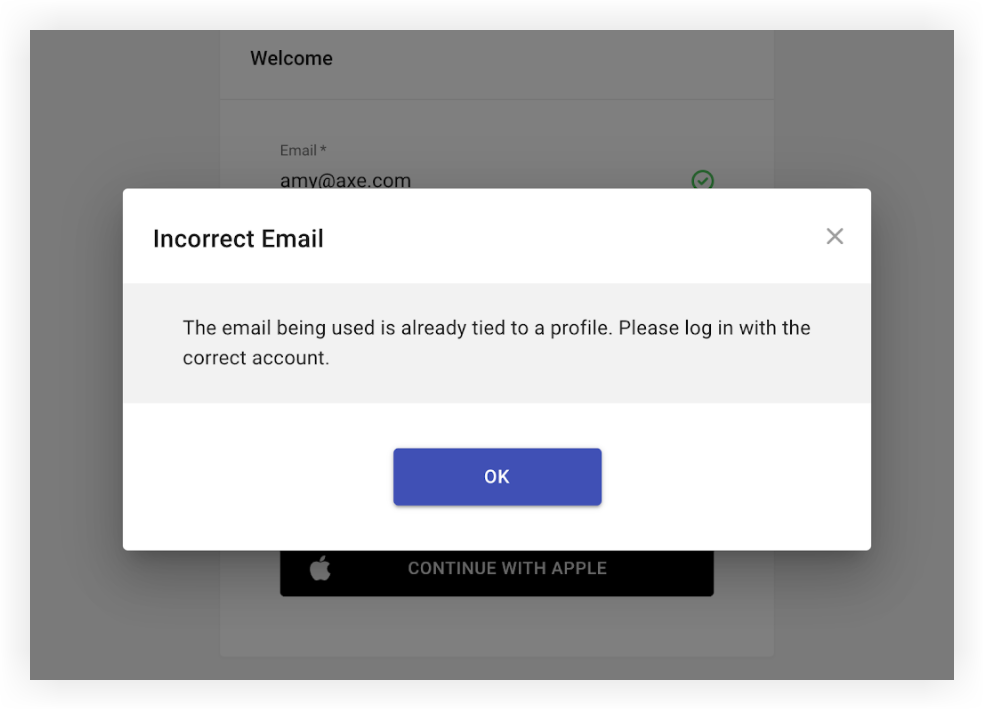
Если участник свяжется с вами по поводу этой ошибки, просто попросите его войти в систему с тем же адресом электронной почты, который он использовал для входа в мобильное приложение. Если участник не помнит это письмо, воспользуйтесь инструкциями в конце этой статьи, чтобы найти свой адрес электронной почты для входа в приложение.
Имейте в виду, что если пользователь войдет в систему с опечаткой в электронном письме для входа, он не будет получать запросы на изменение пароля. Если участник воспользуется функцией «Оставить заявку» для спонсора, экспонента и т. д., он не получит последующих сообщений.
Если пользователь не хочет входить в систему, используя адрес электронной почты, указанный в разделе «Адрес электронной почты для входа», лучше всего удалить учетную запись пользователя и повторно добавить ее в приложение Event. Вы можете попросить пользователя удалить свою учетную запись в настройках мобильного приложения.
Удаление учетной записи участника приведет к удалению его публикаций, подключений и других взаимодействий из приложения Event.
Участники присоединились к предыдущему мероприятию в мобильном приложении
Когда участник входит в приложение Webex Events или ваше фирменное приложение и выбирает приложение для участия в мероприятии, это приложение для мероприятий открывается автоматически при каждом повторном открытии приложения.
Когда мероприятие закончилось, участники часто не утруждают себя оставлением приложения для мероприятий в приложении Webex Events или в вашем фирменном приложении, и это нормально! После 30 дней бездействия участника в приложении для мероприятий он автоматически перенаправляется на главный экран приложения, где он может присоединиться к другому приложению для мероприятий.
Однако если участнику необходимо присоединиться к новому приложению Event менее чем через 30 дней после последнего приложения, он может запутаться, открыв приложение и найдя вместо него старое содержимое приложения Event App. Если участник свяжется с вами по этому поводу, вы можете помочь ему легко решить эту проблему!
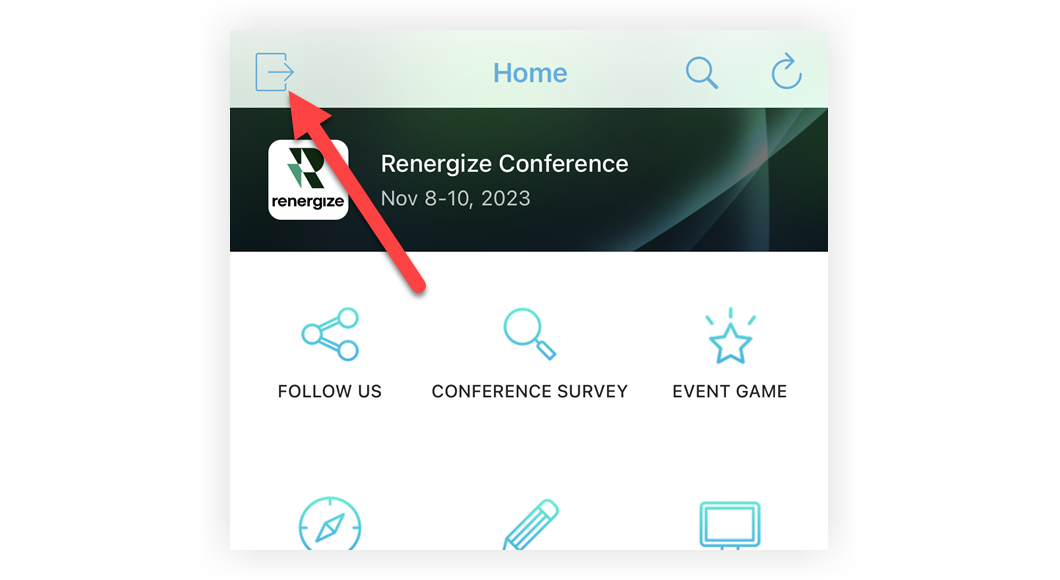
Просто попросите участников нажать значок двери в верхнем левом углу «Домашней страницы» приложения Webex Event. После этого они вернутся к списку мероприятий, где смогут найти новое приложение для мероприятий и присоединиться к нему.
«Электронная почта не зарегистрирована»
Когда приложение для мероприятий настроено только по приглашению, у участников возникают проблемы при попытке войти в мобильное приложение или указать адрес электронной почты, отличный от того, Web App с которым они зарегистрировались или были добавлены на ваше мероприятие. Иногда в адресе электронной почты допущена опечатка или они зарегистрировались с адресом электронной почты, отличным от того, который они использовали для входа в приложение Webex Events или фирменное приложение.
В любом случае появится сообщение о том, что адрес электронной почты, который они пытаются использовать, не зарегистрирован.
Имейте в виду, что вы можете настроить сообщение «Электронная почта не зарегистрирована» в любое время. Это отличное место, где можно дать инструкции и помочь участникам понять, почему у них нет доступа к вашему приложению для мероприятий. Дополнительные сведения см. в нашей статье «Настройки конфиденциальности».
Web App
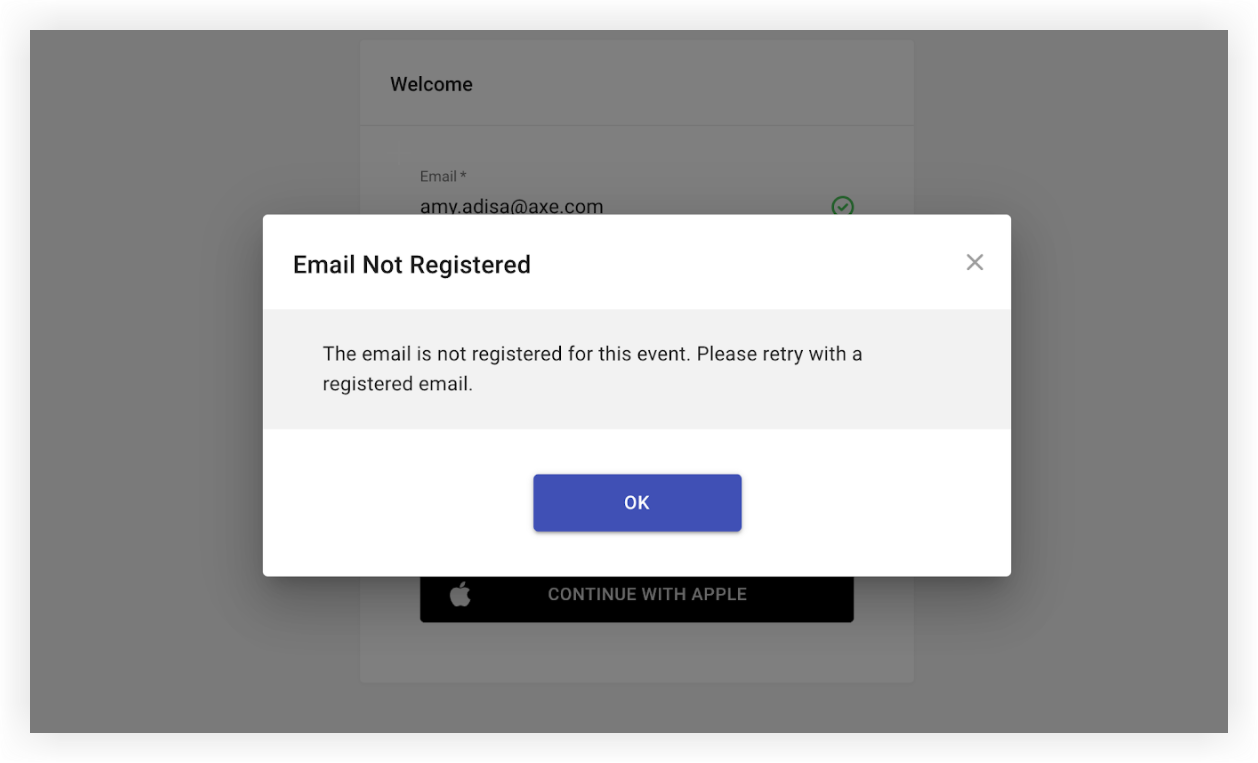
Если участник попытается войти в систему, используя адрес электронной почты, отличный от того, который он использовал Web App при регистрации, появится сообщение об ошибке «Электронная почта не зарегистрирована», в результате чего ему будет предложено нажать кнопку «ОК» и повторить попытку. Если они по-прежнему не могут войти в систему, они, скорее всего, обратятся к вам за помощью. Сначала проверьте точный адрес электронной почты, который они используют для входа в систему, а затем выполните следующие действия, чтобы решить проблему.
Мобильное приложение
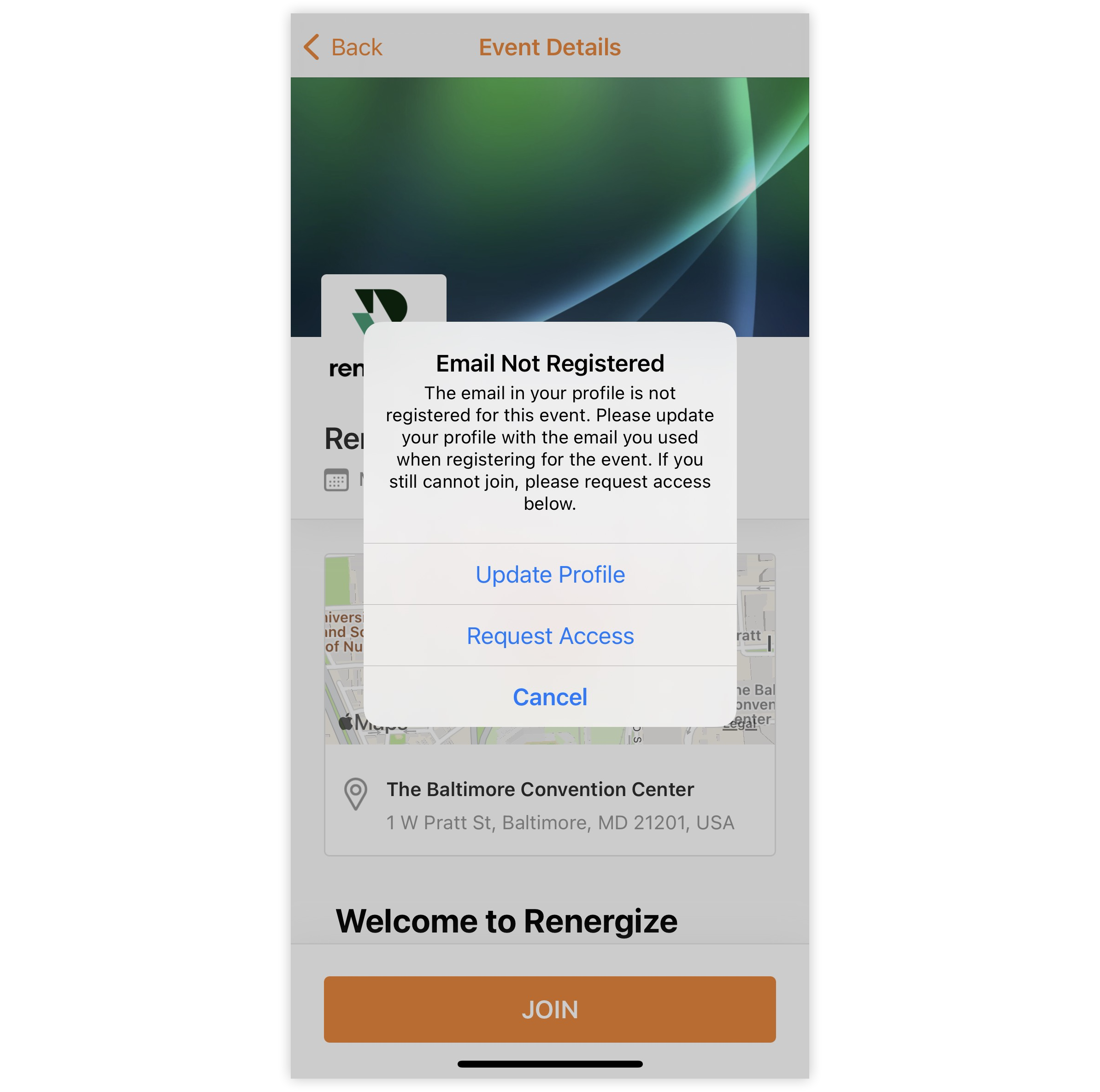
Бывают случаи, когда пользователь загрузил и вошел в приложение Webex Events или фирменное приложение, указав адрес электронной почты, отличный от адреса электронной почты, с которым он зарегистрировался на ваше мероприятие. В этом случае, когда пользователь попытается присоединиться к вашему приложению для мероприятий, он получит сообщение об ошибке: «Адрес электронной почты в вашем профиле не зарегистрирован для этого мероприятия». В сообщении им предлагается обновить свой профиль или отправить запрос на присоединение к вашему приложению для мероприятий.
-
Обновить профиль: если участник выберет «Обновить профиль», ему следует обновить адрес электронной почты профиля в соответствии с адресом электронной почты, который он использовал при регистрации, чтобы присоединиться к вашему приложению для мероприятий. Они также могут добавить свой зарегистрированный адрес электронной почты в свой профиль в качестве дополнительной учетной записи. Вот почему вы иногда замечаете, что «Электронное письмо для входа в приложение» участника отличается от «Зарегистрированного адреса электронной почты».
-
Если они изменят адрес электронной почты своего профиля на адрес электронной почты, указанный при регистрации, адрес электронной почты для входа в приложение будет изменен, и в дальнейшем им следует войти в приложение Event, используя обновленный адрес электронной почты.
-
Если они добавят свой регистрационный адрес в качестве дополнительного электронного письма, они смогут присоединиться к вашему приложению Event. Однако в дальнейшем лучше войти в приложение Webex Events или фирменное приложение, используя адрес электронной почты для входа в приложение.
-
- Имейте в виду, что если участник решит добавить свой регистрационный адрес в дополнение к
электронному письму для входа в приложение, следует учесть следующее:
- Если пользователь выйдет из приложения Event и снова войдет в него, ему нужно будет использовать свой адрес электронной почты для входа в приложение.
- Поскольку их регистрационный адрес теперь также указан в профиле, они могут участвовать в мероприятиях в приложении Event, привязанных к их регистрационному электронному адресу.
- Если они удалят приложение Event и скачают его повторно, а затем войдут в систему, используя свой регистрационный адрес электронной почты, в приложении Event будут отображаться только контакты и прошедшие мероприятия, привязанные к их регистрационному электронному адресу. В нем не будут отображаться подключения и прошлые события, привязанные к их электронной почте для входа в приложение.
-
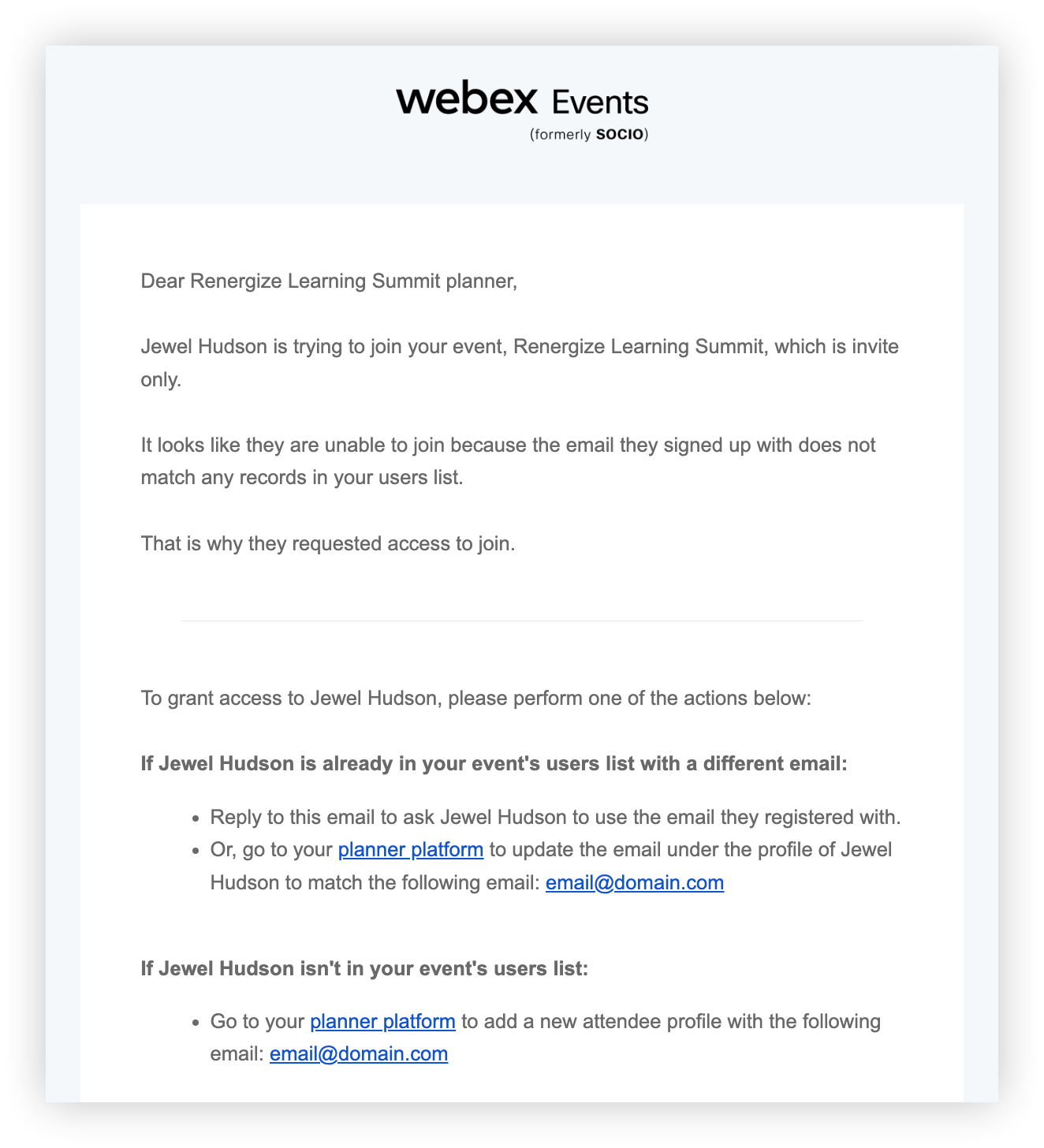
Запросить доступ: если участник все еще не может присоединиться, обновив адрес электронной почты своего профиля, он может выбрать «Запросить доступ», после чего организатору мероприятия будет отправлено электронное письмо с запросом на доступ. Тема письма — «Сообщение от {имя участника} относительно {имени мероприятия }», а также инструкции по предоставлению доступа пользователю, пытающемуся присоединиться к вашему приложению для мероприятий.
Помните, что функция запроса доступа отправляет электронное письмо на адрес, указанный в поле «Лучший адрес электронной почты, с которым можно связаться» на странице «Основные сведения о вашем мероприятии».
Если вы получили это письмо, запишите адрес электронной почты участника в нижней части письма и следуйте инструкциям в следующем разделе.
Исправление адресов электронной почты
Внимательно прочитайте примечание по безопасности в начале этой статьи, прежде чем менять адрес электронной почты участника.
1. Найдите участника и исправьте адрес электронной почты.
-
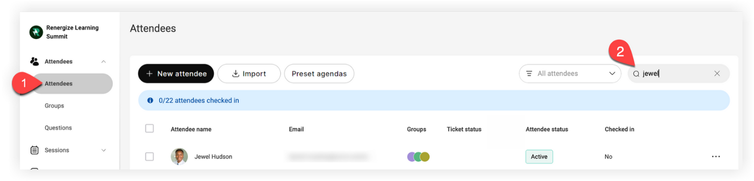
На платформе Webex Events перейдите на страницу «Участники мероприятия».
-
Найдите участника по имени или адресу электронной почты и нажмите на участника.
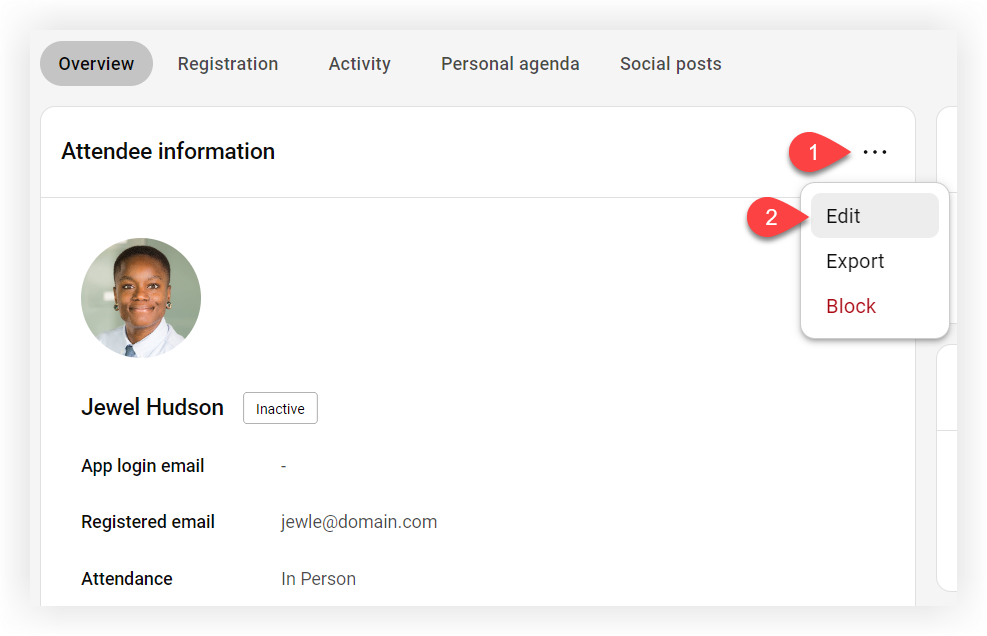
- В профиле участника на вкладке «Обзор» нажмите значок Настройки () рядом с заголовком «Информация об участнике ».
- Нажмите «Изменить».
- Введите правильный адрес в поле «Зарегистрированный адрес электронной почты».
Если указанный зарегистрированный адрес электронной почты полностью отличается от адреса, указанного в электронном письме с запросом на доступ, следуйте рекомендациям по безопасности, приведенным в начале этой статьи, чтобы избежать возможных проблем с безопасностью.
На этом этапе участник должен иметь возможность успешно войти в систему.
Теперь вы знаете об ошибках входа в систему, которые могут получить участники, и о том, как им помочь.


