
Köszönjük visszajelzését.
 Visszajelzés?
Jó lenne, ha csak olyan résztvevőktől hallanál, akik izgatottak a csodálatos eseményed miatt. Mindazonáltal mindannyian tudjuk, hogy néha mindenkinek szüksége van segítségre! Ez a cikk útmutat a résztvevők bejelentkezési problémáinak megoldásán, így segíthet az embereknek abban, hogy újra élvezhesse az Eseményalkalmazás összes kínálatát.
Biztonsági megjegyzés
Olvassa el figyelmesen ezt a részt! A cikk néhány megoldási lépése magában foglalja az e-mail cím adatainak módosítását és megosztását. Annak elkerülése érdekében, hogy a résztvevők adatait rossz szereplőknek adják meg, kövesse ezeket a bevált gyakorlatokat, amikor segít a résztvevőknek bejelentkezni az Eseményre.
Amikor egy résztvevő e-mailt küld Önnek, vagy olyan e-mailt küld Önnek, amely eltér a regisztrált e-mail címétől, kérje meg a résztvevőt, hogy biztonsági óvintézkedésként küldjön e-mailt a regisztrált e-mail címről, mielőtt bármilyen változtatást végrehajtana. Ne ossza meg a teljes regisztrált e-mail címet. Ehelyett elrejtse az e-mail cím nagy részét, amikor válaszol a résztvevőnek, és ne használjon ugyanannyi maszkolt karaktert, mint amennyit a valódi e-mail cím tartalmaz.
Ne feledje, hogy ha a regisztrált e-mail elírást tartalmaz, ez az ellenőrzés nem lesz lehetséges. Ebben az esetben használja a legjobb megítélést, amikor segíti a résztvevőket e-mail és bejelentkezési problémák kezelésében.
A következőképpen írhatja meg üzenetét, ha a résztvevő regisztrált e-mail címe „jewel@domain.com”:
Hi!
The email address you sent is very different from the registered email we have on file.
As a security precaution, before I update the email address, please send me an email from your registered email account.
The email we have on file is:  j********@domain.com.
Keresse meg a résztvevő profilját a Webex Events platformon
Ha egy résztvevőnek problémái vannak a Webex Events alkalmazásba vagy a márkás alkalmazásba való bejelentkezéssel, vagy problémái vannak az Eseményalkalmazáshoz való csatlakozással, először keresse meg résztvevői profilját a Webex Events platformon.
-
Lépjen az E semény Résztvevői oldalára, és név szerint keresse meg a résztvevőt.
-
Ha nincs eredmény, keresse meg az e-mail címüket.
-
Ha még mindig nincs eredmény, szükség esetén manuálisan hozzáadhatja őket az Eseményhez.
-
Ha automatikus hozzáférési kérési e-mailt kapott, válaszoljon rá, és közölje nekik, hogy megpróbálhatnak újra bejelentkezni.
Lehetséges bejelentkezési és eseménycsatlakozási problémák azonosítása
„A profilhoz már kötött e-mail” () Web App
Ha egy résztvevő a bejelentkezés után frissíti e-mailjét a mobilalkalmazásban, majd megpróbál bejelentkezni a frissí Web App tett e-mailben, egy üzenetet kap, amely azt mondja: „A használt e-mail már egy profilhoz van kötve. Kérjük, jelentkezzen be a megfelelő fiókkal”.
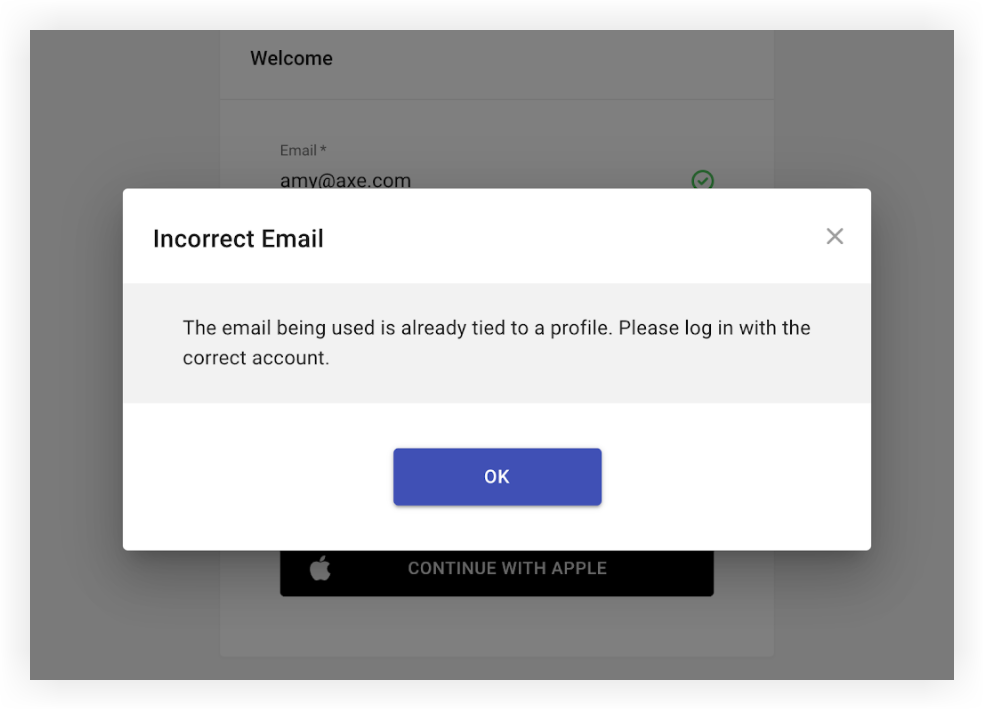
Ha egy résztvevő felveszi Önnel a kapcsolatot ezzel a hibával kapcsolatban, egyszerűen kérje meg, hogy jelentkezzen be ugyanazzal az e-mail címmel, amellyel a mobilalkalmazásba való bejelentkezéshez használt. Ha a résztvevő nem emlékszik erre az e-mailre, használja a cikk végén található utasításokat az „Alkalmazás bejelentkezési e-mailjének” kereséséhez.
Ne feledje, hogy ha egy felhasználó gépelési hibát tartalmazó bejelentkezési e-mailben jelentkezik be, nem kap jelszó-visszaállítási kérelmet. Ha a résztvevő a követés kérése funkciót használja szponzor, kiállító stb. számára, akkor nem kap további tájékoztatást.
Ha a felhasználó nem akar bejelentkezni a „Bejelentkezési e-mail” alatt felsorolt e-mailben, akkor a legjobb megoldás az, ha törli a felhasználó fiókját, és újra hozzáadja az Eseményalkalmazáshoz. Megkérheti a felhasználót, hogy törölje fiókját a Mobilalkalmazás beállításaiból.
A résztvevők fiókjának törlése az Eseményalkalmazásból eltávolítja hozzászólásait, kapcsolatait és egyéb interakcióit.
A résztvevők csatlakoztak egy korábbi eseményhez a mobilalkalmazásban
Amikor egy résztvevő bejelentkezik a Webex események alkalmazásba vagy a márkás alkalmazásba, és kiválaszt egy Eseményalkalmazá st, amelyhez csatlakozni szeretne, az Eseményalkalmazás automatikusan megnyílik minden alkalommal, amikor újra megnyitja az alkalmazást.
Amikor egy esemény véget ér, a résztvevők gyakran nem foglalkoznak azzal, hogy elhagyják az eseményalkalmazást a Webex Events alkalmazásban vagy a márkás alkalmazásban, ami rendben van! Miután egy résztvevő 30 napig inaktív volt egy Eseményalkalmazásban, automatikusan átirányítja az alkalmazás „Kezdőképernyőjére”, ahol csatlakozhat egy másik Eseményalkalmazáshoz.
Ha azonban egy résztvevőnek kevesebb, mint 30 nappal az utolsó eseményalkalmazástól számított csatlakoznia kell egy új Eseményalkalmazáshoz, akkor összezavarodhat, amikor megnyitja az alkalmazást, és helyette megtalálja a régi Eseményalkalmazás tartalmát. Ha egy résztvevő felveszi Önnel a kapcsolatot ezzel kapcsolatban, segíthet nekik könnyedén megoldani!
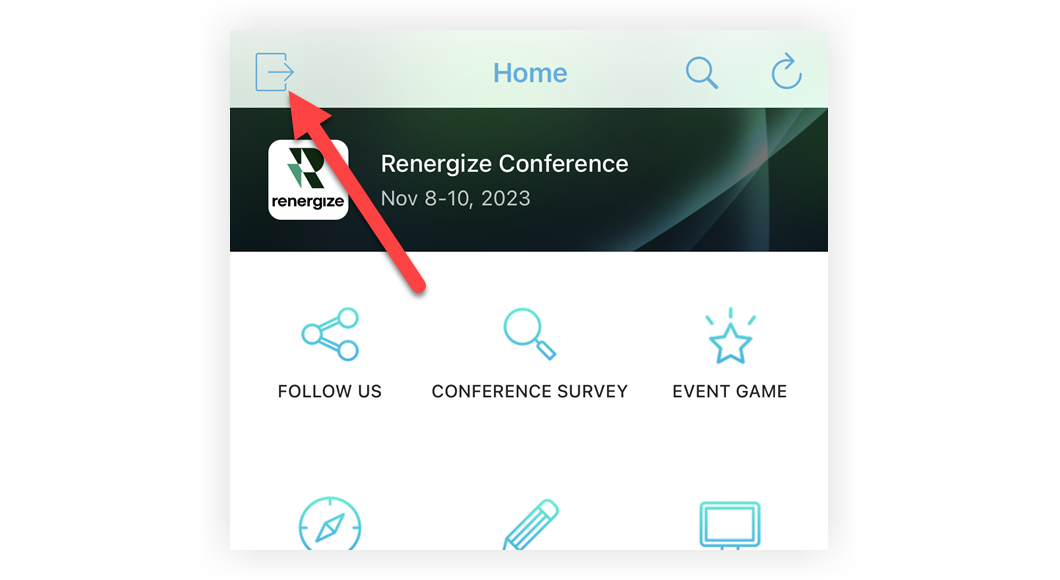
Egyszerűen utasítsa meg a résztvevőket, hogy érintsék meg az ajtó ikonját a Webex Event App „Kezdőlap” oldalának bal felső sarkában. Ez visszaviszi őket az Eseménylistára, ahol új Eseményalkalmazást találhatnak és csatlakozhatnak hozzá.
„Az e-mail nincs regisztrálva”
Ha egy Eseményalkalmazás csak meghívásra van beállítva, a résztvevők problémákat tapasztalnak, amikor megpróbálnak bejelentkezni a mobilalkalmazásba, vagy más e-mail címmel, mint amilyennel regisztráltak, vagy amivel hozzáadtak az Eseményhez. Web App Néha elírás történik az e-mail címen, vagy más e-mailben regisztráltak, mint amelyet a Webex Events alkalmazásba vagy a márkás alkalmazásba való bejelentkezéshez használnak.
Mindkét esetben megjelenik egy üzenet, amely azt mondja nekik, hogy az általuk használni próbált e-mail nincs regisztrálva.
Ne feledje, hogy bármikor testreszabhatja az „E-mail nem regisztrált” üzenetet. Ez egy nagyszerű hely, ahol utasításokat adhat, és segít a résztvevőknek megérteni, miért nem férnek hozzá az Eseményalkalmazáshoz. További információkért olvassa el az Adat védelmi beállítások cikk ünket.
Web App
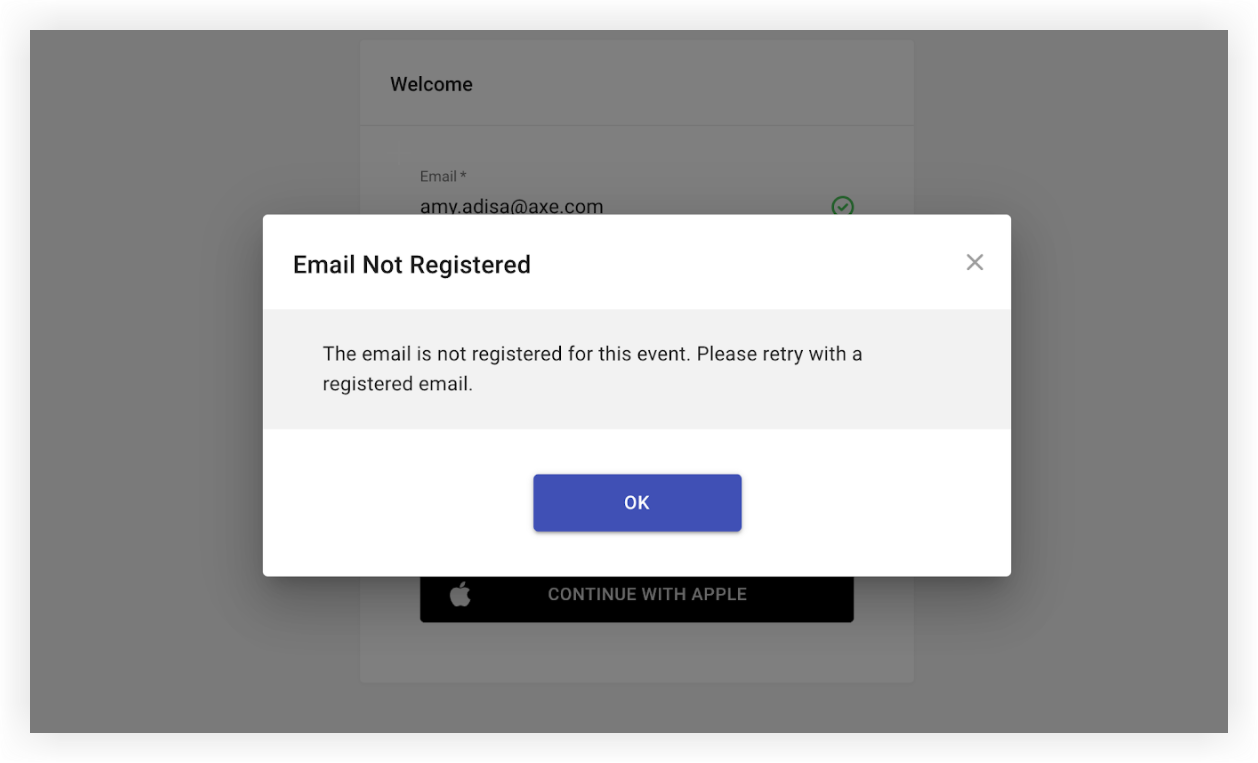
Ha egy résztvevő más e-mail címmel próbál bejelentkezni, mint amelyen regisztr Web App ált, megjelenik egy „E-mail nem regisztrált” hiba, amely arra kéri őket, hogy kattintson az OK gombra, és próbálkozzon újra. Ha még mindig nem tudnak bejelentkezni, valószínűleg segítségért fordulnak Önnel. Először ellenőrizze, hogy pontosan milyen e-mailt használnak a bejelentkezéshez, majd kövesse az alábbi lépéseket a probléma megoldásához.
Mobil alkalmazás
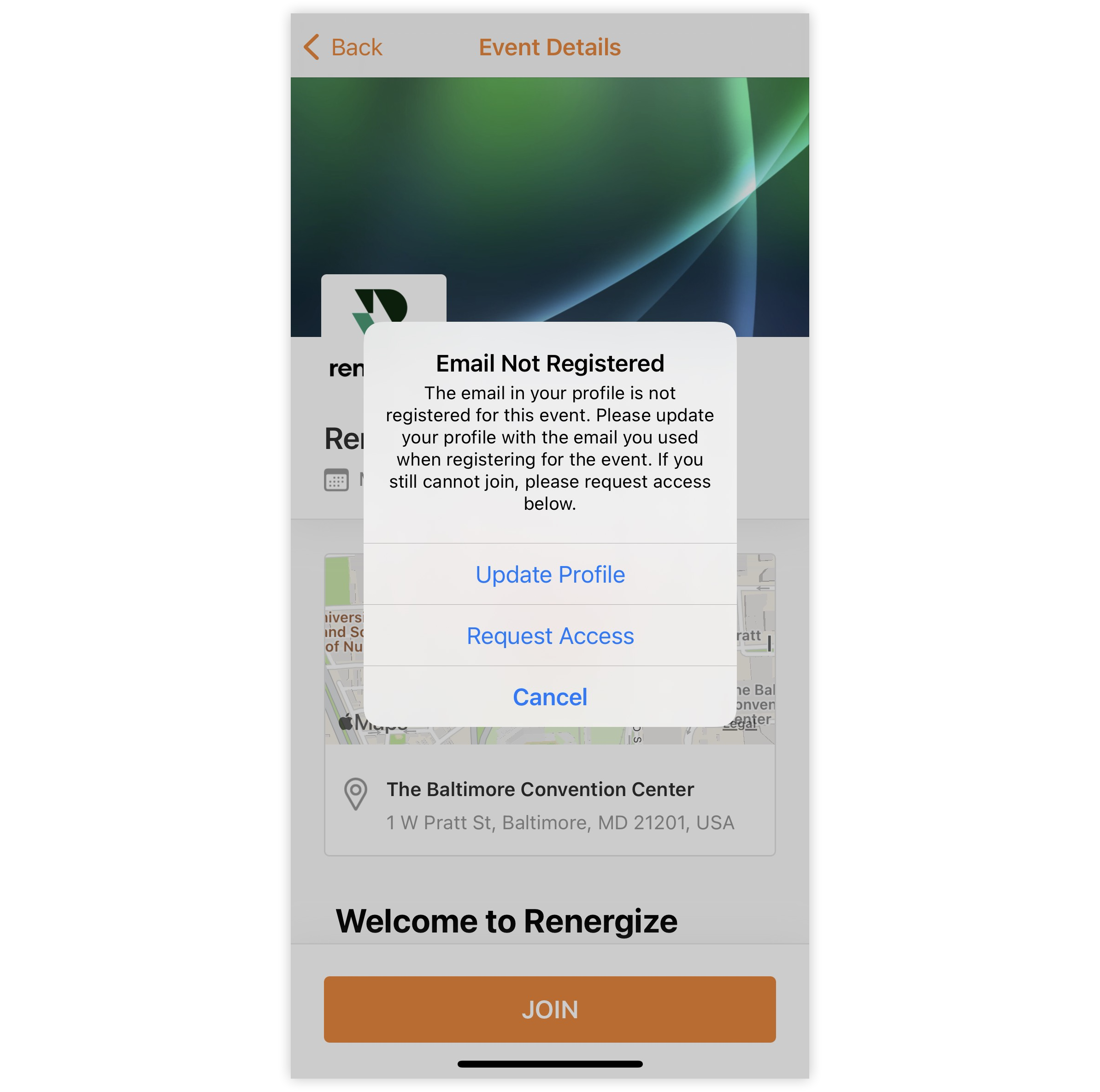
Vannak esetek, amikor egy felhasználó letöltötte és bejelentkezett a Webex Events alkalmazásba vagy a márkás alkalmazásba más e-mail címmel, mint amelyen regisztrált az Eseményre. Ebben az esetben, amikor megpróbálnak csatlakozni az Eseményalkalmazáshoz, hibaüzenetet kapnak, amely azt mondja: „A profilodban lévő e-mail nincs regisztrálva erre az eseményre”. Az üzenet arra kéri őket, hogy frissítsék profiljukat, vagy küldjenek kérelmet az Eseményalkalmazáshoz való csatlakozásra.
-
Profil frissítése: Ha a résztvevő kiválasztja a „Profil frissítése” lehetőséget, frissítenie kell a profil e-mail címét, hogy megfeleljen a regisztrált e-mailhez, hogy csatlakozhasson az Eseményalkalmazáshoz. További fiókként hozzáadhatják regisztrált e-mail címüket profilju khoz. Ezért néha észreveszi, hogy a résztvevők „Alkalmazási bejelentkezési e-mail címe” eltér a „Regisztrált e-mail címétől”.
-
Ha frissítik profiljukat a regisztrált e-mailre, az alkalmazásuk bejelentkezési e-mailje frissül, és a frissített e-mail címük segítségével be kell jelentkezniük az Esemény alkalmazásba a frissített e-mail címükkel.
-
Ha kiegészítő e-mailként hozzáadják regisztrációs e-mailüket, csatlakozhatnak az Eseményalkalmazáshoz. A legjobb azonban, ha előre lépve bejelentkezik a Webex Events alkalmazásba vagy a márkás alkalmazásba az alkalmazás bejelentkezési e-mailjének segítségével.
-
- Ne feledje, ha egy résztvevő úgy dönt, hogy az alkalmazás bejelentkezési e-mailj
én kívül hozzáadja regisztrációs e-mailjét, íme néhány szempont:
- Ha kijelentkeznek az Esemény alkalmazásból, és újra bejelentkeznek, használniuk kell az alkalmazás bejelentkezési e-mailjét.
- Mivel regisztrációs e-mailjük mostantól a profiljukon is szerep el, csatlakozhatnak az Esemény alkalmazásban lévő eseményekhez, amelyek a regisztrációs e-mailjükhöz kapcsolódnak.
- Ha törlik az Esemény alkalmazást, majd újra letöltik, majd regisztrációs e-mailjükkel jelentkeznek be, akkor az Eseményalkalmazás csak a regisztrációs e-mailjükhöz kapcsolódó kapcsolatokat és múltbeli eseményeket jeleníti meg. Nem jeleníti meg az alkalmazás bejelentkezési e-mailjéhez kapcsolódó kapcsolatokat és múltbeli eseményeket.
-
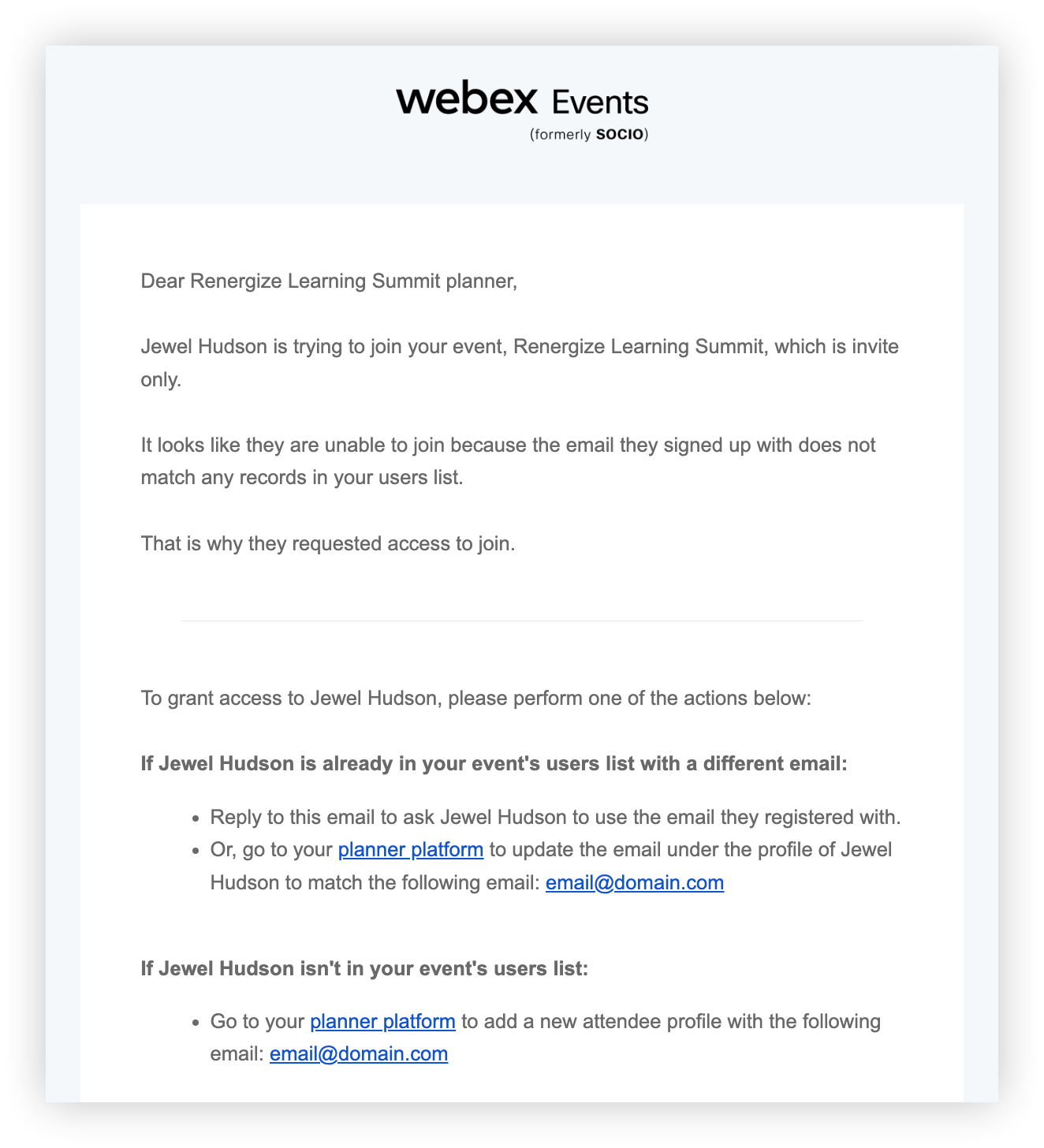
Hozzáférés kér ése: Ha a résztvevő továbbra sem tud csatlakozni profil e-mail frissítése után, kiválaszthatja a „Hozzáférés kérése” lehetőséget, amely hozzáférési kérelmi e-mailt küld az esemény szervezőjének. Az e-mailben szerepel a „Üzenet a {résztvevő neve} -tól az {esem ény neve} vonatkozásában” című tárgy, és utasításokat ad arra, hogy hozzáférést biztosítson annak személynek, aki csatlakozni próbál az Esem ényalkalmazáshoz.
Ha megkapja ezt az e-mailt, vegye figyelembe a résztvevő e-mail címét az e-mail alján, majd kövesse a következő szakaszban szereplő lépéseket.
E-mail címek javítása
Figyelmesen olvassa el a cikk elején található biztonsági megjegyzést, mielőtt megváltoztatná a résztvevő e-mail címét.
1. Keresse meg a résztvevőt, és javítsa ki az e-mail címet.
-
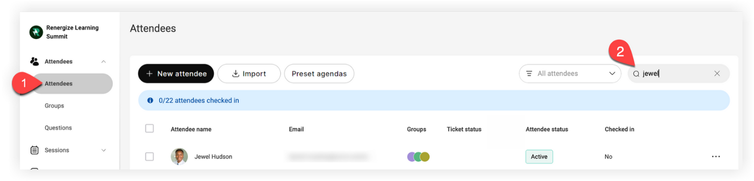
A Webex Ev ents platformon lépjen az esemény résztvevői oldalára.
-
Keresse meg a résztvevőt név vagy e-mail cím alapján, és kattintson a résztvevőre.
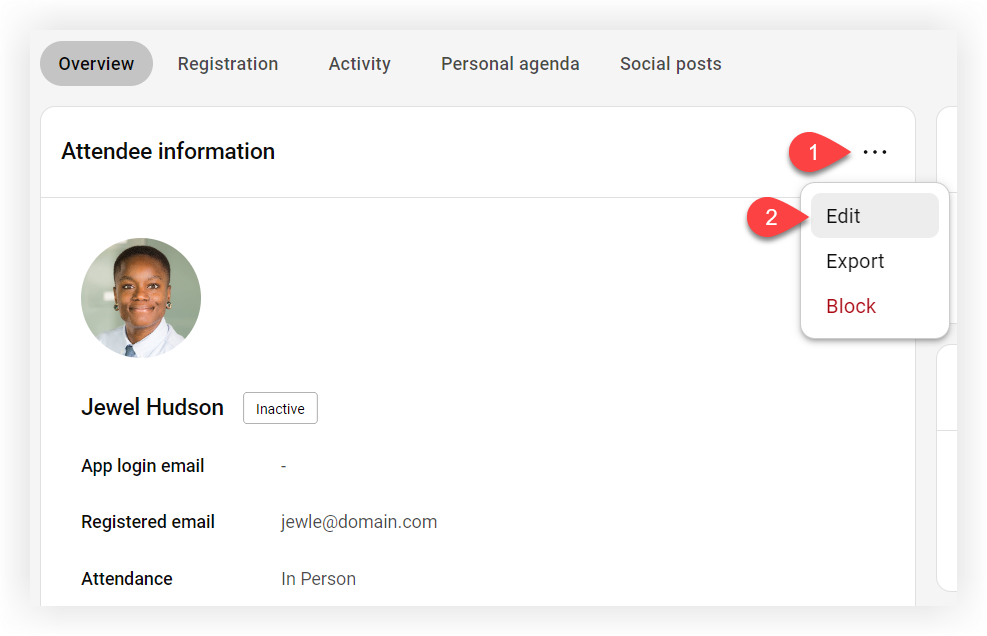
- A résztvevő profiljában az Áttekintés lapon kattintson a Beállí tások () ikonra a „Résztvevői információk” címsor mellett.
- Kattintson a Szerkesztés gombra
- Írja be a helyes címet a „Regisztrált e-mail” mezőbe.
Ha a felsorolt regisztrált e-mail teljesen eltér a hozzáférési kérelmi e-mailben szereplőtől, kövesse a cikk elején található biztonsági irányelveket a lehetséges biztonsági problémák elkerülése érdekében.
Ezen a ponton, a résztvevőnek képesnek kell lennie arra, hogy sikeresen bejelentkezjen.
Most már tudja, milyen bejelentkezési hibákat kaphatnak a résztvevők, és arról, hogyan segíthet.


