
شكرًا على ملاحظاتك.
 هل لديك ملاحظات؟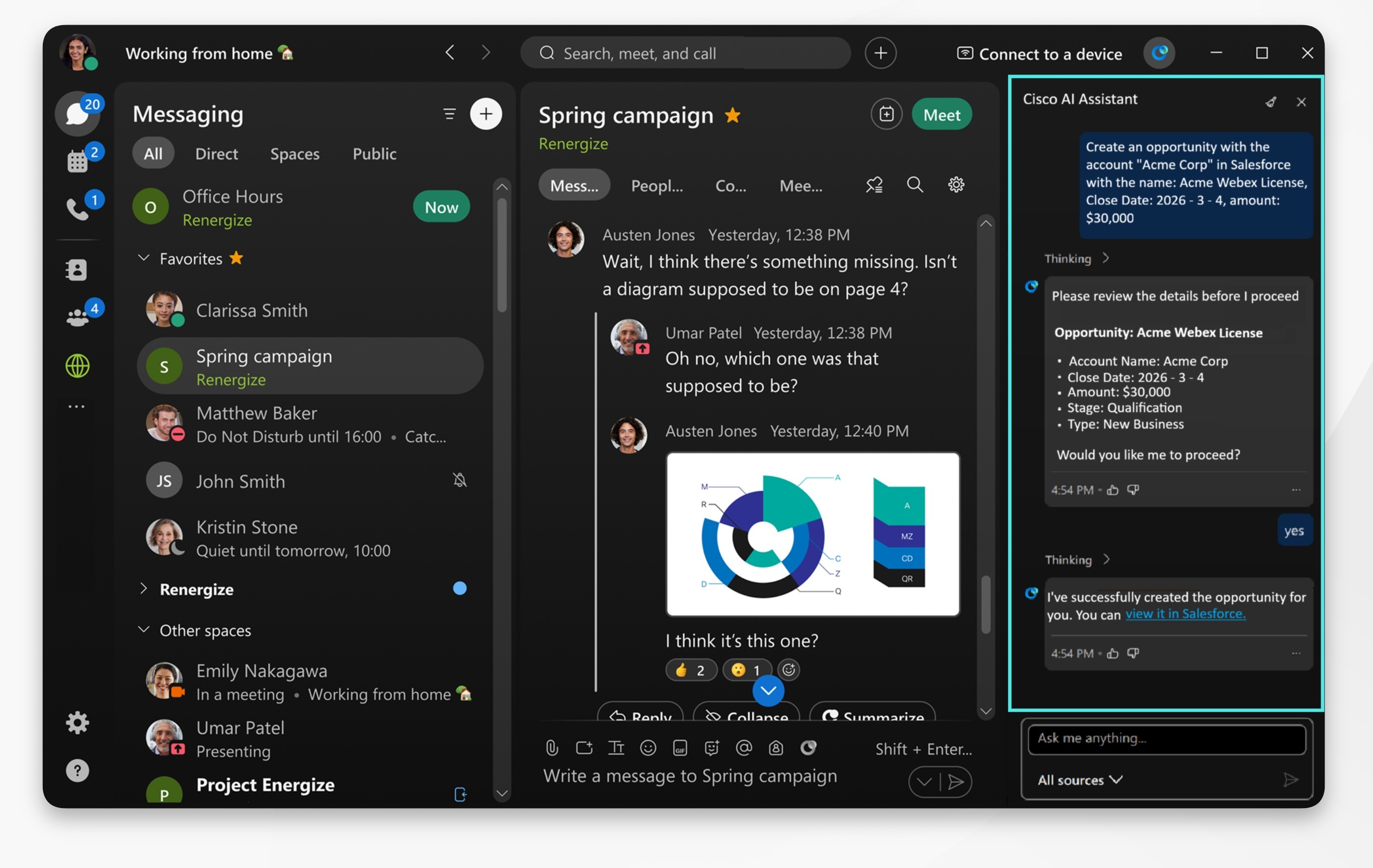
يجب تمكين تكامل AI Assistant Salesforce من قبل مسؤول المؤسسة، إذا كنت لا ترى الخيار، فتواصل مع المسؤول الخاص بك لتمكينه.
لاستخدام ملخصات الاجتماعات أو المكالمات مع Salesforce، يجب AI Assistant على المسؤول أيضًا تمكين الاجتماعات، أوWebex Calling. إذا كنت لا ترى الخيار المطلوب أو الملخص، فاتصل بالمسؤول.
يمكنك بسهولة دمج بيئة Production Salesforce الخاصة بك مع منصتنا. ومع ذلك، لا ندعم تكوينات Salesforce Sandbox أو نطاقي أو النطاق المخصص.
| 1 |
افتح Webex وقم بتسجيل الدخول. |
| 2 |
انقر فوق الإعدادات انتقل إلى إكمال المهام من تطبيقات الطرف الثالث باستخدام Cisco AI Assistant، وحدد Salesforce وانقر فوق إضافة اتصال. ستتم إعادة توجيهك إلى صفحة ترخيص Salesforce. قم بتسجيل الدخول باستخدام حساب Salesforce الخاص بك، وانقر فوق السماح لتخويل تطبيق Webex. |
| 3 |
ثم انقر فوق حفظ. عند التهيئة، يمكنك استخدامAI Assistant، بغض النظر عن علامة التبويب التي تتواجد فيها حاليًا، للقيام بما يلي:
مثال حالة الاستخدام: بعد اجتماع المبيعات، يتم تعيين عناصر إجراء لإنشاء فرصة جديدة وإضافة ملاحظات الاجتماع إلى فرصة وتحديث سجلات Salesforce. انتقل إلى الاجتماعات
|
 ، ثم انقر فوق


