
コメントありがとうございます。
 フィードバックがある場合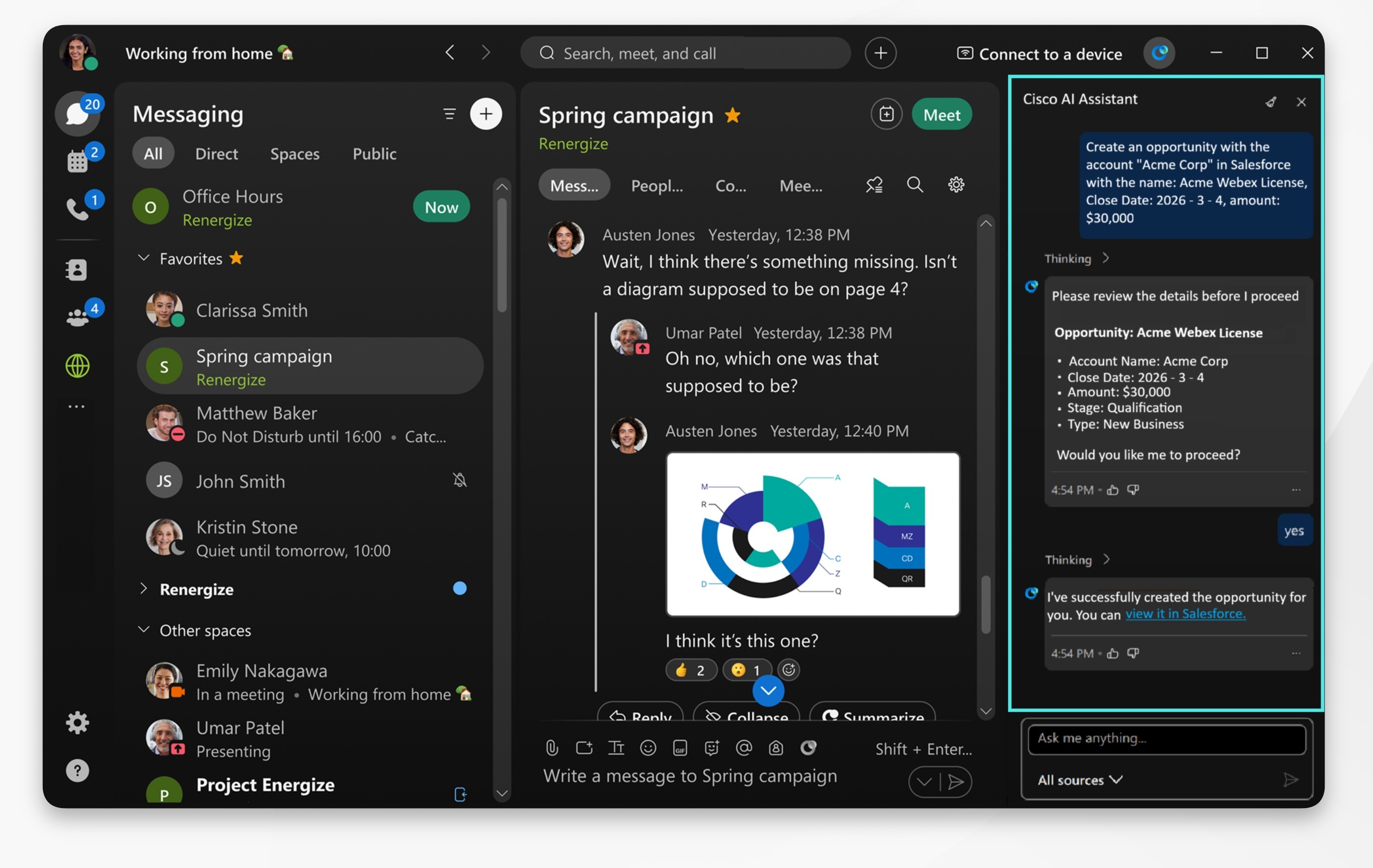
AI AssistantSalesforceインテグレーションは、組織の管理者が有効にする必要があります。 オプションが表示されない場合は、管理者に連絡して有効にしてもらってください。
Salesforceで会議や通話の概要を使用するには、 AI Assistant管理者が会議や通話の概要も有効にする必要があります。Webex Calling 必要なオプションや概要が表示されない場合は、 管理者に問い合わせてください。
Salesforceプロダクション環境を当社のプラットフォームに簡単に統合できます。 ただし、Salesforceサンドボックス、私のドメイン、 またはカスタムドメインの設定はサポートしていません。
| 1 |
Webex を開いてサインインしてください。 |
| 2 |
「設定」をクリックします 「他社製アプリからタスクを完了する」に進みCisco AI Assistant、Salesforceを選択して「 接続を追加」をクリックします。 Salesforceの認証ページにリダイレクトされます。 Salesforceアカウントでサインインし、[許可] をクリックしてWebexアプリケーションを承認します。 |
| 3 |
次に、[保存] をクリックします。 設定すると、現在どのタブを開いているかに関係なく、AI Assistantを使用して次の操作を実行できます。
ユースケース例: 営業会議の後、新しい商談の作成、 商談への議事録の追加、Salesforceレコードの更新を行うためのアクションアイテムが割り当てられます。 会議に行く
|
 そして、「
そして、「


