
피드백을 보내 주셔서 감사합니다.
 피드백이 있습니까?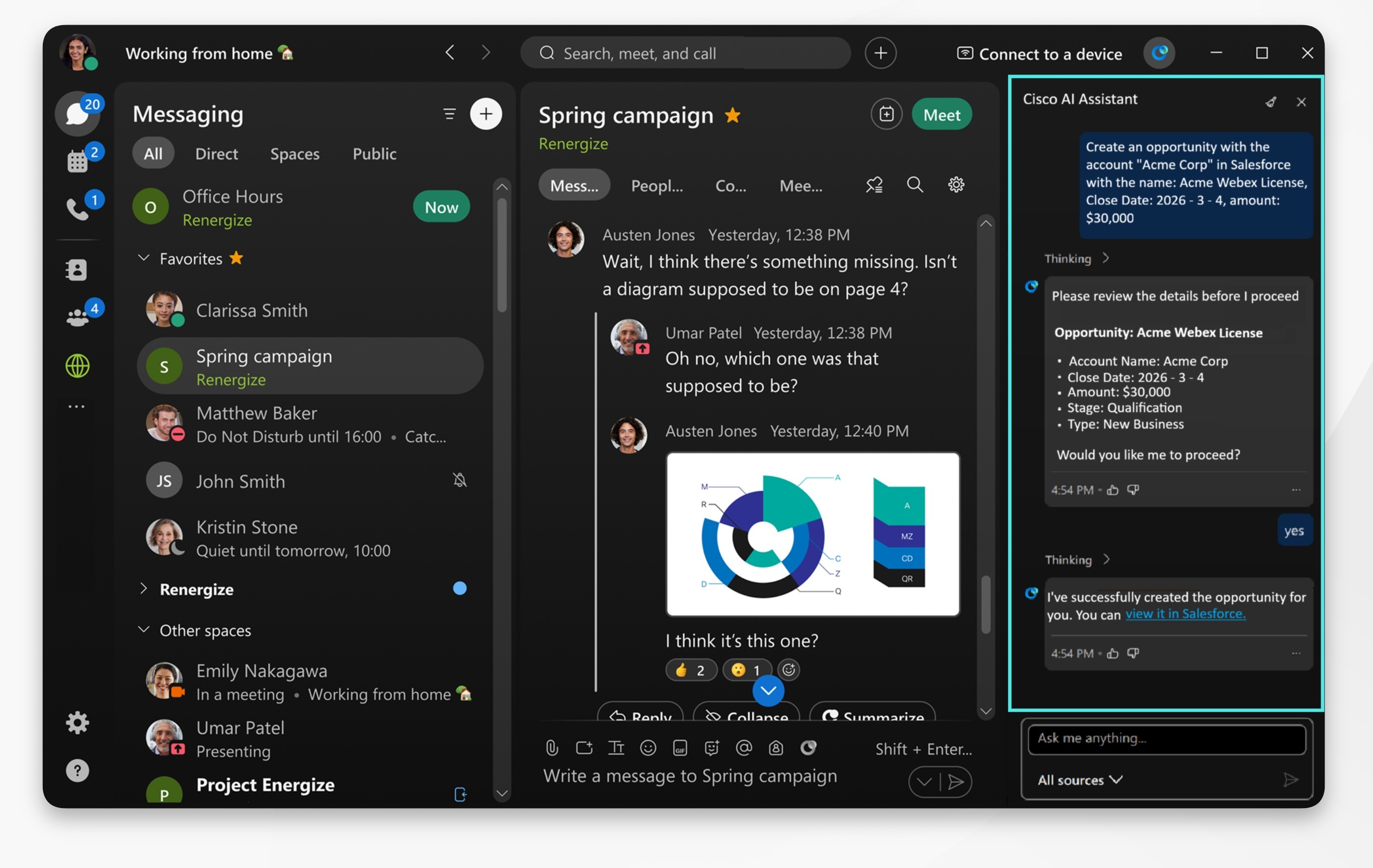
AI AssistantSalesforce 통합은 조직 관리자가 활성화해야 해요. 옵션이 보이지 않으면 관리자에게 연락해서 활성화하도록 하세요.
Salesforce에서 회의 또는 통화 요약을 사용하려면 관리자가 회의 또는 기능도 활성화해야 AI Assistant 해요. Webex Calling 필수 옵션이나 요약이 보이지 않으면 관리자에게 문의하세요.
프로덕션 세일즈포스 환경을 저희 플랫폼과 쉽게 통합할 수 있어요. 하지만 Salesforce 샌드박스, 내 도메인 또는 사용자 지정 도메인 구성은 지원하지 않아요.
| 1 |
Webex를 열고 로그인하세요. |
| 2 |
설정 클릭해요 타사 앱에서 작업 완료로 Cisco AI Assistant 이동해서 Salesforce를 선택하고 연결 추가를 클릭하세요. 세일즈포스 인증 페이지로 리디렉션될 거예요. Salesforce 계정으로 로그인하고 허용을 클릭하여 Webex 애플리케이션을 승인하세요. |
| 3 |
그런 다음 저장을 클릭해요. 구성되면 현재 어느 탭에 있든 상관없이 다음 작업을 할 수 있어요. AI Assistant
사용 사례 예시: 영업 회의가 끝나면 새 기회를 만들고, 기회에 회의 메모를 추가하고, Salesforce 기록을 업데이트하는 작업 항목이 할당돼요. 미팅으로 가세요
|
 그런 다음
그런 다음 


