
Danke für Ihr Feedback.
 Feedback?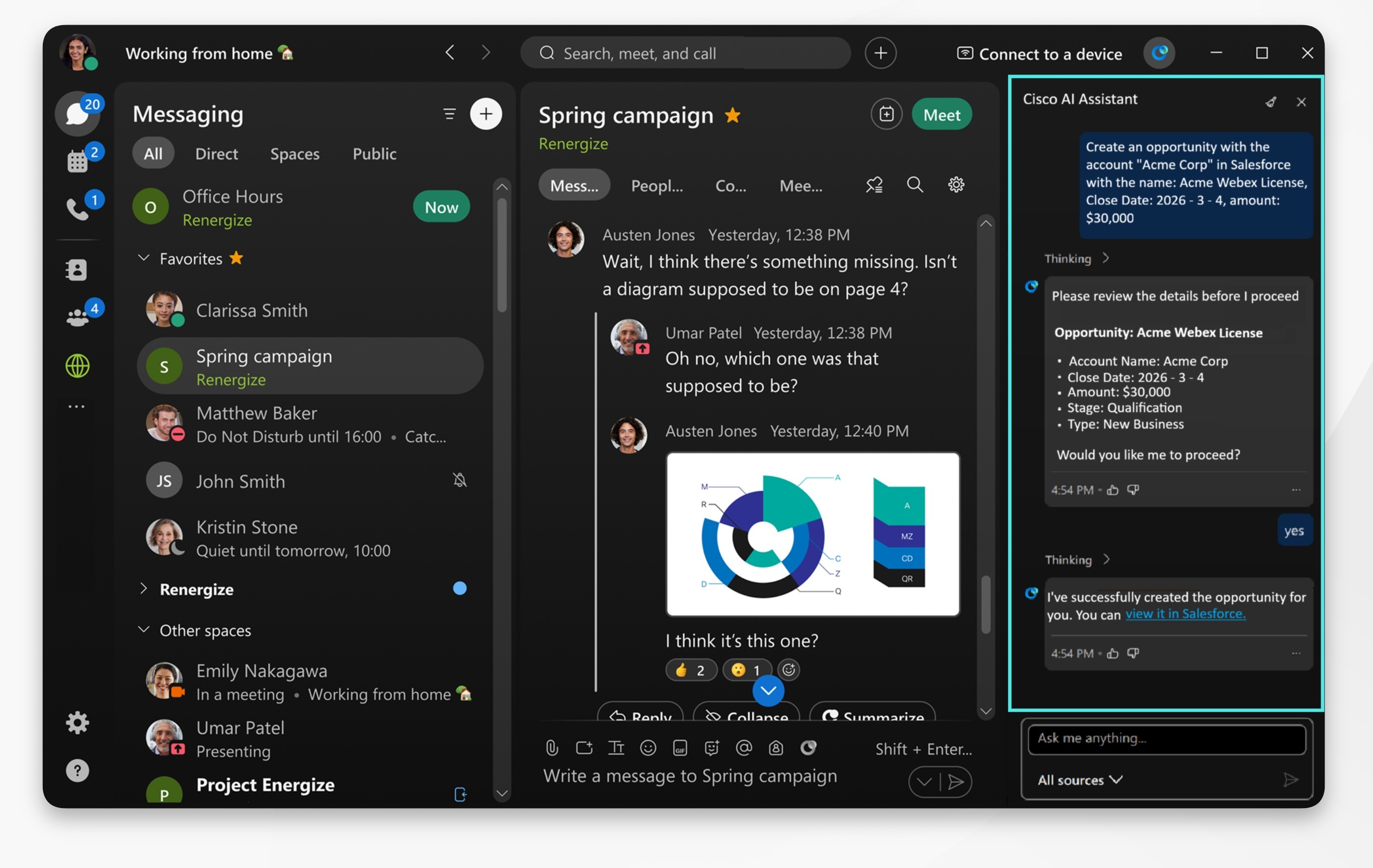
Die Salesforce-Integration für den KI-Assistenten muss von Ihrem Organisationsadministrator aktiviert werden. Falls Sie die Option nicht sehen, wenden Sie sich an Ihren Administrator, um sie aktivieren zu lassen.
Um Besprechungs- oder Anrufzusammenfassungen mit Salesforce zu verwenden, muss Ihr Administrator auch Meetings aktivieren AI Assistant, oderWebex Calling. Wenn Sie die erforderliche Option oder Zusammenfassung nicht sehen, wenden Sie sich an Ihren Administrator.
Sie können Ihre Salesforce-Produktionsumgebung problemlos in unsere Plattform integrieren. Salesforce Sandbox-, My Domain- oder Custom Domain-Konfigurationen werden jedoch nicht unterstützt.
| 1 |
Öffnen Sie Webex und melden Sie sich an. |
| 2 |
Klicken Sie in der Navigationsleiste auf Einstellungen Gehen Sie zu Aufgaben von Drittanbieter-Apps mit Cisco AI Assistant abschließen, wählen Sie Salesforce aus und klicken Sie auf Verbindung hinzufügen. Sie werden zur Salesforce-Autorisierungsseite weitergeleitet. Melden Sie sich mit Ihrem Salesforce-Konto an und klicken Sie auf Zulassen , um die Webex-Anwendung zu autorisieren. |
| 3 |
Klicken Sie anschließend auf Speichern. Nach der Konfiguration können Sie den KI-Assistenten unabhängig vom aktuell angezeigten Tab für folgende Aktionen nutzen:
Beispiel für einen Anwendungsfall: Nach einem Verkaufsgespräch werden Ihnen Aktionspunkte zugewiesen, um eine neue Verkaufschance zu erstellen, Besprechungsnotizen zu einer Verkaufschance hinzuzufügen und Salesforce-Datensätze zu aktualisieren. Gehe zu Besprechungen
|
 und anschließend auf


