Webex 應用程式 | 整合銷售部隊與 Cisco AI Assistant
list-menu意見回饋?
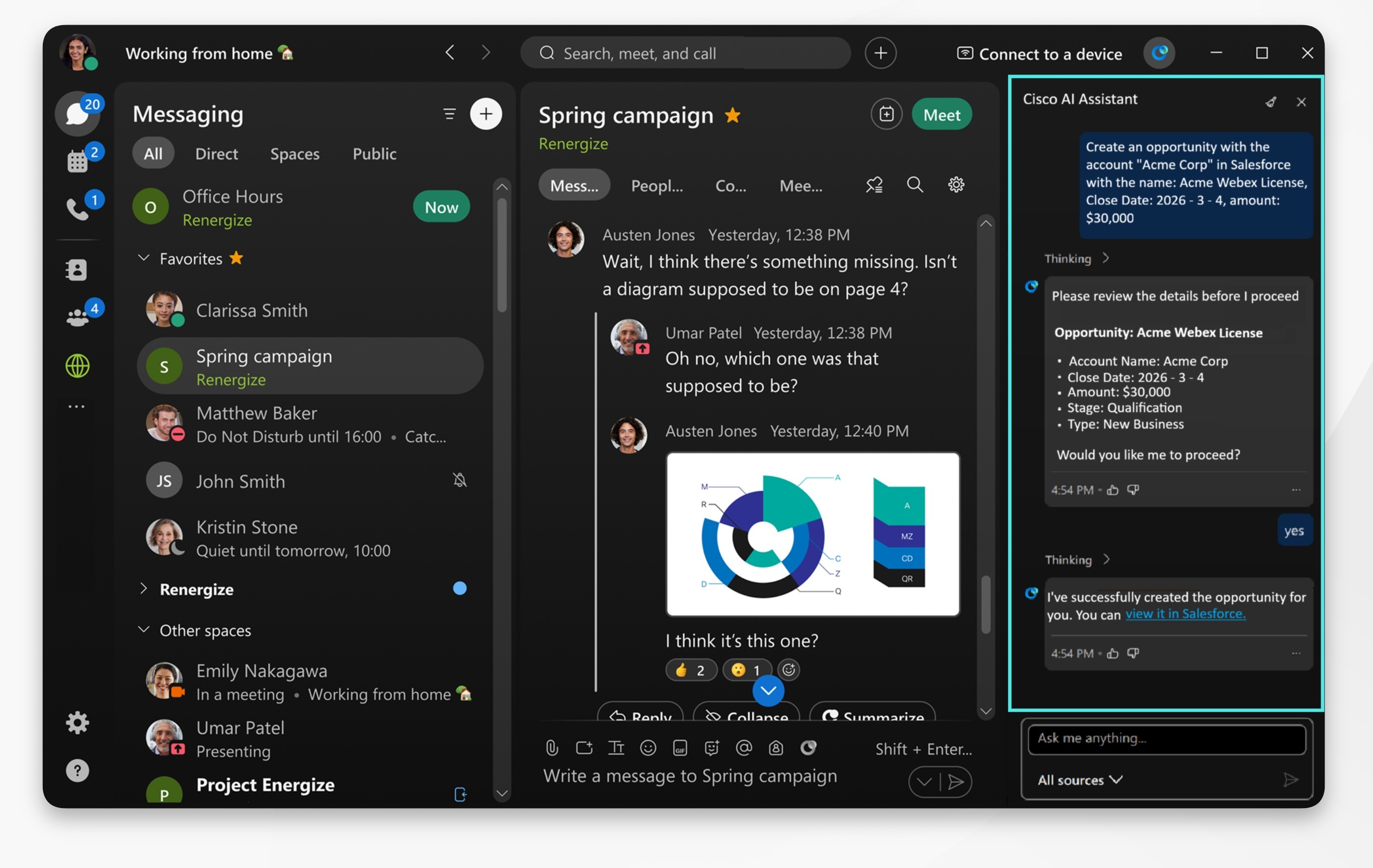
AI Assistant 將您的 Salesforce 帳戶與 Webex 應用程序無縫連接,讓您直接與 Salesforce 數據進行互動。然後,您可以使用 AI Assistant 建立 Salesforce 帳戶、商機、潛在客戶、更新 Salesforce 記錄,或將會議和通話摘要新增至商機,這一切都可以從應用程式內部進行。

Webex App showing AI Assistant panel for Salesforce - creation of salesforce opportunity account

AI Assistant Salesforce 整合必須由您的組織管理員啟用。如果您看不到該選項,請聯絡您的管理員以啟用它。

若要與 Salesforce 一起使用會議或通話摘要,您的管理員還必須啟 AI Assistant用會議,或者。Webex Calling 如果您沒有看到必要的選項或摘要,請 聯絡您的管理員。

您可以輕鬆地將生產 Salesforce 環境與我們的平台整合。但是,我們不支援 Salesforce Sandbox、My Domain 或 Custom Domain 設定。

1

開啟Webex並登入。

2

點選導覽側邊欄上的 設定Settings button represented by a cog icon,然後點選 整合

前往 使用 Cisco AI Assistant 從第三方應用程式完成任務,選擇 Salesforce ,然後按 新增連接。

您將被重新導向至 Salesforce 授權頁面。使用您的 Salesforce 帳戶登錄,然後按一下 允許 以授權 Webex 應用程式。

3

然後按一下儲存。

配置完成後,無論您目前處於哪個標籤頁,都可以使用 AI 助理執行以下操作:

  • 建立 Salesforce 帳戶、商機和銷售線索。

  • 更新 Salesforce 記錄。

  • 將會議或通話摘要新增至 Salesforce 商機。

使用案例範例:

銷售會議結束後,會指派您的行動項目,以建立新商機、將 會議備註新增至商機,以及更新 Salesforce 記錄。

前往 會議 Meetings icon > 會議總結 並選擇會議摘要。在摘要中,AI 助理會識別並突出顯示待辦事項,請從中選擇:

  • 建立 Salesforce 商機— AI 助理會提示您輸入相關詳細資料(名稱、價值、結束日期),然後在 Salesforce 中建立商機。

  • 新增會議摘要— 輸入商機名稱,AI 助理會將會議摘要筆記直接發佈到 Salesforce 商機,並附上會議內容。

  • 更新 Salesforce 記錄—出現提示時,輸入商機名稱以修改詳細信息,例如更新階段或結束日期。

本文是否有幫助?
本文是否有幫助?