Webex-app | Integreer Salesforce met Cisco AI Assistant
list-menuFeedback?
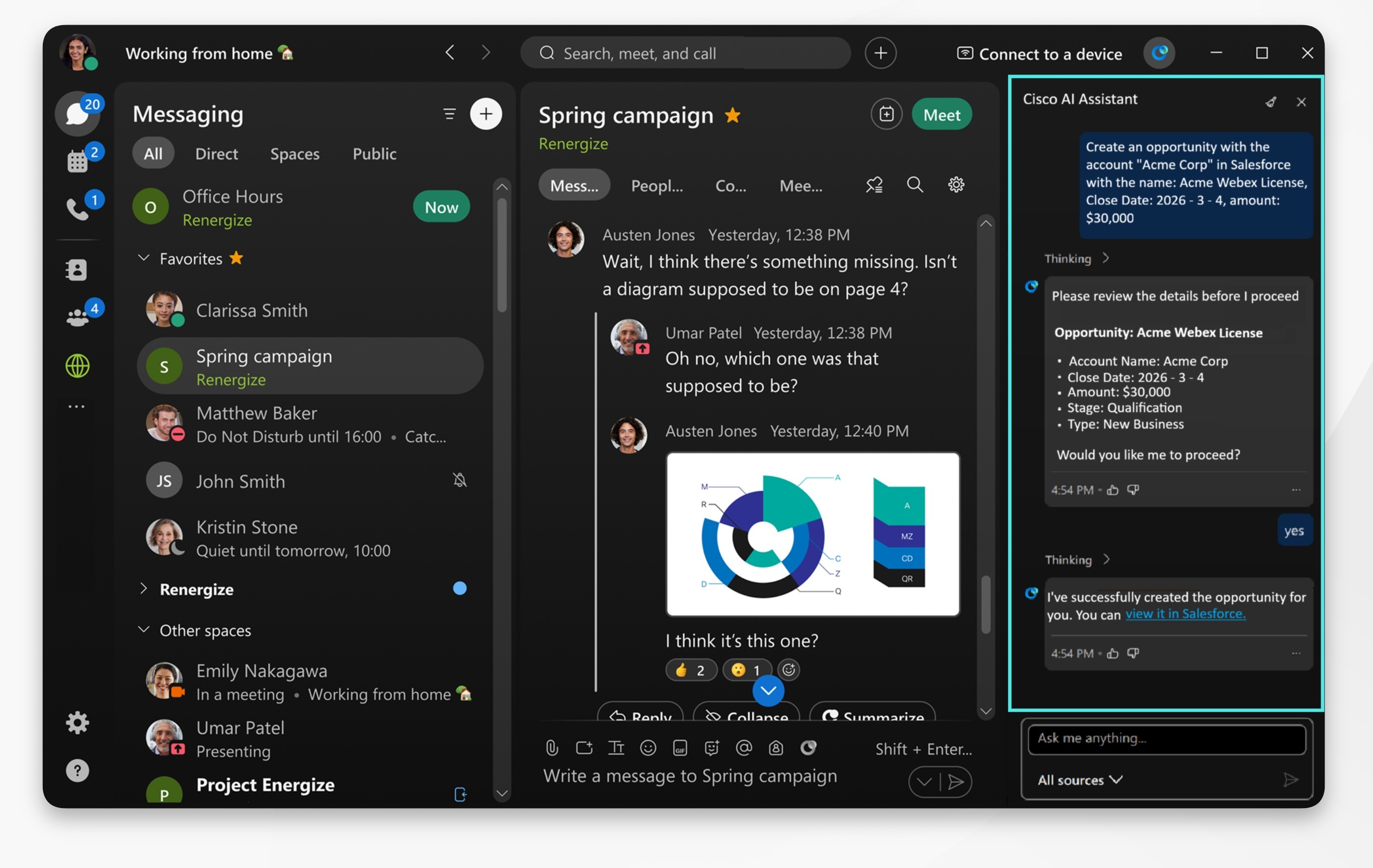
AI Assistant verbindt uw Salesforce-account naadloos met de Webex-app, zodat u rechtstreeks met uw Salesforce-gegevens kunt communiceren. Vervolgens kunt u AI Assistant gebruiken om Salesforce-accounts, kansen, leads aan te maken, Salesforce-records bij te werken of samenvattingen van vergaderingen en gesprekken toe te voegen aan vacatures, allemaal vanuit de app.

Webex App showing AI Assistant panel for Salesforce - creation of salesforce opportunity account

De AI Assistant Salesforce-integratie moet worden ingeschakeld door de beheerder van uw organisatie. Als u de optie niet ziet, neem dan contact op met uw beheerder om deze in te schakelen.

Als u samenvattingen van vergaderingen of gesprekken met Salesforce wilt gebruiken, moet uw beheerder ook Meetings inschakelen AI Assistant, of. Webex Calling Als u de vereiste optie of samenvatting niet ziet, neem dan contact op met uw beheerder.

U kunt uw Production Salesforce-omgeving eenvoudig integreren met ons platform. We ondersteunen echter geen Salesforce Sandbox-, My Domain- of Custom Domain-configuraties.

1

Open Webex en meld u aan.

2

Klik op InstellingenSettings button represented by a cog iconen klik vervolgens op Integraties

Ga naar Taken van apps van derden voltooien met Cisco AI Assistant, selecteer Salesforce en klik op Verbinding toevoegen.

U wordt doorgestuurd naar de autorisatiepagina van Salesforce. Meld u aan met uw Salesforce-account en klik op Toestaan om de Webex-toepassing te autoriseren.

3

Klik vervolgens op Opslaan.

Indien geconfigureerd, kunt uAI Assistant, ongeacht op welk tabblad u zich momenteel bevindt, het volgende doen:

  • Maak Salesforce-accounts, -kansen en -leads aan.

  • Salesforce-records bijwerken.

  • Voeg samenvattingen van vergaderingen of gesprekken toe aan Salesforce-mogelijkheden.

Voorbeeld van een gebruiksscenario:

Na een verkoopgesprek krijgt u actiepunten toegewezen om een nieuwe kans te creëren, vergadernotities aan een opportuniteit toe te voegen en Salesforce-records bij te werken.

Ga naar vergaderingen Meetings icon> Samenvatting van de vergadering en selecteer de samenvatting van de vergadering. In de samenvatting AI Assistant worden de actiepunten geïdentificeerd en gemarkeerd. Kies uit:

  • Creëer een Salesforce-opportuniteit — AI Assistant vraagt u om relevante informatie (naam, waarde, sluitingsdatum) en creëert vervolgens de mogelijkheid in Salesforce.

  • Voeg een samenvatting van de vergadering toe — voer de naam van de gelegenheid in en AI Assistant plaats de notulen met de samenvatting van de vergadering rechtstreeks in de Salesforce-mogelijkheid, waarbij u de context van de vergadering bijvoegt.

  • Salesforce-records bijwerken — voer desgevraagd de naam van de mogelijkheid in om de gegevens te wijzigen, zoals het bijwerken van de fase of de sluitingsdatum.

Vond u dit artikel nuttig?