
תודה על המשוב.
 משוב?
משוב?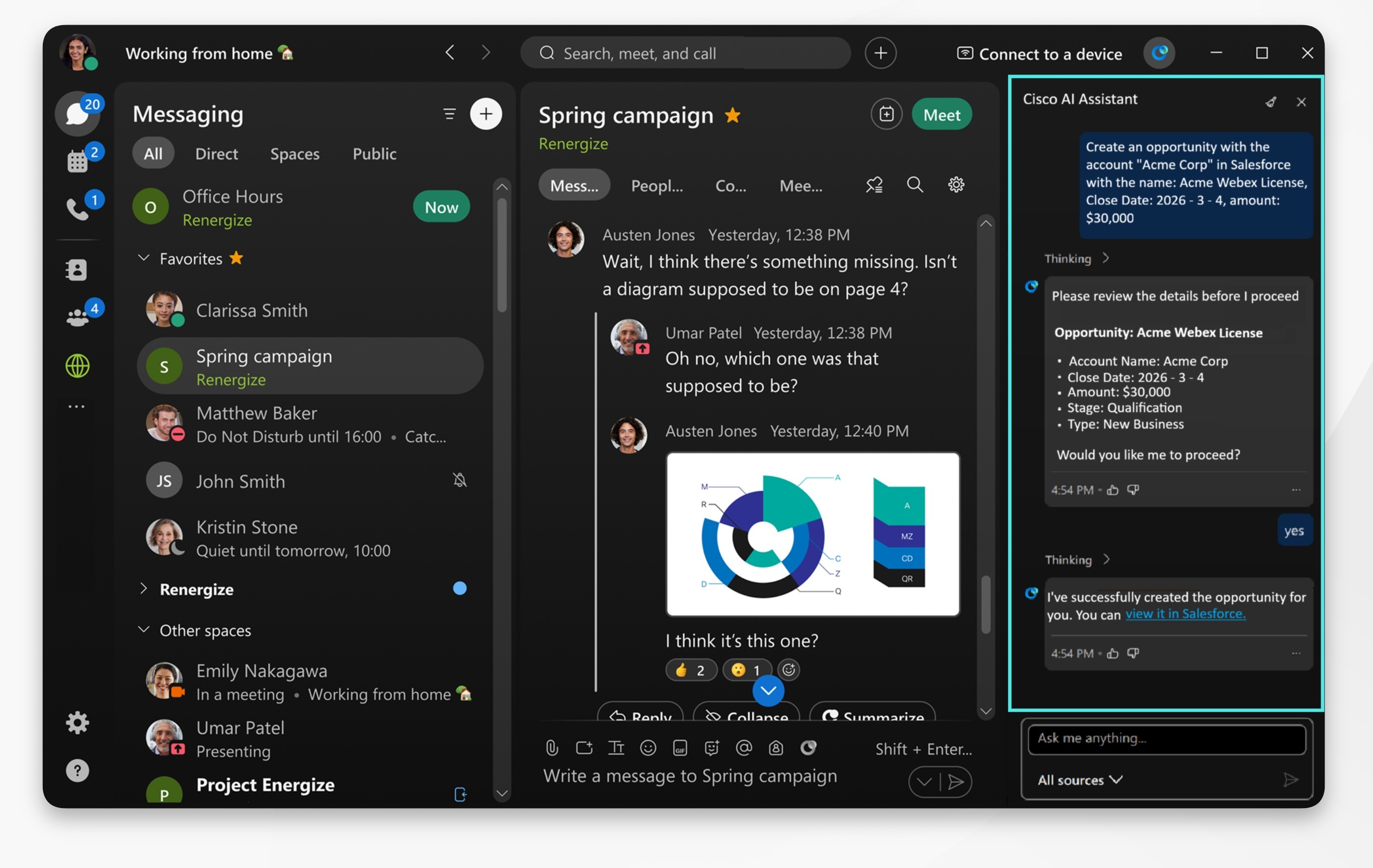
שילוב AI Assistant Salesforce חייב להיות מופעל על ידי מנהל הארגון שלך. אם אינך רואה את האפשרות, פנה למנהל המערכת שלך כדי להפעיל אותה.
כדי להשתמש בסיכומי פגישות או שיחות עם Salesforce, מנהל המערכת שלך חייב לאפשר גם AI Assistant פגישות, או. Webex Calling אם אינך רואה את האפשרות או הסיכום הנדרשים, פנה למ נהל המערכת שלך.
אתה יכול לשלב בקלות את סביבת Production Salesforce שלך עם הפלטפורמה שלנו. עם זאת, איננו תומכים בת צורות Sandbox של Salesforce, התחום שלי או התצורה של דומיין מותאם אישית.
| 1 |
פתח את Webex והיכנס. |
| 2 |
לחץ על הגדרות עבור אל ה שלם משימות מאפליקציות של צד שלישי באמצעות Cisco AI Assistant, בחר Salesforce ולח ץ על הוסף חיבור. תועבר לדף ההרשאה של Salesforce. היכנס באמצעות חשבון Salesforce שלך ולחץ על אפשר כדי לא שר את יישום Webex. |
| 3 |
לאחר מכן, לחץ על שמור. לאחר הגדרת התצורה, תוכל להשתמשAI Assistant, לא משנה באיזו כרטיסייה אתה נמצא כרגע, כדי לבצע את הפעולות הבאות:
דוגמה למקרה שימוש: לאחר פגישת מכירות, מוקצים לך פריטי פעולה כדי ליצור הזדמנות חדשה, להוסיף הערות פ גישה להזדמנות ולעדכן רשומות Salesforce. עבור לפ גישות
|
 ולאחר מכן לחץ על


