Webex 应用程序 | 将 Salesforce 与 Cisco AI Assistant 集成
list-menu反馈?
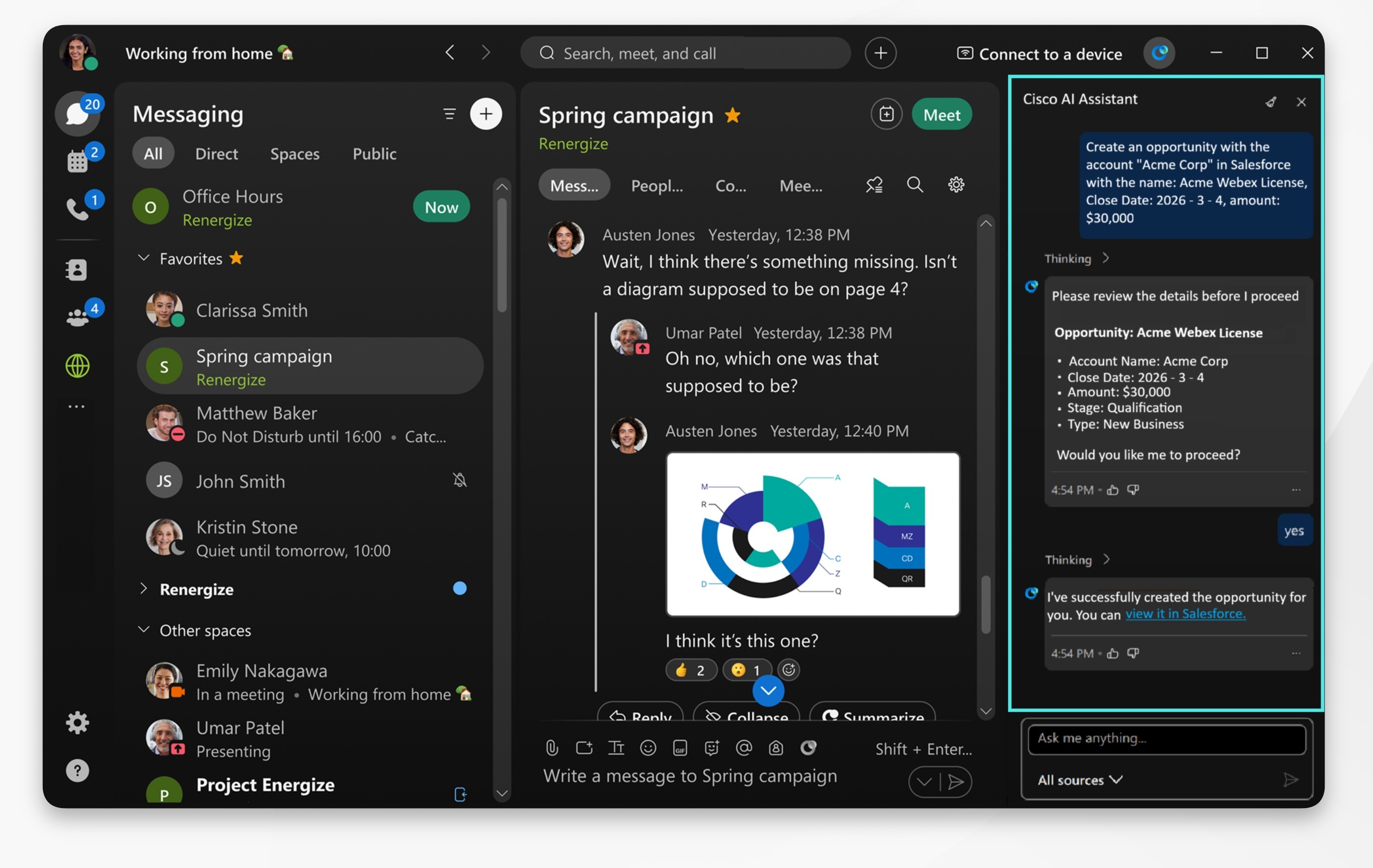
AI Assistant 将您的 Salesforce 账户与 Webex 应用程序无缝连接,让您直接与 Salesforce 数据进行交互。然后,您可以使用 AI Assistant 创建 Salesforce 账户、机会、潜在客户、更新 Salesforce 记录,或向机会添加会议和电话摘要,所有这些都可以在应用程序内完成。

Webex App showing AI Assistant panel for Salesforce - creation of salesforce opportunity account

AI Assistant Salesforce 集成必须由您的组织管理员启用。如果您看不到该选项,请联系您的管理员启用它。

要在 Salesforce 中使用会议或通话摘要,您的管理员还必须启用 AI Assistant会议,或Webex Calling。 如果您看不到所需的选项或摘要, 请联系您的管理员。

您可以轻松地将生产 Salesforce 环境与我们的平台集成。但是,我们不支持 Salesforce Sandbox、My Domain 或 Custom Domain 配置。

1

打开Webex并登录。

2

点击导航侧边栏上的 设置Settings button represented by a cog icon,然后点击 集成

转到 使用 Cisco AI Assistant 从第三方应用程序完成任务,选择 Salesforce ,然后单击 添加连接。

您将被重定向到 Salesforce 授权页面。使用您的 Salesforce 帐户登录,然后单击 允许 以授权 Webex 应用程序。

3

然后单击保存。

配置完成后,无论您当前处于哪个标签页,都可以使用 AI 助手执行以下操作:

  • 创建 Salesforce 帐户、商机和销售线索。

  • 更新 Salesforce 记录。

  • 向 Salesforce 机会添加会议或通话摘要。

用例示例:

销售会议结束后,您会被分配操作项来创建新机会、向机会添加 会议记录以及更新 Salesforce 记录。

前往 会议 Meetings icon > 会议总结 并选择会议摘要。在摘要中,AI 助手会识别并突出显示待办事项,请从中选择:

  • 创建 Salesforce 商机— AI 助手会提示您输入相关详细信息(名称、价值、结束日期),然后在 Salesforce 中创建商机。

  • 添加会议摘要— 输入商机名称,AI 助手会将会议总结笔记直接发布到 Salesforce 商机,并附上会议内容。

  • 更新 Salesforce 记录—出现提示时,输入商机名称以修改详细信息,例如更新阶段或结束日期。

这篇文章对您有帮助吗?
这篇文章对您有帮助吗?