- الرئيسية
- /
- المقال

شكرًا على ملاحظاتك.

تمكين وإدارة التسميات التوضيحية المغلقة ونسخ المكالمات
 في هذه المقالة
 هل لديك ملاحظات؟
تعمل التعليقات المغلقة ونسخ المكالمات في Webex Calling على تحسين إمكانية الوصول ودعم المحادثات الشاملة للمستخدمين ذوي الكفاءات اللغوية المتنوعة.
تعرض التسميات التوضيحية المغلقة (CC) المحتوى المنطوق كنص أثناء المكالمة الحية. يعمل نسخ المكالمات على تحويل اللغة المنطوقة إلى نص مكتوب في الوقت الفعلي، ولكنه عادةً ما يتضمن الكلمات المنطوقة فقط، وليس الأصوات أو الإشارات. يتم تحديثه على الفور عندما يتحدث المشاركون أثناء المكالمة الحية. يمكن لكل مستخدم في المكالمة تمكين نسخ المكالمة بشكل مستقل، ويظهر ذلك فقط لهذا المستخدم.
يمكن للمسؤول فقط تمكين وظيفة التسميات التوضيحية المغلقة ونسخ المكالمات على مستوى المؤسسة والموقع والمستخدم.
تجعل التعليقات المغلقة ونسخ المكالمات المكالمات المباشرة أكثر سهولة وشمولية للمستخدمين ضعاف السمع. كما أنها تساعد المستخدمين ذوي الكفاءات اللغوية المتنوعة على إجراء محادثات أكثر جاذبية وإنتاجية.
التعليقات المغلقة ونسخ المكالمات متاحة فقط للمستخدمين Webex Calling المحترفين المرخصين.
تتوفر التعليقات المغلقة ونسخ المكالمات باللغات التالية:
| اللغات | مدعوم في Webex | مدعوم في Webex للحكومة |
|---|---|---|
|
اللغة الإنجليزية (الافتراضية) | ✓ | ✓ |
|
العربية | ✓ |
— |
|
الماندرين الصيني (المبسط) | ✓ |
— |
|
الماندرين الصيني (تقليدي) | ✓ |
— |
|
دانماركي | ✓ |
— |
|
هولندي | ✓ |
— |
|
الفرنسية | ✓ | ✓ |
|
ألماني | ✓ | ✓ |
|
هندية | ✓ |
— |
|
إيطالي | ✓ | ✓ |
|
ياباني | ✓ |
— |
|
كورية | ✓ |
— |
|
البولندي | ✓ |
— |
|
برتغالية | ✓ |
— |
|
أسباني | ✓ | ✓ |
|
اللغة التركية | ✓ |
— |
العملاء المدعومون هم تطبيق Webex على سطح المكتب و IOS و Android. لا يمكن الوصول إلى إعدادات اللغة إلا بعد تشغيل التسميات التوضيحية المغلقة. لمزيد من التفاصيل، راجع تطبيق Webex | تشغيل التسميات التوضيحية المغلقة للمكالمات.
تمكين التسميات التوضيحية المغلقة ونسخ المكالمات على مستوى المستخدم
لتكوين إعدادات لمستخدم فردي:
| 1 |
قم بتسجيل الدخول إلى مركز التحكم. |
| 2 |
انتقل إلى . حدد المستخدم الذي تريد تمكين التسميات التوضيحية المغلقة ونسخ المكالمات له. |
| 3 |
انقر فوق علامة تبويب الاتصال. |
| 4 |
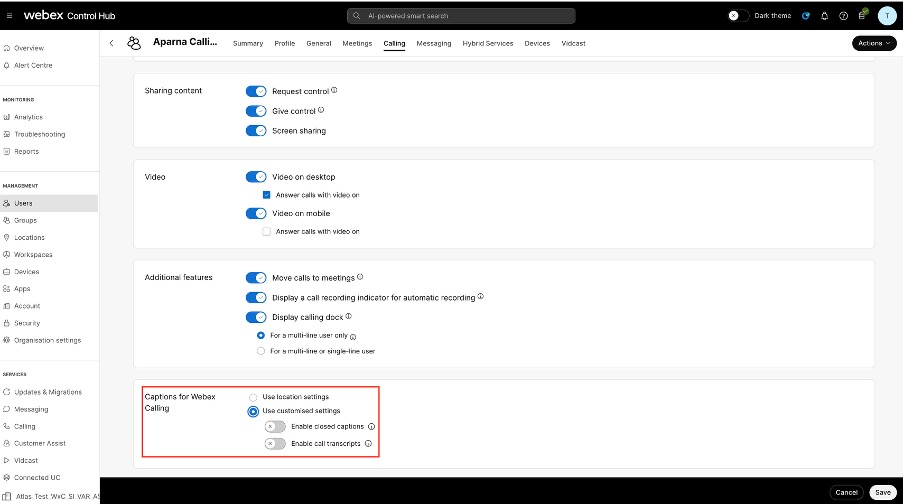
ضمن تجربة مكالمات المستخدم، انقر فوق الوصول إلى ميزة «داخل المكالمة» وانتقل إلى Webex Calling قسم «التسميات التوضيحية» في أسفل الصفحة. |
| 5 |
قم بتمكين التسميات التوضيحية المغلقة ونسخ المكالمات للسماح للمستخدم المحدد باستخدام هذه الميزات أثناء المكالمة، ثم انقر فوق حفظ.
إذا استخدمت الإعدادات المخصصة ونقرت على «حفظ»، فسيظهر شعار يسألك عما إذا كنت تريد تجاوز إعدادات الموقع للتعليقات، نظرًا لأن المستخدم يرث التسميات التوضيحية المغلقة وإعدادات نسخ المكالمات من إعدادات الموقع .
|
تمكين التسميات التوضيحية المغلقة ونسخ المكالمات على مستوى الموقع
لتكوين إعدادات لموقع معين:
| 1 |
قم بتسجيل الدخول إلى مركز التحكم. |
| 2 |
انتقل إلى . حدد الموقع الذي تريد تمكين التسميات التوضيحية المغلقة ونسخ المكالمات له. |
| 3 |
انقر فوق علامة تبويب الاتصال. |
| 4 |
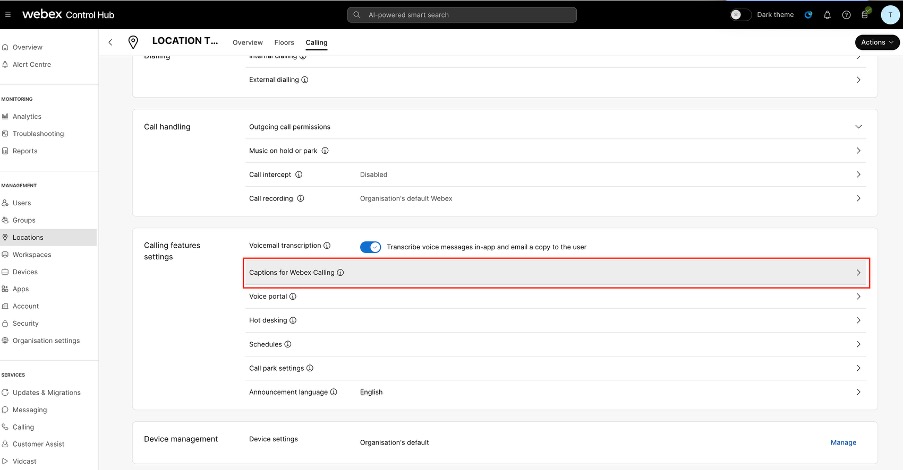
ضمن قسم إعدادات ميزات الاتصال، انقر فوق التسميات التوضيحية لـ Webex Calling. |
| 5 |
قم بتمكين التسميات التوضيحية المغلقة ونسخ المكالمات للموقع المحدد، ثم انقر فوق حفظ.
افتراضيًا، يرث الموقع التسميات التوضيحية المغلقة وإعدادات نسخ المكالمات من إعدادات المؤسسة. إذا استخدمت الإعدادات المخصصة ونقرت على «حفظ»، فسيظهر شعار يسألك عما إذا كنت تريد تجاوز إعدادات المؤسسة للتعليقات، نظرًا لأن الموقع يرث التسميات التوضيحية المغلقة وإعدادات نسخ المكالمات من إعدادات المؤسسة. |
تمكين التسميات التوضيحية المغلقة ونسخ المكالمات على مستوى المؤسسة
لتكوين الإعدادات للمؤسسة بأكملها:
| 1 |
قم بتسجيل الدخول إلى مركز التحكم. |
| 2 |
انتقل إلى . |
| 3 |
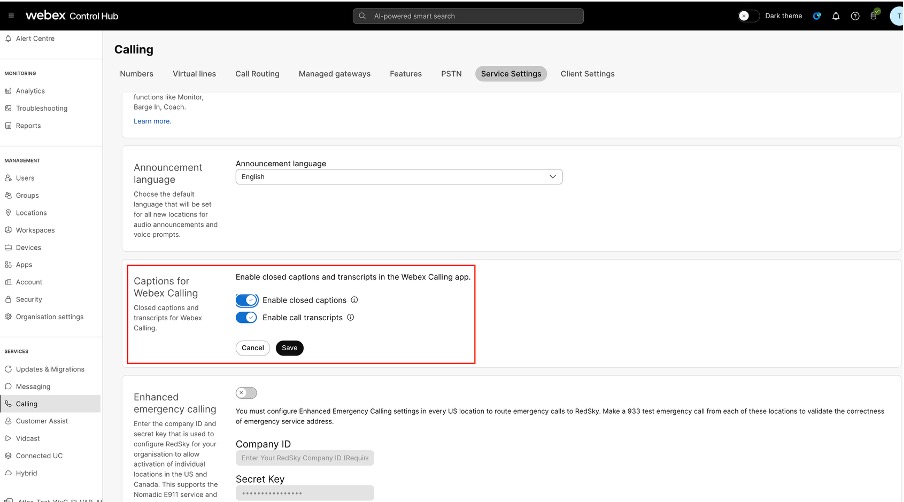
انتقل إلى Webex Calling قسم «التسميات التوضيحية» وقم بتمكين التسميات التوضيحية المغلقة ونسخ المكالمات للمؤسسة بأكملها وفقًا لمتطلباتك، ثم انقر فوق «حفظ».
افتراضيًا، يرث كل موقع الإعدادات من المؤسسة، ويرث المستخدمون الإعدادات من موقعهم. في حالة تمكين التسميات التوضيحية المغلقة ونسخ المكالمات على مستوى المؤسسة، يمكن لجميع المستخدمين في هذه المؤسسة استخدامها. القيود يتم دعم Webex Calling ميزة «التسميات التوضيحية» على تطبيق Webex لسطح المكتب والجوال، وهواتف Cisco 9861 و9871 المكتبية. لا تتوفر هذه الميزة للمكالمات التي تم إجراؤها أو استقبالها على الخطوط المشتركة. لا يمكن للمستخدمين في موقع الهند حاليًا الوصول إلى ميزة التعليقات المغلقة ونسخ المكالمات. |