- Главная
- /
- Статья

Благодарим вас за обратную связь.

Включайте скрытые субтитры и транскрипцию звонков и управляйте ими
 В этой статье
 Отправить обратную связь?
Скрытые субтитры и расшифровки разговоров в Webex Calling повышают доступность и поддерживают инклюзивные разговоры для пользователей с разными языками.
Скрытые субтитры (CC) отображают устный контент в виде текста во время разговора в прямом эфире. Транскрипция разговоров преобразует устную речь в письменный текст в реальном времени, но обычно она включает только произнесенные слова, а не звуки или сигналы. Она мгновенно обновляется по мере того, как участники говорят во время разговора в прямом эфире. Каждый участник вызова может включить транскрипцию разговора самостоятельно, и она будет доступна только этому пользователю.
Только администратор может включить функцию скрытых субтитров и расшифровки звонков на уровне организации, местоположения и пользователя.
Скрытые субтитры и расшифровка разговоров делают прямые звонки более доступными и инклюзивными для слабослышащих пользователей. Они также помогают пользователям с разным уровнем владения языками вести более увлекательную и продуктивную беседу.
Скрытые субтитры и расшифровки звонков доступны только лицензированным пользователям категории ProfessionalWebex Calling.
Скрытые субтитры и расшифровки разговоров доступны на следующих языках:
| Языки | Поддерживается в Webex | Поддерживается в Webex для государственных учреждений |
|---|---|---|
|
Английский (по умолчанию) | ✓ | ✓ |
|
арабский | ✓ |
— |
|
Китайский мандарин (упрощенный) | ✓ |
— |
|
Китайский мандарин (традиционный) | ✓ |
— |
|
датский | ✓ |
— |
|
Голландский | ✓ |
— |
|
Французский | ✓ | ✓ |
|
Немецкий | ✓ | ✓ |
|
хинди | ✓ |
— |
|
Итальянский | ✓ | ✓ |
|
Японский | ✓ |
— |
|
корейский | ✓ |
— |
|
польский | ✓ |
— |
|
португальский | ✓ |
— |
|
испанский | ✓ | ✓ |
|
турецкий | ✓ |
— |
Поддерживаются такие клиенты, как приложение Webex для настольных ПК, IOS и Android. Языковые настройки доступны только после включения скрытых субтитров. Дополнительные сведения см. в разделе Приложение Webex | Включение скрытых субтитров для звонков.
Включите скрытые субтитры и расшифровку звонков на уровне пользователя
Чтобы настроить параметры для отдельного пользователя, выполните следующие действия:
| 1 |
Войдите в Control Hub. |
| 2 |
Перейдите в раздел . Выберите пользователя, для которого вы хотите включить скрытые субтитры и расшифровку звонков. |
| 3 |
Перейдите на вкладку Вызовы. |
| 4 |
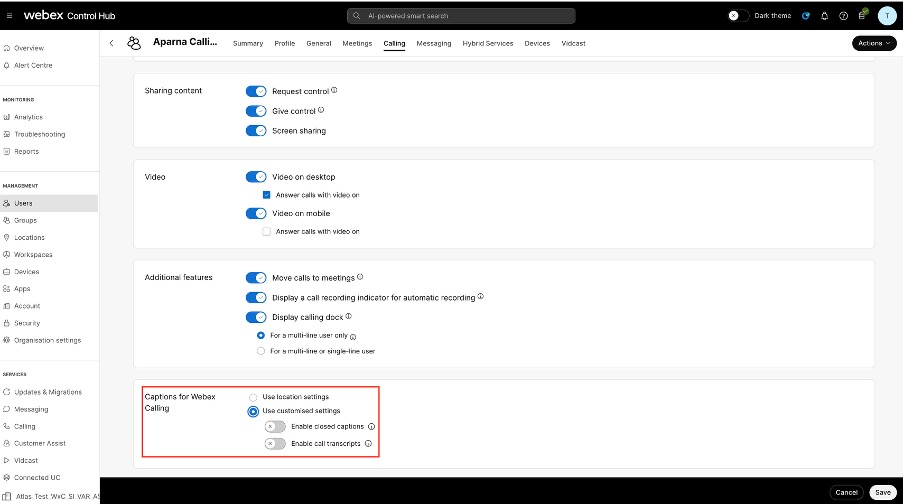
В разделе «Пользовательский интерфейс» выберите « Доступ к функции «Звонок» и перейдите к Webex Calling разделу «Субтитры для звонков» в нижней части страницы. |
| 5 |
Включите скрытые субтитры и расшифровку звонков, чтобы выбранный пользователь мог использовать эти функции во время разговора, затем нажмите Сохранить.
Если вы воспользуетесь персонализированными настройками и нажмете «Сохранить», появится баннер с вопросом, хотите ли вы переопределить настройки местоположения для субтитров, поскольку пользователь наследует скрытые субтитры и настройки транскрипции звонков из настроек местоположения.
|
Включите скрытые субтитры и расшифровку звонков на уровне местоположения
Чтобы настроить параметры для определенного местоположения, выполните следующие действия:
| 1 |
Войдите в Control Hub. |
| 2 |
Выберите место, для которого вы хотите включить скрытые субтитры и расшифровку звонков. |
| 3 |
Перейдите на вкладку Вызовы. |
| 4 |
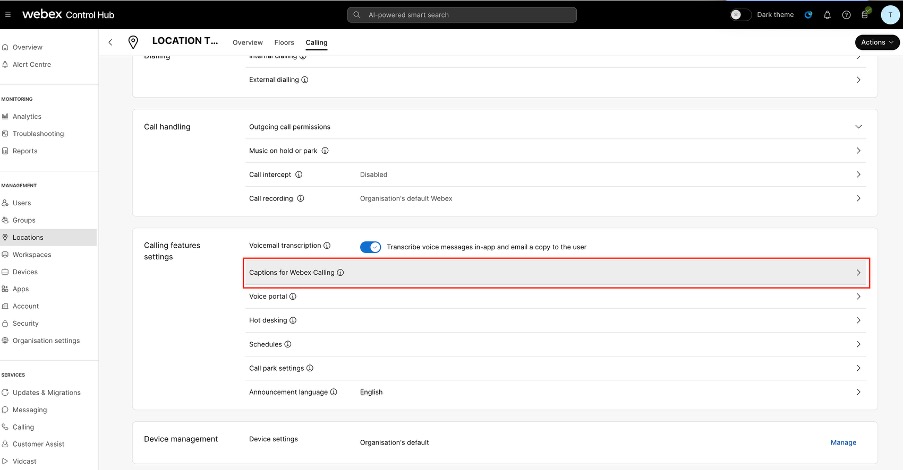
В разделе Настройки функций звонков нажмите Субтитры для. Webex Calling |
| 5 |
Включите скрытые субтитры и расшифровку звонков для выбранного места, затем нажмите Сохранить.
По умолчанию местоположение наследует скрытые субтитры и настройки расшифровки звонков из настроек организации. Если вы воспользуетесь пользовательскими настройками и нажмете кнопку «Сохранить», появится баннер с вопросом, хотите ли вы переопределить настройки субтитров в организации, поскольку местоположение наследует скрытые субтитры и настройки расшифровки звонков из настроек организации. |
Включите скрытые субтитры и расшифровку звонков на уровне организации
Чтобы настроить параметры для всей организации, выполните следующие действия:
| 1 |
Войдите в Control Hub. |
| 2 |
Перейдите в раздел . |
| 3 |
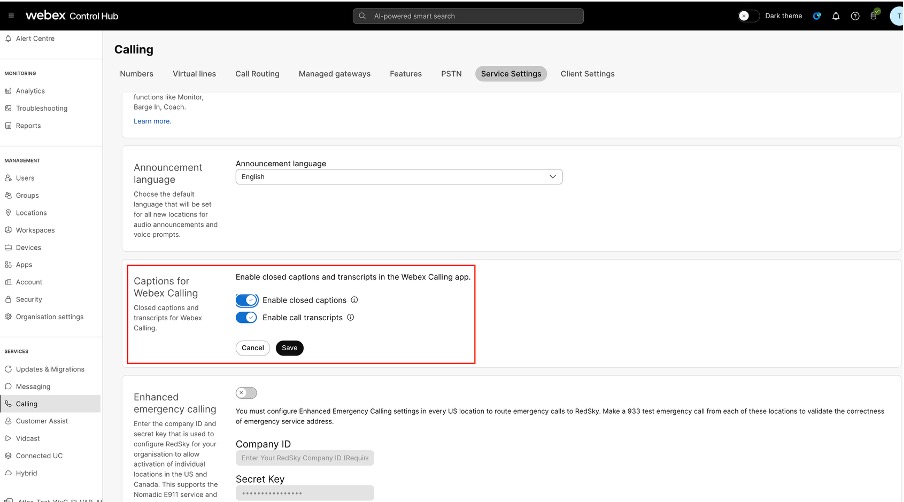
Перейдите в Webex Calling раздел «Субтитры для» и включите скрытые субтитры и расшифровку звонков для всей организации в соответствии с вашими требованиями, затем нажмите «Сохранить».
По умолчанию каждое местоположение наследует настройки организации, а пользователи наследуют настройки своего местоположения. Если скрытые субтитры и расшифровка звонков включены на уровне организации, их могут использовать все пользователи этой организации. Ограничения Webex CallingФункция субтитров поддерживается в приложении Webex для настольных и мобильных компьютеров, настольных телефонов Cisco 9861 и 9871. Эта функция недоступна для звонков, сделанных или полученных по общим линиям. В настоящее время пользователи, проживающие в Индии, не могут воспользоваться функцией скрытых титров и расшифровки звонков. |