- Hjem
- /
- Artikkel

Takk for tilbakemeldingen.

Aktivere og administrere undertekster og samtaletranskripsjoner
 I denne artikkelen
 Tilbakemelding?
Teksting og samtaletranskripsjoner i Webex Calling forbedrer tilgjengeligheten og støtter inkluderende samtaler for brukere med ulike språkkunnskaper.
Undertekster (CC) viser det talte innholdet som tekst under en direktesamtale. Samtal etranskripsjon konverterer talespråk til skriftlig tekst i sanntid, men det inkluderer vanligvis bare de talte ordene, ikke lyder eller signaler. Den oppdateres umiddelbart når deltakerne snakker under live-samtalen. Hver bruker i et anrop kan aktivere samtaletranskrip sjonen uavhengig, og den vises bare for den brukeren.
Bare en administrator kan aktivere funksjonen for undertekster og samtaletranskripsjoner på organisasjons-, lokasjons- og brukernivå.
Undertekster og samtaletranskripsjon gjør direktesamtaler mer tilgjengelige og inkluderende for hørselshemmede brukere. De hjelper også brukere med forskjellige språkkunnskaper til å ha mer engasjerende og produktive samtaler.
Undertekster og samtaletranskripsjoner er bare tilgjengelige for Webex Calling profesjonelle lisensierte brukere.
Undertekster og samtaletranskripsjoner er tilgjengelige på følgende språk:
| Språk | Støttet i Webex | Støttet i Webex for Government |
|---|---|---|
|
Engelsk (standard) | ✓ | ✓ |
|
Arabisk | ✓ |
— |
|
Kinesisk mandarin (forenklet) | ✓ |
— |
|
Kinesisk mandarin (tradisjonell) | ✓ |
— |
|
dansk | ✓ |
— |
|
nederlandsk | ✓ |
— |
|
fransk | ✓ | ✓ |
|
tysk | ✓ | ✓ |
|
Hindi | ✓ |
— |
|
italiensk | ✓ | ✓ |
|
japansk | ✓ |
— |
|
Koreansk | ✓ |
— |
|
Polsk | ✓ |
— |
|
Portugisisk | ✓ |
— |
|
spansk | ✓ | ✓ |
|
Tyrkisk | ✓ |
— |
De støttede klientene er Webex App på skrivebordet, IOS og Android. Språkinnstillinger er bare tilgjengelige etter at undertekster er slått på. Hvis du vil ha mer informasjon, kan du se Webex-appen | Slå på undertekster for samtaler.
Aktiver undertekster og samtaletranskripsjoner på brukernivå
Slik konfigurerer du innstillinger for en enkelt bruker:
| 1 |
Logg på Control Hub. |
| 2 |
Gå til . Velg brukeren du vil aktivere undertekster og samtaletranskripsjoner for . |
| 3 |
Klikk kategorien Anrop. |
| 4 |
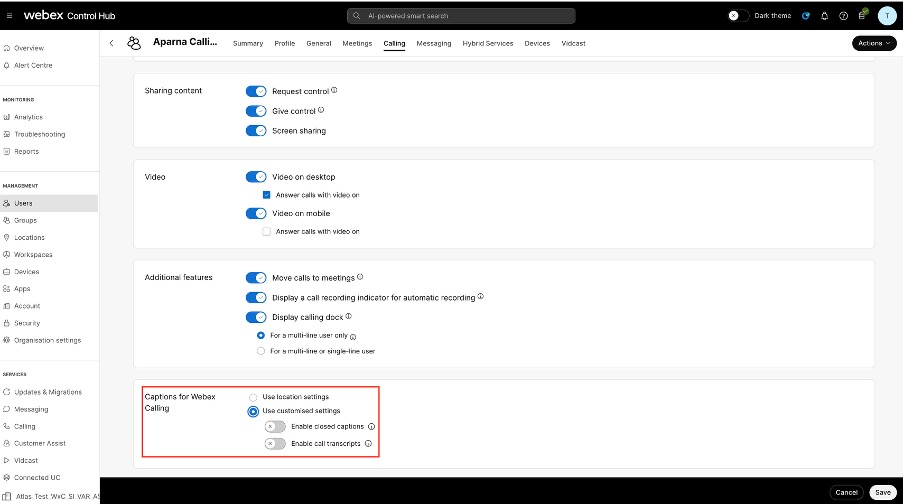
Under Brukeranropsopplevelse klikker du Tilgang til funksjonen i anrop og blar til Bildetekster for Webex Calling delen nederst på siden. |
| 5 |
Aktiver de skjulte bildetekstene og samtaletranskripsjonene slik at den valgte brukeren kan bruke disse funksjonene under en samtale, og klikk deretter Lagre.
Hvis du bruker de tilpassede innstillingene og klikker Lag re, vises et banner som spør om du vil overstyre posisjonsinnstillingene for bildetekster, siden brukeren arver innstillinger for undertekster og samtaletranskripsjoner fra posisjonsinnstillingene.
|
Aktiver undertekster og samtaletranskripsjoner på lokasjonsnivå
Slik konfigurerer du innstillinger for et bestemt sted:
| 1 |
Logg på Control Hub. |
| 2 |
Gå til . Velg stedet du vil aktivere undertekster og samtaletranskripsjoner for . |
| 3 |
Klikk kategorien Anrop. |
| 4 |
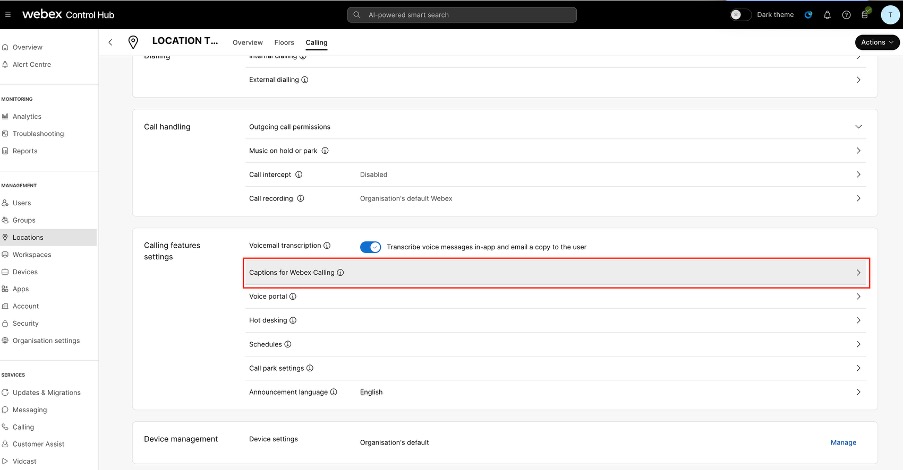
Under Inn stillinger for samtalef unksjoner klikker du Bil detekster for Webex Calling. |
| 5 |
Aktiver de skjulte bildetekstene og samtaletranskripsjonene for det valgte stedet, og klikk deretter Lagre.
Som standard arver plasseringen innstillingene for undertekster og samtaletranskripsjoner fra organisasjonsinn stillingene. Hvis du bruker de tilpassede innstillingene og klikker Lag re, vises et banner som spør om du vil overstyre organisasjonsinnstillingene for bildetekster, siden plasseringen arver innstillinger for undertekster og samtaletranskripsjoner fra organisasjonsinnstillingene. |
Aktiver undertekster og samtaletranskripsjoner på organisasjonsnivå
Slik konfigurerer du innstillinger for hele organisasjonen:
| 1 |
Logg på Control Hub. |
| 2 |
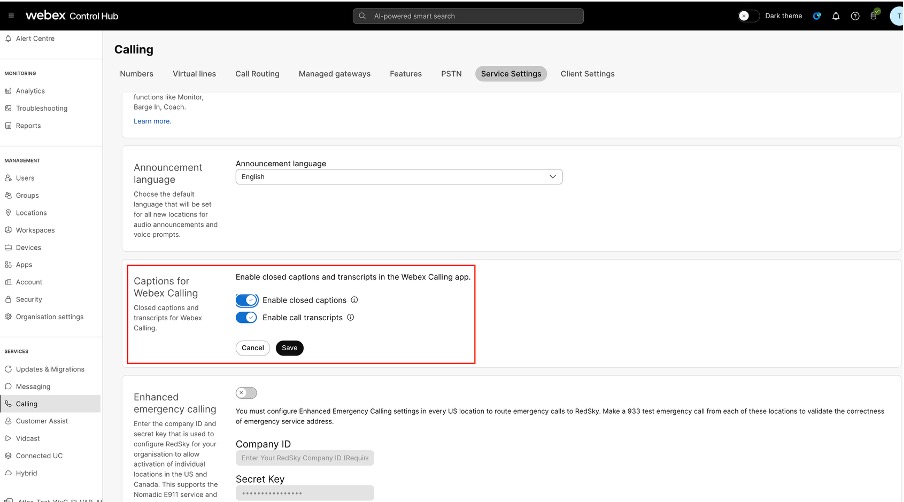
Gå til T . |
| 3 |
Gå til Bil detekster for Webex Calling seksjon og aktiver under tekster og samtaletranskripsjoner for hele organisasjonen i henhold til kravet ditt, klikk deretter Lagre.
Som standard arver hver plassering innstillinger fra organisasjonen, og brukere arver innstillinger fra plasseringen. Hvis undertekstene og samtaletranskripsjonene er aktivert på organisasjonsnivå, kan alle brukere i organisasjonen bruke dem. Begrensninger Funksjonen Bildetekster Webex Calling støttes på Webex-appen for stasjonære og mobile enheter, Cisco 9861 og 9871 bordtelefoner. Denne funksjonen er ikke tilgjengelig for samtaler som er foretatt eller mottatt på delte linjer. Brukere i India-beliggenheten har for øyeblikket ikke tilgang til funksjonen for undertekster og samtaletranskripsjoner. |