- ホーム
- /
- 投稿記事

コメントありがとうございます。

クローズドキャプションと通話トランスクリプションを有効にして管理します
 この記事の内容
 フィードバックがある場合
Webex Calling のクローズドキャプションと通話トランスクリプションは、アクセシビリティを向上させ、多様な言語能力を持つユーザーのインクルーシブな会話をサポートします。
クローズドキャプション(CC)は、ライブ通話中に話された内容をテキストとして表示します。 通話の文字起こしは、話し言葉をリアルタイムで文字に変換しますが、 通常は話し言葉のみを含み、音や信号は含まれません。 ライブ通話中に参加者が話すとすぐに更新されます。 通話中の各ユーザーは、 通話の文字起こしを個別に有効にすることができ、そのユーザーのみに表示されます。
組織、場所、 ユーザーレベルでクローズドキャプションと通話トランスクリプション機能を有効にできるのは管理者だけです。
クローズドキャプションと通話の文字起こしにより、ライブ通話は難聴者にとってもアクセスしやすく、包括的になります。 また、さまざまな言語能力を持つユーザーがより魅力的で生産的な会話をするのにも役立ちます。
クローズドキャプションと通話トランスクリプションは、Webex Calling Professionalライセンスユーザーのみが利用できます。
クローズドキャプションと通話トランスクリプションは次の言語で利用できます:
| 言語 | Webex でサポートされています | 政府機関向け Webex でサポートされています |
|---|---|---|
|
英語 (デフォルト) | ✓ | ✓ |
|
アラビア語 | ✓ |
— |
|
中国語 (簡体) | ✓ |
— |
|
中国語 (繁体) | ✓ |
— |
|
デンマーク語 | ✓ |
— |
|
オランダ語 | ✓ |
— |
|
フランス語 | ✓ | ✓ |
|
ドイツ人 | ✓ | ✓ |
|
ヒンディー語 | ✓ |
— |
|
イタリアン | ✓ | ✓ |
|
日本語 | ✓ |
— |
|
韓国語 | ✓ |
— |
|
ポーランド語 | ✓ |
— |
|
ポルトガル語です | ✓ |
— |
|
スペイン語 | ✓ | ✓ |
|
トルコ語 | ✓ |
— |
サポートされているクライアントは、デスクトップ上の Webex アプリ、IOS、Android です。 言語設定には、クローズドキャプションをオンにした後にのみアクセスできます。 詳細については、「Webex アプリ | 通話のクローズドキャプションを有効にする」を参照してください。
ユーザーレベルでクローズドキャプションと通話の文字起こしを有効にする
個々のユーザーの設定を行うには:
| 1 | |
| 2 |
[ に移動します。 クローズドキャプションと通話トランスクリプションを有効にしたいユーザーを選択してください。 |
| 3 |
「通話」タブをクリックします。 |
| 4 |
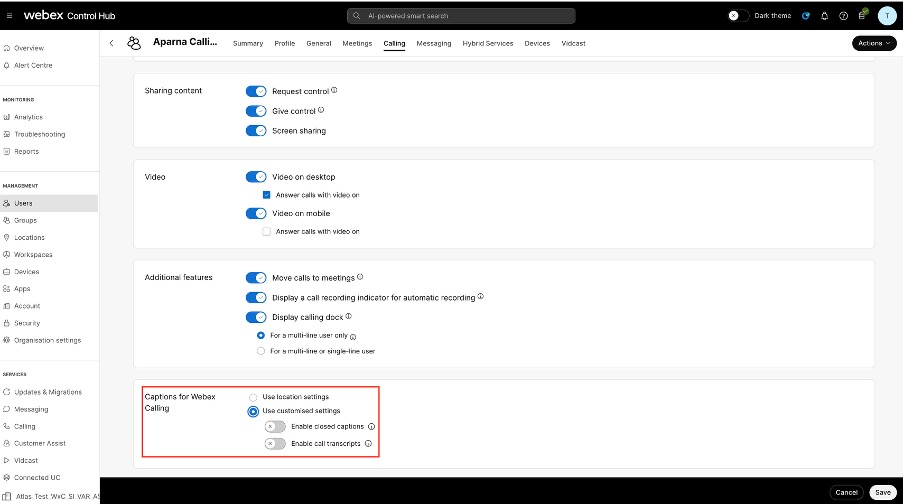
「ユーザー通話体験」で、「 通話中機能へのアクセス」をクリックし、ページ下部の「字幕 Webex Calling 」セクションまでスクロールします。 |
| 5 |
選択したユーザーが通話中にこれらの機能を使用できるように、クローズドキャプションと通話トランスクリプションを有効にして、保存をクリックしてください。
カスタマイズされた設定を使用して [保存] をクリックすると、 字幕の位置情報設定を上書きするかどうかを尋ねるバナーが表示されます。ユーザーは位置情報設定からクローズドキャプションと通話の文字起こしの設定を継承するからです 。
|
場所レベルでクローズドキャプションと通話の文字起こしを有効にする
特定の場所の設定を行うには:
| 1 | |
| 2 |
[ に移動します。 クローズドキャプションと通話トランスクリプションを有効にする場所を選択してください。 |
| 3 |
「通話」タブをクリックします。 |
| 4 |
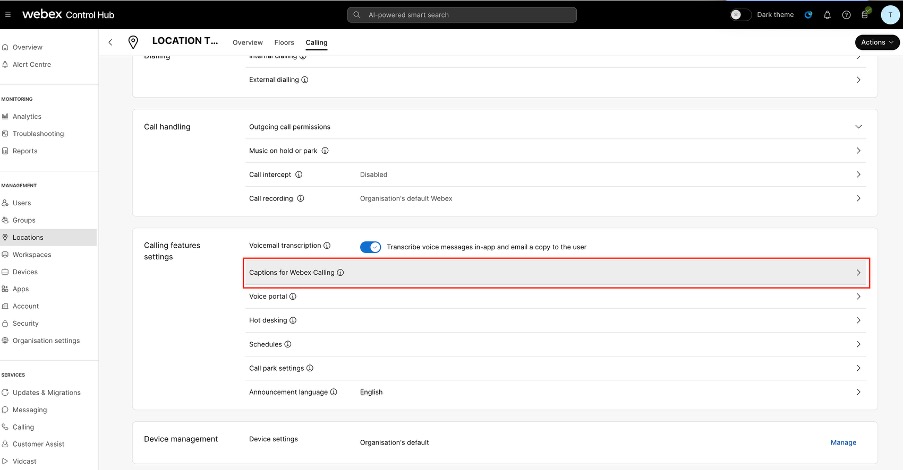
通話機能設定セクションで、「 対象」をクリックします。Webex Calling |
| 5 |
選択した場所のクローズドキャプションと通話トランスクリプションを有効にして、[保存 ] をクリックします。
デフォルトでは、 ロケーションは組織設定からクローズドキャプションと通話トランスクリプションの設定を継承します。 カスタマイズされた設定を使用して [保存] をクリックすると、 その場所は組織設定からクローズドキャプションと通話トランスクリプションの設定を継承するため、 キャプションの組織設定を上書きするかどうかを尋ねるバナーが表示されます。 |
組織レベルでクローズドキャプションと通話の文字起こしを有効にする
組織全体の設定を行うには:
| 1 | |
| 2 |
「。 |
| 3 |
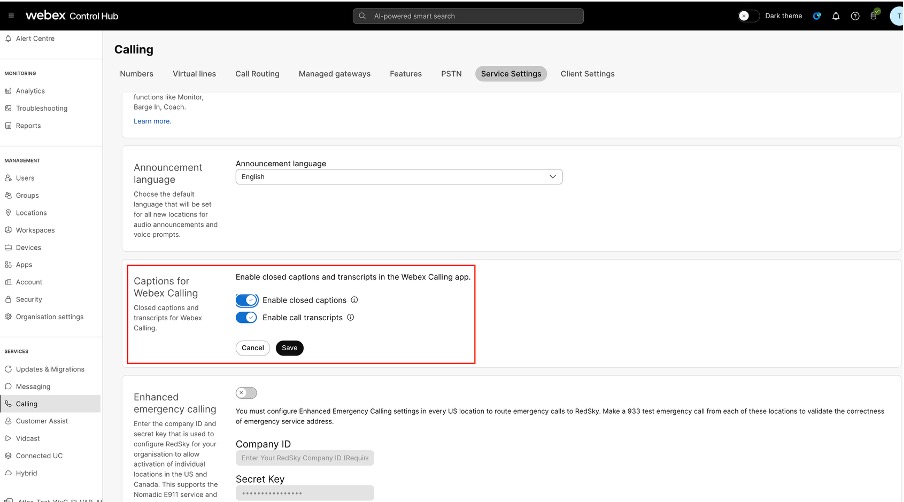
「字幕 Webex Calling」セクションに移動し、 必要に応じて組織全体のクローズドキャプションと通話の文字起こしを有効にして、「保存」をクリックします 。
デフォルトでは、各場所は組織の設定を継承し、 ユーザーはそれぞれの場所から設定を継承します。 クローズドキャプションと通話トランスクリプションが組織レベルで有効になっていれば、その組織のすべてのユーザーがそれらを使用できます。 制限事項 Webex Callingキャプション機能は、 デスクトップとモバイル、Cisco 9861と9871の固定電話用のWebexアプリでサポートされています。 この機能は、 共有回線で発信または受信された通話では使用できません。 インドのユーザーは現在、クローズドキャプションと通話の文字起こし機能にアクセスできません。 |