- Start
- /
- Artikel

Tack för din feedback.

Aktivera och hantera undertexter och samtalstranskriptioner
 I den här artikeln
 Har du feedback?
Undertexter och samtalstranskriptioner i Webex Calling förbättrar tillgängligheten och stöder inkluderande konversationer för användare med olika språkkunskaper.
Undertexter (CC) visar det talade innehållet som text under ett live-samtal. Samtalstran skription konverterar talat språk till skriftlig text i realtid, men det innehåller vanligtvis bara de talade orden, inte ljud eller signaler. Den uppdateras direkt när deltagarna talar under live-samtalet. Varje användare i ett samtal kan aktivera samtalstranskriptionen oberoende, och det visas bara för den användaren.
Endast en administratör kan aktivera funktionen för undertexter och samtalstranskriptioner på organisations-, plats- och användarnivå.
Undertexter och samtalstranskription gör live-samtal mer tillgängliga och inkluderande för hörselskadade användare. De hjälper också användare med olika språkkunskaper att ha mer engagerande och produktiva konversationer.
Undertexter och samtalstranskriptioner är endast tillgängliga för Webex Calling professionella licensierade användare.
Undertexter och samtalstranskriptioner finns tillgängliga på följande språk:
| Språk | Stöds i Webex | Stöds i Webex för myndigheter |
|---|---|---|
|
Engelska (standard) | ✓ | ✓ |
|
arabiska | ✓ |
— |
|
Kinesiska mandarin (förenklad) | ✓ |
— |
|
Kinesiska mandarin (traditionell) | ✓ |
— |
|
Danska | ✓ |
— |
|
holländska | ✓ |
— |
|
Fransk | ✓ | ✓ |
|
tysk | ✓ | ✓ |
|
Hindi | ✓ |
— |
|
italienska | ✓ | ✓ |
|
Japanska | ✓ |
— |
|
korean | ✓ |
— |
|
Polska | ✓ |
— |
|
portugisiska | ✓ |
— |
|
spansk | ✓ | ✓ |
|
turkiska | ✓ |
— |
Klienterna som stöds är Webex App på skrivbordet, IOS och Android. Språkinställningar är bara tillgängliga när undertexter har aktiverats. Mer information finns i Webex-appen | Aktivera undertexter för samtal.
Aktivera undertexter och samtalstranskriptioner på användarnivå
Så här konfigurerar du inställningar för en enskild användare:
| 1 |
Logga in på Control Hub. |
| 2 |
Gå till Han . Välj den användare som du vill aktivera undertexter och samtalstranskriptioner för . |
| 3 |
Klicka på fliken Sam tal. |
| 4 |
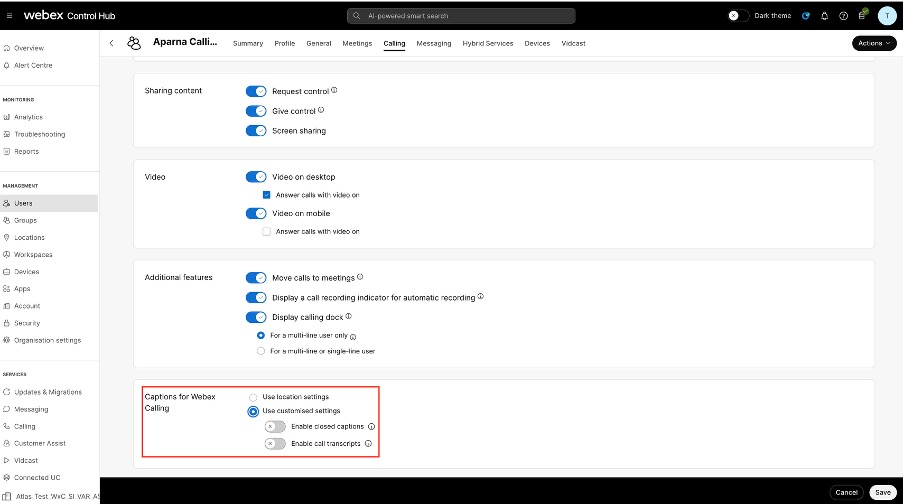
Under Användarsamtalsupplevelse klickar du på Åt komst till funktioner i samtal och bläd drar till Webex Calling avsnittet Bil dtexter längst ner på sidan. |
| 5 |
Aktivera undertexter och samtalstranskriptioner så att den valda användaren kan använda dessa funktioner under ett samtal och klicka sedan på Spara.
Om du använder de anpassade inställningarna och klickar på Spara visas en banner som frågar om du vill åsidosätta platsinställningarna för bildtexter, eftersom användaren ärver inställningar för undertexter och samtalstranskriptioner från platsinställningarna.
|
Aktivera undertexter och samtalstranskriptioner på platsnivå
Så här konfigurerar du inställningar för en viss plats:
| 1 |
Logga in på Control Hub. |
| 2 |
Gå till Han . Välj den plats där du vill aktivera undertexter och samtalstranskriptioner . |
| 3 |
Klicka på fliken Sam tal. |
| 4 |
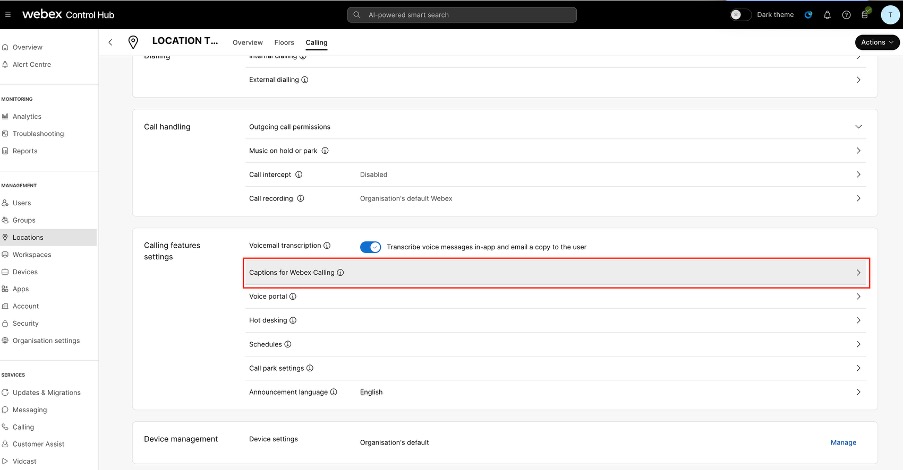
Under Inställningar för samtalsfunktioner klickar du på Bil dtexter för Webex Calling. |
| 5 |
Aktivera undertexter och samtalstranskriptioner för den valda platsen och klicka sedan på Spara.
Som standard ärver platsen inställningarna för undertexter och samtalstranskriptioner från organisationsinställningarna. Om du använder de anpassade inställningarna och klickar på Spara visas en banner som frågar om du vill åsidosätta organisationsinställningarna för bildtexter, eftersom platsen ärver inställningar för undertexter och samtalstranskriptioner från organisationsinställningarna. |
Aktivera undertexter och samtalstranskriptioner på organisationsnivå
Så här konfigurerar du inställningar för hela organisationen:
| 1 |
Logga in på Control Hub. |
| 2 |
Gå till . |
| 3 |
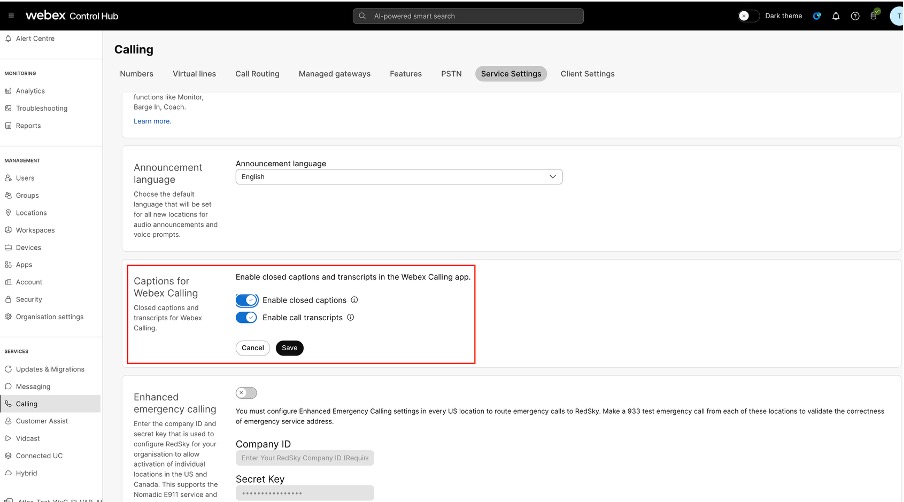
Gå till Texter för Webex Calling avsnitt och aktivera under texter och samtalstranskriptioner för hela organisationen enligt dina krav, klicka sedan på Spara.
Som standard ärver varje plats inställningar från organisationen och användare ärver inställningar från sin plats. Om undertexter och samtalstranskriptioner är aktiverade på organisationsnivå kan alla användare i organisationen använda dem. Begränsningar Funktionen Bildtexter Webex Calling stöds i Webex-appen för stationära och mobila enheter, Cisco 9861 och 9871 skrivbordstelefoner. Den här funktionen är inte tillgänglig för samtal som görs eller tas emot på delade linjer. Användare på platsen i Indien kan för närvarande inte komma åt funktionen Undertexter och samtalstranskriptioner. |