- Ana Sayfa
- /
- Makale

Geri bildiriminiz için teşekkürler.

Altyazıları ve çağrı transkripsiyonlarını etkinleştirme ve yönetme
 Bu makalede
 Geri Bildirim?
Webex Calling 'daki altyazılar ve çağrı transkripsiyonları erişilebilirliği artırır ve farklı dil yeterliliklerine sahip kullanıcılar için kapsayıcı konuşmaları destekler.
Altyazılar (CC), canlı arama sırasında konuşulan içeriği metin olarak görüntüler. Çağrı transkripsiyonu, konuşulan dili gerçek zamanlı olarak yazılı metne dönüştürür, ancak genellikle sesleri veya sinyalleri değil, yalnızca konuşulan kelimeleri içerir. Katılımcılar canlı arama sırasında konuşurken anında güncellenir. Bir aramadaki her kullanıcı, çağrı transkripsiyonunu bağımsız olarak etkinleştirebilir ve yalnızca o kullanıcı için görünür.
Yalnızca bir yönetici, kuruluş, konum ve kullanıcı düzeyinde kapalı altyazılar ve çağrı transkripsiyonları işlevini etkinleştirebilir.
Altyazılar ve çağrı transkripsiyonu, canlı aramaları işitme güçlüğü çeken kullanıcılar için daha erişilebilir ve kapsayıcı hale getirir. Ayrıca, farklı dil yeterliliklerine sahip kullanıcıların daha ilgi çekici ve üretken konuşmalar yapmalarına yardımcı olurlar.
Altyazılar ve çağrı transkripsiyonları yalnızca Webex Calling Profesyonel lisanslı kullanıcılar tarafından kullanılabilir.
Altyazılar ve çağrı transkripsiyonları aşağıdaki dillerde mevcuttur:
| Diller | Webex'te desteklenir | Webex for Government uygulamasında desteklenir |
|---|---|---|
|
İngilizce (varsayılan) | ✓ | ✓ |
|
Arapça | ✓ |
— |
|
Çince Mandarin (Basitleştirilmiş) | ✓ |
— |
|
Çince Mandarin (Geleneksel) | ✓ |
— |
|
Danca | ✓ |
— |
|
Hollandalı | ✓ |
— |
|
Fransızca | ✓ | ✓ |
|
Alman | ✓ | ✓ |
|
Hintçe | ✓ |
— |
|
İtalyan | ✓ | ✓ |
|
Japon | ✓ |
— |
|
Koreli | ✓ |
— |
|
Lehçe | ✓ |
— |
|
Portekiz'li | ✓ |
— |
|
İspanyol | ✓ | ✓ |
|
Türkçe | ✓ |
— |
Desteklenen istemciler Masaüstü, IOS ve Android'deki Webex Uygulamasıdır. Dil ayarlarına yalnızca altyazılar açıldıktan sonra erişilebilir. Daha fazla ayrıntı için bkz. Webex Uygulaması | Aramalar için altyazıları açma.
Kullanıcı düzeyinde altyazıları ve çağrı transkripsiyonlarını etkinleştirin
Tek bir kullanıcı için ayarları yapılandırmak için:
| 1 | |
| 2 |
. Altyazıları ve çağrı transkripsiyonlarını etkinleştirmek istediğiniz kullanıcıyı seçin. |
| 3 |
Arama sek mesini tıklayın. |
| 4 |
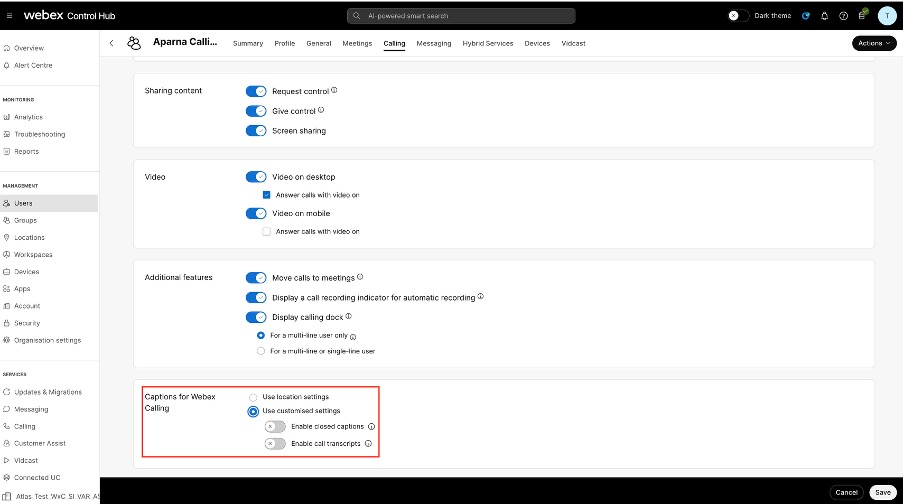
Kullanıcı arama deneyimi altında, Arama içi özellik erişim ine tıklayın ve sayfanın altındaki Alty Webex Calling azılar bölümüne gidin. |
| 5 |
Seçilen kullanıcının arama sırasında bu özellikleri kullanmasına izin vermek için altyazıları ve çağrı transkripsiyonlarını etkinleştirin, ardından Kaydet'i tıklayın.
Özelleştirilmiş ayarları kullanıp Kaydet'i tıklatırsanız, kullanıcı konum ayarlarından kapalı altyazıları ve çağrı transkripsiyon ayarlarını devraldığı için altyazılar için konum ayarlarını geçersiz kılmak isteyip istemediğinizi soran bir başlık görüntü lenir.
|
Konum düzeyinde altyazıları ve çağrı transkripsiyonlarını etkinleştirin
Belirli bir konum için ayarları yapılandırmak için:
| 1 | |
| 2 |
. Altyazıları ve çağrı transkripsiyonlarını etkinleştirmek istediğiniz konumu seçin. |
| 3 |
Arama sek mesini tıklayın. |
| 4 |
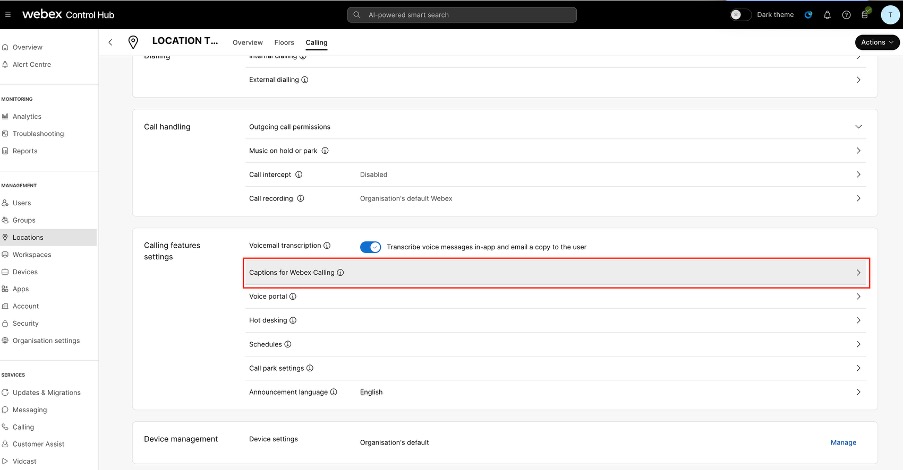
Arama özellikleri ayarları bölümünün altında, Altyaz ılar'ı tıklayın. Webex Calling |
| 5 |
Seçili konum için altyazıları ve çağrı transkripsiyonlarını etkinleştirin, ardından Kaydet'i tıklayın.
Varsayılan olarak konum, kapalı altyazı ve çağrı transkripsiyon ayarlarını kuruluş ayarlarından devralır. Özelleştirilmiş ayarları kullanıp Kaydet'i tıklatırsanız, konum kapalı altyazıları ve çağrı transkripsiyon ayarlarını kuruluş ayarlarından devrald ığından, altyazılar için kuruluş ayarlarını geçersiz kılmak isteyip istemediğinizi soran bir başlık görüntü lenir. |
Kuruluş düzeyinde altyazıları ve çağrı transkripsiyonlarını etkinleştirin
Tüm kuruluş için ayarları yapılandırmak için:
| 1 | |
| 2 |
Hizmetler . |
| 3 |
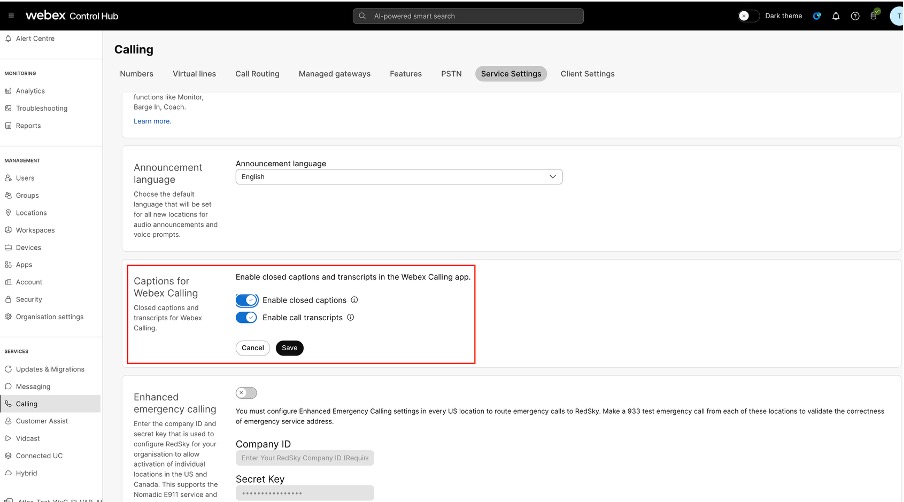
Bölüm için Altyazılar bölümüne Webex Calling gidin ve gereksinimlerinize göre tüm kuruluş için kapalı altyazıları ve çağrı transkripsiyonlarını etkinleştirin, ardından Kaydet'i tıklayın.
Varsayılan olarak, her konum ayarları kuruluştan devralır ve kullanıcılar ayarları konumlarından devralır. Altyazılar ve çağrı transkripsiyonları kuruluş düzeyinde etkinleştirilmişse, o kuruluştaki tüm kullanıcılar bunları kullanabilir. Sınırlamalar Baş lıklar için Webex Calling özellik, masaüstü ve mobil cihazlar için Webex Uygulaması, Cisco 9861 ve 9871 masaüstü telefonlarında desteklenir. Bu özellik, paylaşılan hatlarda yapılan veya alınan aramalar için kullanılamaz. Hindistan konumundaki kullanıcılar şu anda Kapalı altyazılar ve ç ağrı transkripsi yonları özelliğine erişemiyor. |