- 主页
- /
- 文章

感谢您的反馈。

启用和管理隐藏字幕和通话转录
 在此文章中
在此文章中 反馈?
反馈?Webex Calling 中的隐藏式字幕和通话转录提高了可访问性,并支持具有不同语言能力的用户的包容性对话。
隐藏式字幕(CC)在实时通话期间以文本形式显示语音内容。通话转录可以将口语实时转换为书面文本,但通常只包含口语单词,不包含声音或信号。在实时通话过程中,它会随着参与者的发言而即时更新。通话中的每个用户都可以独立启用通话转录功能,并且转录内容仅对该用户可见。
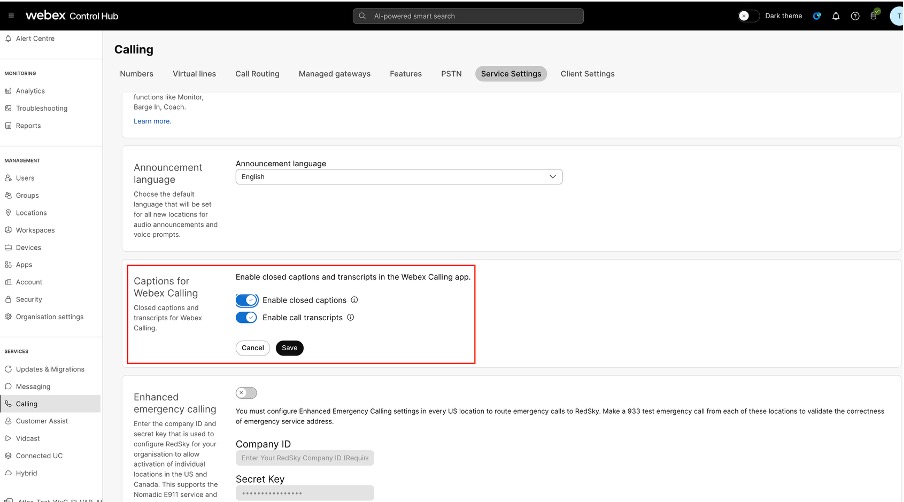
只有管理员才能在组织、地点和用户级别启用隐藏式字幕和通话转录功能。
字幕和通话转录功能使实时通话对听力障碍用户更加方便和包容。它们还能帮助不同语言水平的用户进行更具吸引力和更高效的对话。
只有获得 Webex Calling Professional 许可的用户才能使用隐藏式字幕和通话转录功能。
提供以下语言的字幕和通话记录:
| 语言 | Webex 支持 | Webex for Government 提供支持 |
|---|---|---|
|
英语(默认) | ✓ | ✓ |
|
阿拉伯语 | ✓ |
— |
|
中文(简体) | ✓ |
— |
|
中文普通话(传统) | ✓ |
— |
|
丹麦语 | ✓ |
— |
|
荷兰语 | ✓ |
— |
|
法语 | ✓ | ✓ |
|
德语 | ✓ | ✓ |
|
印地语 | ✓ |
— |
|
意大利语 | ✓ | ✓ |
|
日语 | ✓ |
— |
|
韩语 | ✓ |
— |
|
波兰语 | ✓ |
— |
|
葡萄牙语 | ✓ |
— |
|
西班牙语 | ✓ | ✓ |
|
土耳其语 | ✓ |
— |
支持的客户端包括桌面版、iOS 版和 Android 版 Webex App。只有开启字幕后才能访问语言设置。有关更多详细信息,请参阅 Webex 应用程序 | 为通话启用隐藏式字幕。
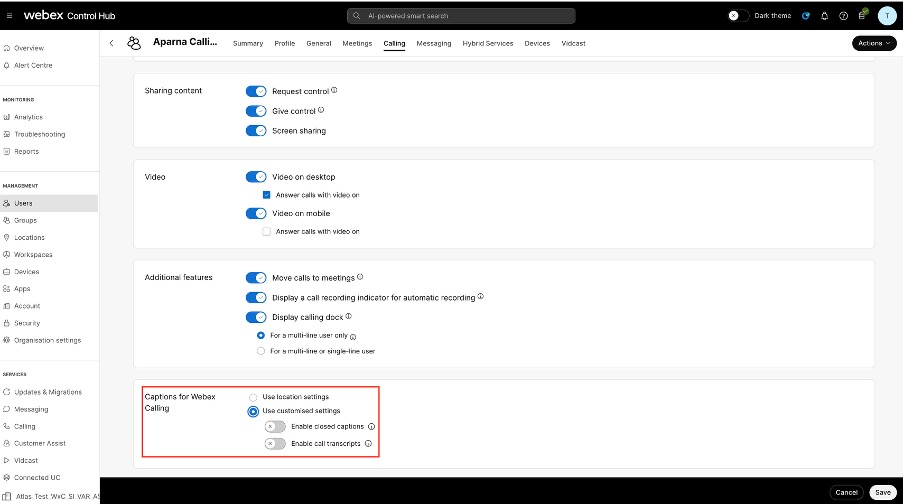
在用户级别启用隐藏式字幕和通话转录。
要为单个用户配置设置:
| 1 | |
| 2 |
转至。 选择要为其启用隐藏式字幕和通话转录的用户。 |
| 3 |
单击 呼叫 选项卡。 |
| 4 |
在 用户通话体验下,点击 通话中功能访问 ,然后滚动到页面底部的 Webex 通话字幕 部分。 |
| 5 |
启用隐藏式字幕和通话转录,允许选定的用户在通话期间使用这些功能,然后单击 保存。
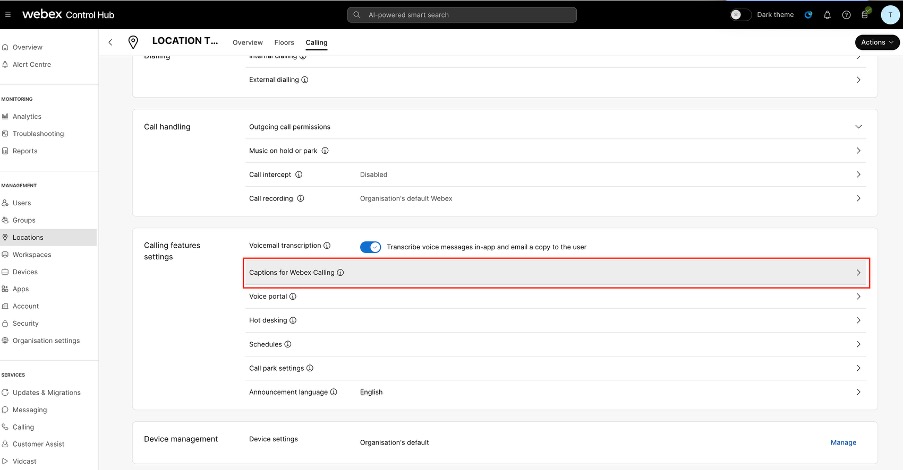
如果您使用自定义设置并单击 保存,则会出现一个横幅,询问您是否要覆盖字幕的位置设置,因为用户会从位置设置中继承隐藏式字幕和通话转录设置。
|