- الرئيسية
- /
- المقال

شكرًا على ملاحظاتك.


 في هذه المقالة
 هل لديك ملاحظات؟
يمكن للمسؤولين الوصول إلى أجهزة Cisco والتحكم فيها عن بُعد لاستكشاف الأخطاء وإصلاحها والدعم عبر Control Hub أو واجهة الويب. سيتمكن المسؤولون من رؤية واجهة المستخدم الخاصة بالجهاز والتحكم فيها في جلسة الوصول عن بُعد في Control Hub وواجهة مستخدم الويب والتفاعل معها.
مقدمة
يساعدك الوصول عن بُعد في استكشاف الأخطاء وإصلاحها وإعداد الجهاز بغض النظر عن النظام الأساسي الخاص به. من خلال الوصول عن بُعد، يمكنك رؤية أي محتوى تمت مشاركته على الجهاز بالإضافة إلى الكاميرات الذاتية التي تظهر على الشاشة.
يمكنك الوصول إلى التطبيقات والقوائم المختلفة للجهاز مباشرة في Control Hub أو من واجهة الويب الخاصة بالجهاز دون الحاجة إلى التواجد في نفس الغرفة.
يتم دعم الوصول عن بُعد على أجهزة Webex المسجلة والأجهزة المرتبطة بـ Edge للأجهزة مع تمكين تجربة Webex المحسّنة.
على الجهاز
عندما يكون الوصول عن بُعد قيد الاستخدام، يعرض الجهاز شعارًا يخطر المستخدمين الذين قد يكونون في الغرفة.
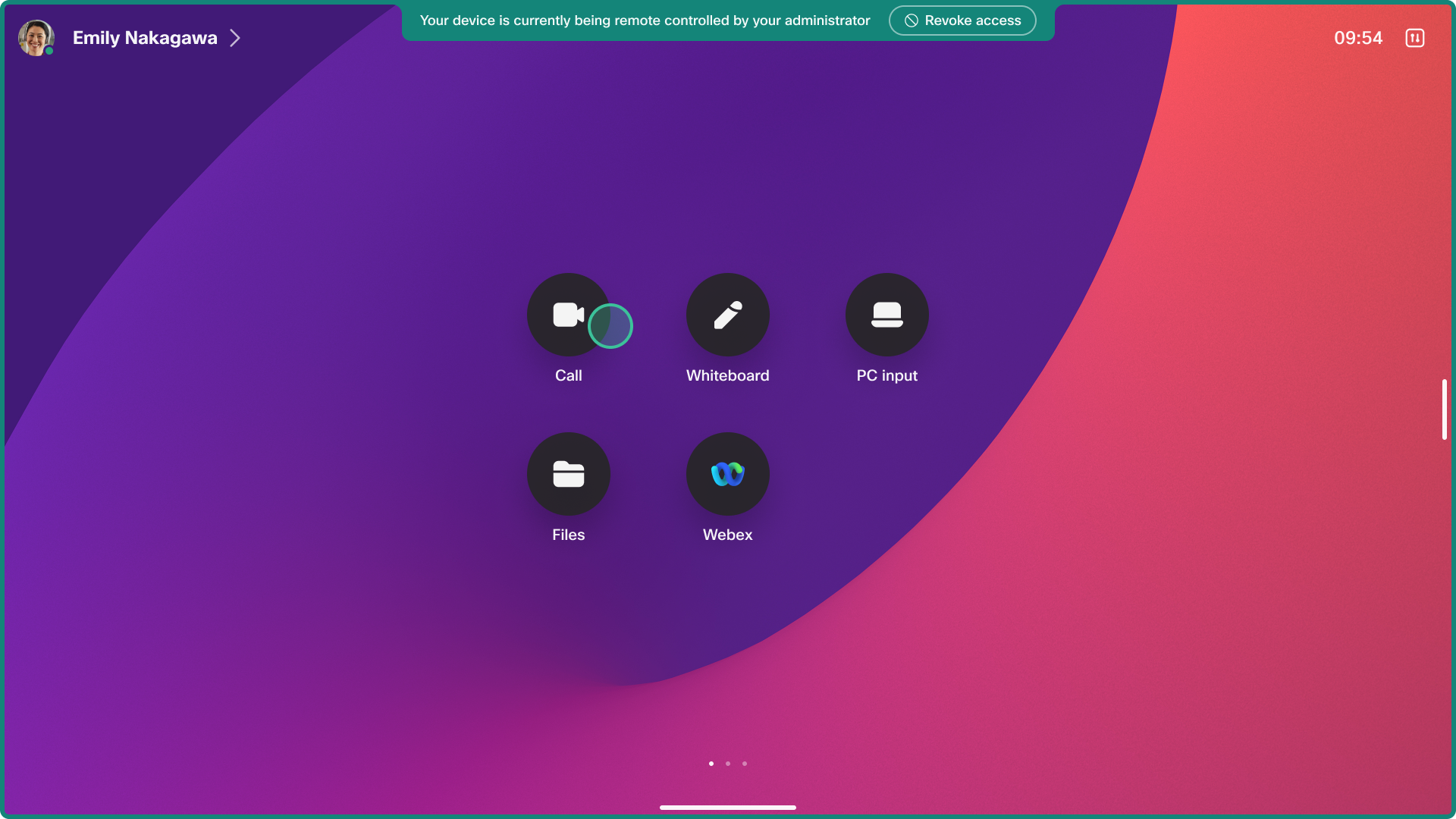
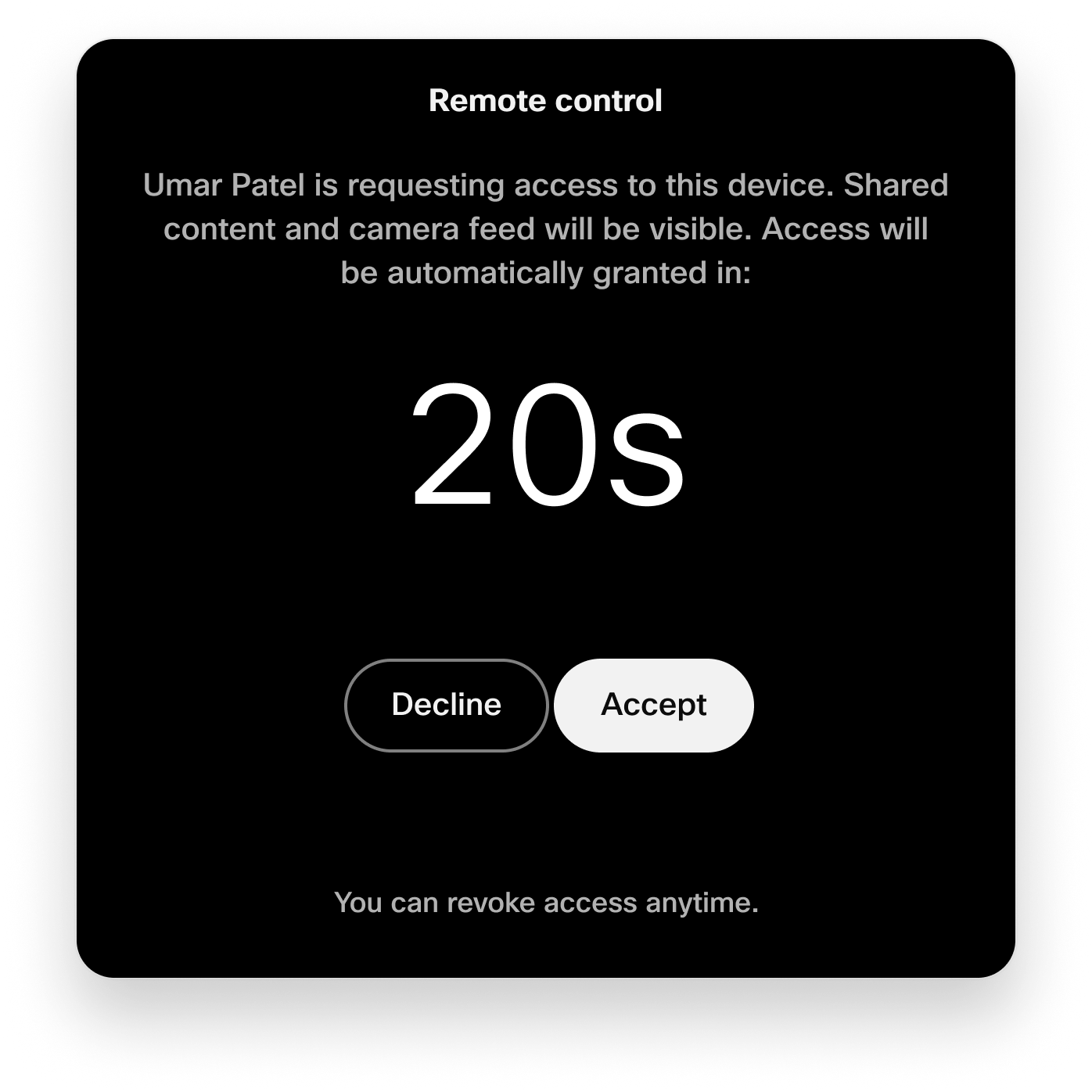
من الممكن رفض الوصول عن بُعد من واجهة مستخدم الجهاز لمدة 20 ثانية عند بدء الجلسة.
عند طلب جلسة، يصدر الجهاز إشارة صوتية لتنبيه أي مستخدم في الغرفة حتى يتمكن المستخدم من قبول الوصول أو رفضه. لا يكون الصوت مسموعًا إذا تم ضبط مستوى صوت رنين الجهاز على 0 أو عند مستوى منخفض، أو إذا كانت هناك مكبرات صوت متصلة تم إيقاف تشغيلها.
يمكن لأي مستخدم في الغرفة في أي وقت إلغاء الوصول عن بُعد من شعار الإشعارات.
الوصول إلى الكاميرا
إذا كنت تستخدم الكاميرا الرئيسية على الجهاز، يمكنك استخدام وظيفة Selfview.
إذا كانت لديك كاميرا خارجية واحدة أو أكثر متصلة ببرنامج الترميز الخاص بك، فانتقل إلى . حدد الكاميرا التي تريد رؤيتها. يظهر بث الفيديو على Output 1.
القيود
الوصول عن بُعد غير مدعوم على:
-
تم إعداد الأجهزة في الوضع الشخصي
-
الجهاز المصاحب في الوضع المصاحب. يتم دعم الجهاز الرئيسي في إعداد الوضع المصاحب.
-
ملاحات الغرف في الوضع المستقل
-
أجهزة رووم بار BYOD ورووم بار برو BYOD
-
مدعوم جزئيًا على الأجهزة التي لا تحتوي على واجهة مستخدم تفاعلية. إذا بدأت جلسة الوصول عن بُعد على برنامج ترميز بشاشة غير تفاعلية وبدون لوحة لمس متصلة، فإننا نرسل العرض من الشاشة غير التفاعلية إلى الجلسة ولكن لا توجد طريقة للتحكم في الجهاز.
لا يكون الوصول عن بُعد متاحًا عندما:
-
يوجد جهاز مكتب ساخن في جلسة نشطة، حيث يعتبر الجهاز في الوضع الشخصي.
-
تشغيل معالج المرة الأولى. يجب تسجيل الجهاز في سحابة Webex أولاً قبل بدء جلسة الوصول عن بُعد.
-
يتم بدء المشاركة اللاسلكية من تطبيق Webex إلى الجهاز. في حالة بدء مشاركة لاسلكية على الجهاز، يتم إغلاق جلسة الوصول عن بُعد بإشعار على الجهاز يوضح سبب إغلاقه. يتم أيضًا إعلام المسؤولين الذين يتحكمون في الجهاز.
تعمل الأنواع الأخرى من المشاركة اللاسلكية مع الوصول عن بُعد، مثل AirPlay وMiracast.
-
إذا كان الجهاز في مكالمة أو اجتماع أو إذا انضم الجهاز إلى واحد. في حالة بدء مكالمة، يتم إغلاق جلسة الوصول عن بُعد بإشعار على الجهاز يوضح سبب إغلاقها. يتم أيضًا إعلام المسؤولين الذين يتحكمون في الجهاز.
المشكلات المعروفة
غرفة بانوراما 70
لم يتم استلام أي فيديو من أنظمة Room Panorama.
Remote Accessتم رفض طلب الجلسة في الغرفة
إذا اختار شخص في الغرفة الرفض خلال العد التنازلي لمدة 20 ثانية، فستنتهي مهلة الاتصال بعد 25 ثانية دون تقديم سبب محدد للمسؤول.
تمكين لمؤسستك
يمكنك تمكين الوصول عن بُعد لجميع الأجهزة في مؤسستك. في Control Hub، انتقل إلى الأجهزة والإعدادات. قم بالتبديل إلى تمكين Remote Access.
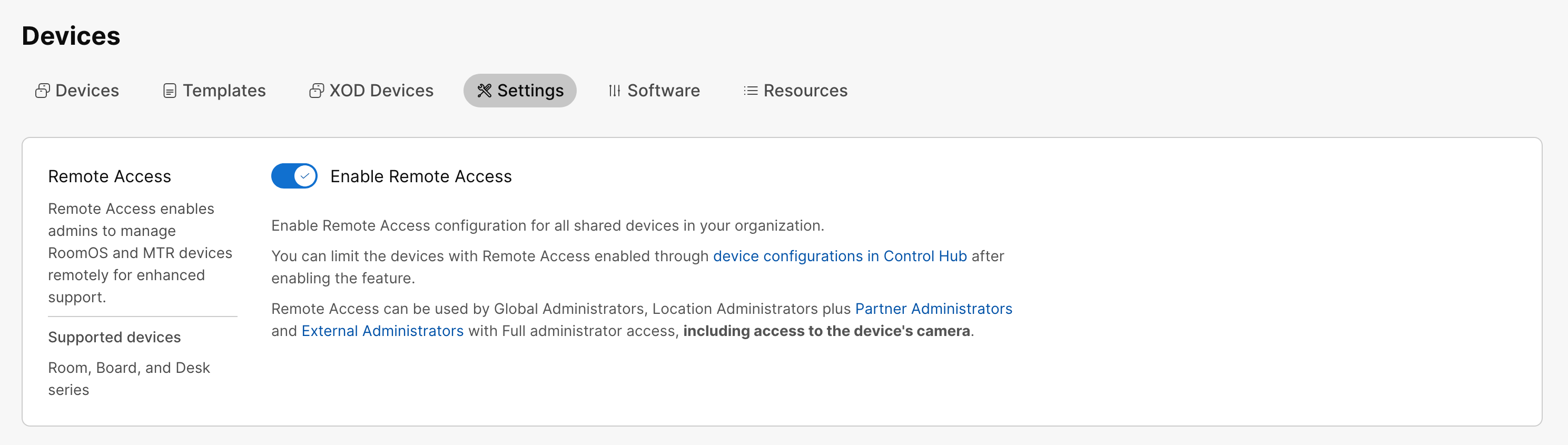
على الرغم من تمكين الوصول عن بُعد للمؤسسة بأكملها، يمكنك تعطيله للأجهزة الفردية إذا لزم الأمر. راجع قسم التمكين للأجهزة الفردية في هذه المقالة.
تمكين على الأجهزة الفردية
يمكنك تمكين الوصول عن بُعد أو تعطيله على أجهزة فردية باستخدام التكوين RemoteAccess Mode. للتمكين، اضبطه على وضع التشغيل. للتعطيل، قم بتعيينه إلى إيقاف التشغيل. القيمة الافتراضية هي إيقاف التشغيل.
يمكنك إما:
-
قم بتعيين التكوين على جهاز واحد.
-
قم بتعيين التكوين على أجهزة متعددة.
-
استخدم قوالب التكوين.
-
استخدم التكوينات الافتراضية للمؤسسة أو الموقع.
لمزيد من التفاصيل حول الطرق المختلفة لتعيين التكوينات، راجع مقالة تكوينات الأجهزة لأجهزة سلسلة اللوحة والمكتب والغرفة.
الوصول عن بُعد من مركز التحكم
| 1 |
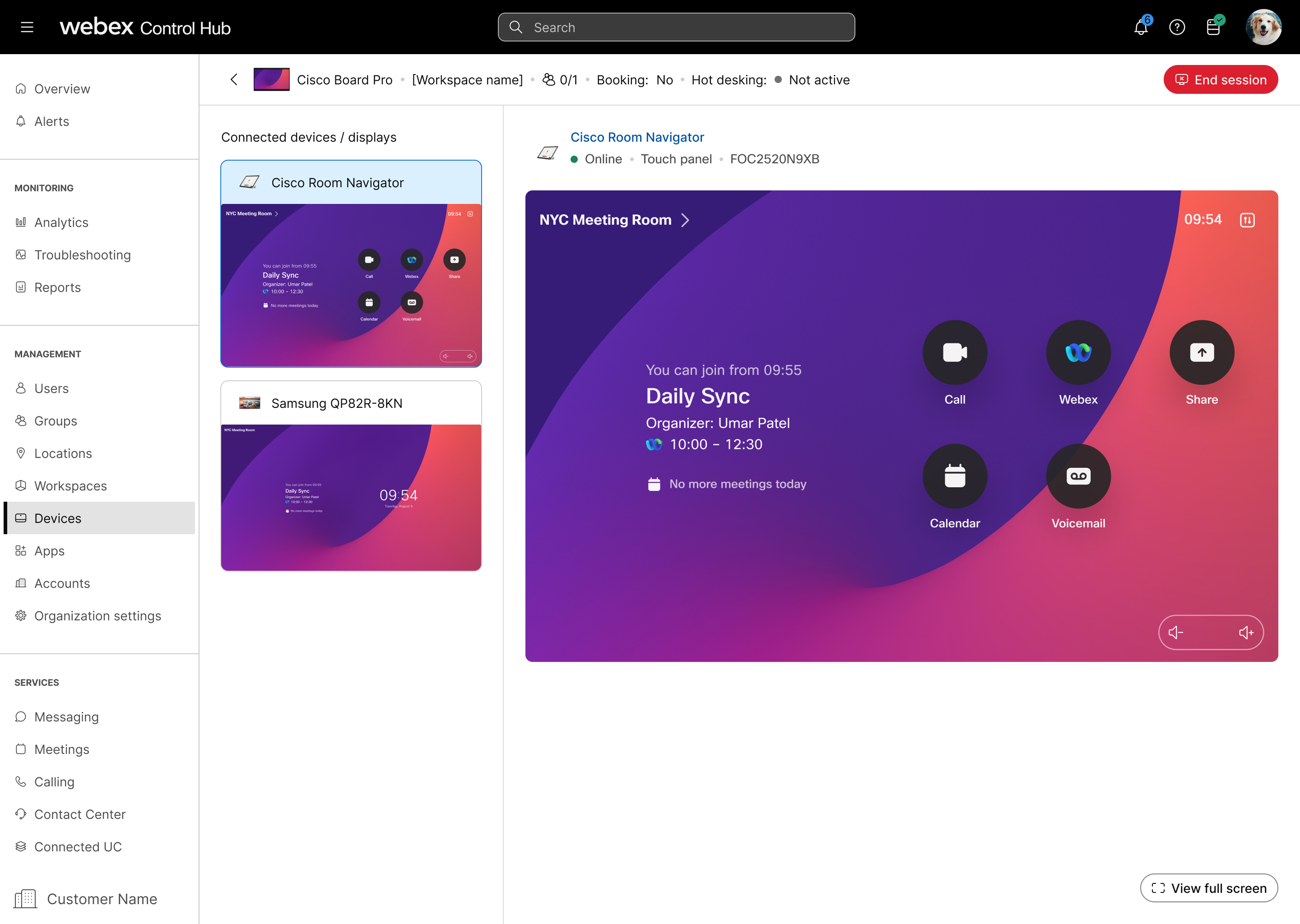
في Control Hub، انتقل إلى الأجهزة وحدد الجهاز الذي تريد الوصول إليه. |
| 2 |
انتقل إلى الدعم و Remote Access. انقر فوق ابدأ لبدء جلسة الوصول البعيد. يتلقى الجهاز الذي تحاول الوصول إليه إشعارًا لأي شخص في الغرفة يريد رفض الوصول أو السماح به. تختفي هذه المطالبة، ويتم منح الوصول في حالة عدم وجود استجابة خلال 20 ثانية. |
| 3 |
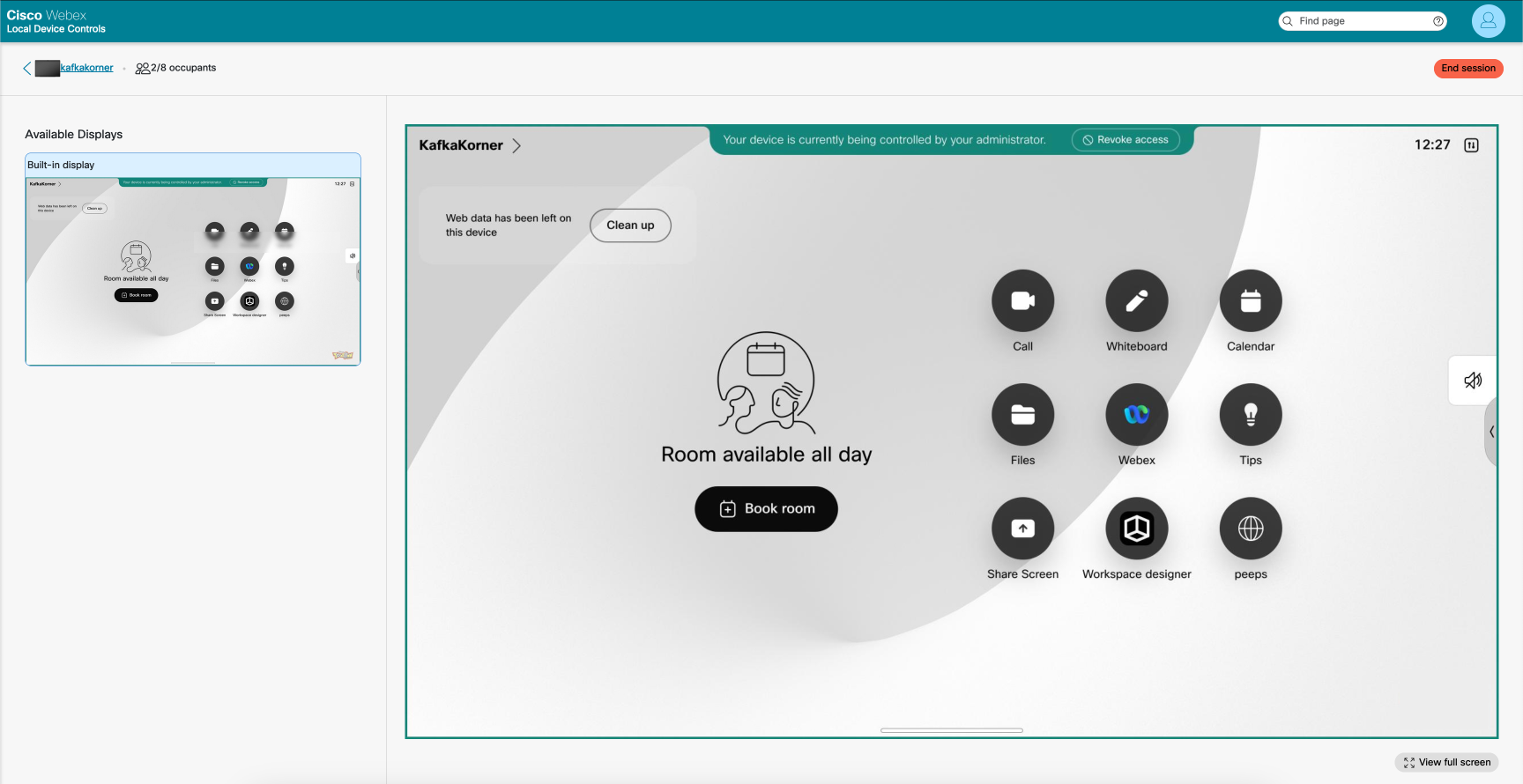
يمكنك الآن عرض واجهات مستخدم الجهاز والتفاعل معها والتبديل بين الشاشات المختلفة. استخدم النقر والسحب للتمرير أو التمرير على واجهة المستخدم. بالنسبة للشاشات غير التفاعلية، استخدم لوحة اللمس للتفاعل مع الجهاز. |
| 4 |
حدد إنهاء الجلسة لإنهاء قسم الوصول البعيد. |
الوصول عن بعد من واجهة الويب الخاصة بالجهاز
قبل أن تبدأ
يتطلب استخدام الوصول عن بُعد من واجهة الويب الخاصة بالجهاز أن يتم تعيين التكوين NetworkServices Websocket لمتابعة HTTP Service.
| 1 |
في Control Hub، انتقل إلى صفحة الأجهزة، وحدد جهازك في القائمة. انتقل إلى الدعم وحدد عناصر التحكم المحلية في الجهاز. إذا قمت بإعداد مستخدم مسؤول محليًا على الجهاز، فيمكنك الوصول إلى واجهة الويب الخاصة بالجهاز مباشرةً. <device ip>افتح مستعرض ويب واكتب http (s) ://. |
| 2 |
في الصفحة الرئيسية، حدد التشغيل في Remote Accessالبطاقة. |
| 3 |
انقر فوق ابدأ لبدء جلسة الوصول البعيد. يتلقى الجهاز الذي تحاول الوصول إليه إشعارًا لأي شخص في الغرفة يريد رفض الوصول أو السماح به. تختفي هذه المطالبة، ويتم منح الوصول في حالة عدم وجود استجابة خلال 20 ثانية. |
| 4 |
يمكنك الآن عرض واجهات مستخدم الجهاز والتفاعل معها والتبديل بين الشاشات المختلفة. استخدم النقر والسحب للتمرير أو التمرير على واجهة المستخدم. بالنسبة للشاشات غير التفاعلية، استخدم لوحة اللمس للتفاعل مع الجهاز. |
| 5 |
حدد إنهاء الجلسة لإنهاء قسم الوصول البعيد. |


