- Accueil
- /
- Article

Merci pour votre commentaire.


 Dans cet article
 Un commentaire ?
Les administrateurs peuvent accéder aux appareils Cisco et les contrôler à distance pour résoudre les problèmes et obtenir de l'assistance via Control Hub ou une interface Web. Les administrateurs pourront voir et contrôler l'interface utilisateur de l'appareil lors de la session d'accès à distance dans Control Hub et Web UI, et interagir avec eux.
Présentation
L'accès à distance vous aide à dépanner et à intégrer un appareil, quelle que soit sa plateforme. Grâce à l'accès à distance, vous pouvez voir tous les contenus partagés sur l'appareil ainsi que les caméras pour selfies qui apparaissent à l'écran.
Vous pouvez accéder aux différentes applications et menus d'un appareil directement dans Control Hub ou depuis l'interface Web de l'appareil sans avoir à vous trouver dans la même pièce.
L'accès à distance est pris en charge sur les appareils enregistrés sur Webex et les appareils connectés à Edge for Devices sur lesquels l'expérience optimisée pour Webex est activée.
Sur l'appareil
Lorsque l'accès à distance est utilisé, l'appareil affiche une bannière qui avertit les utilisateurs susceptibles de se trouver dans la pièce.
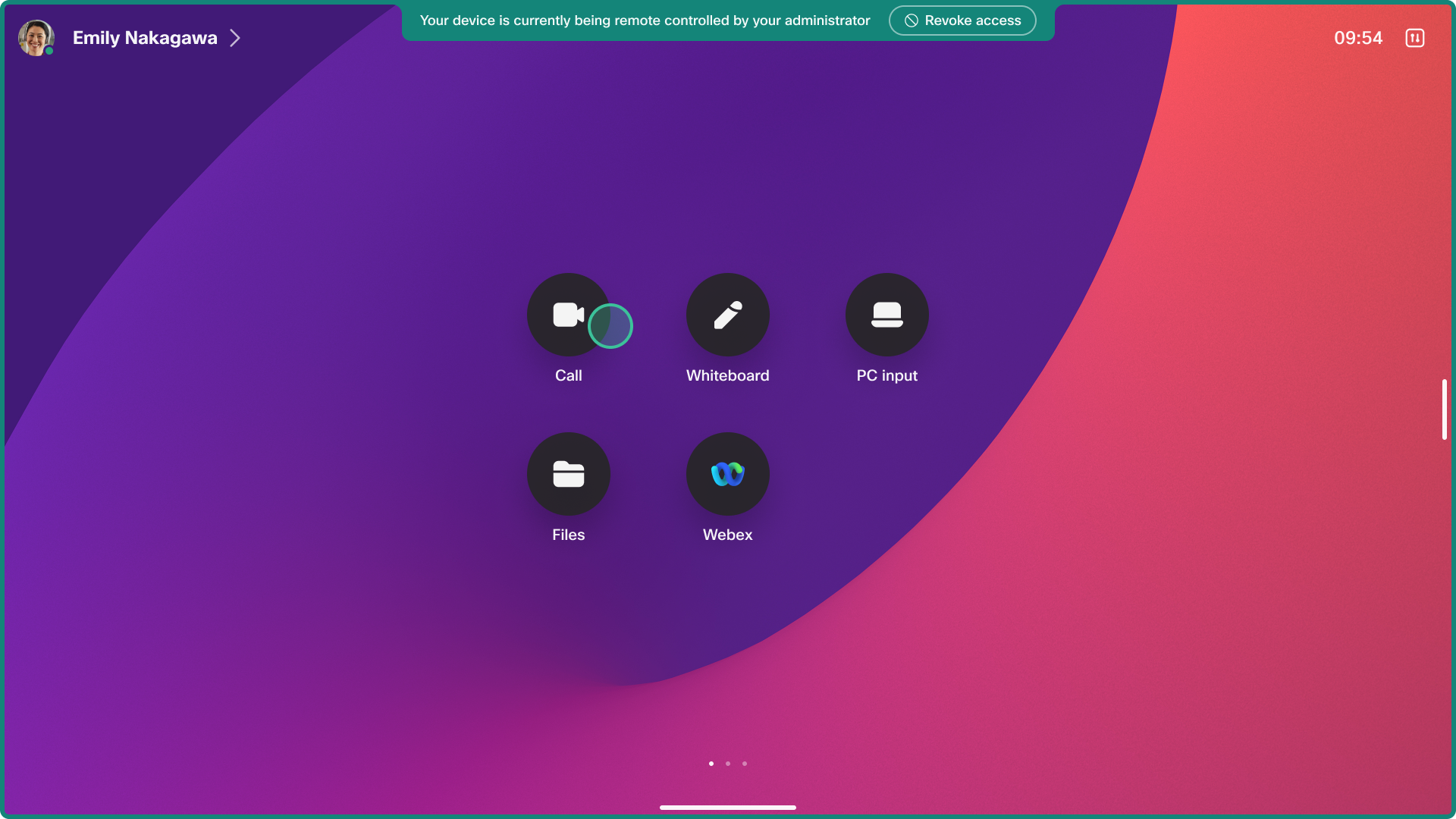
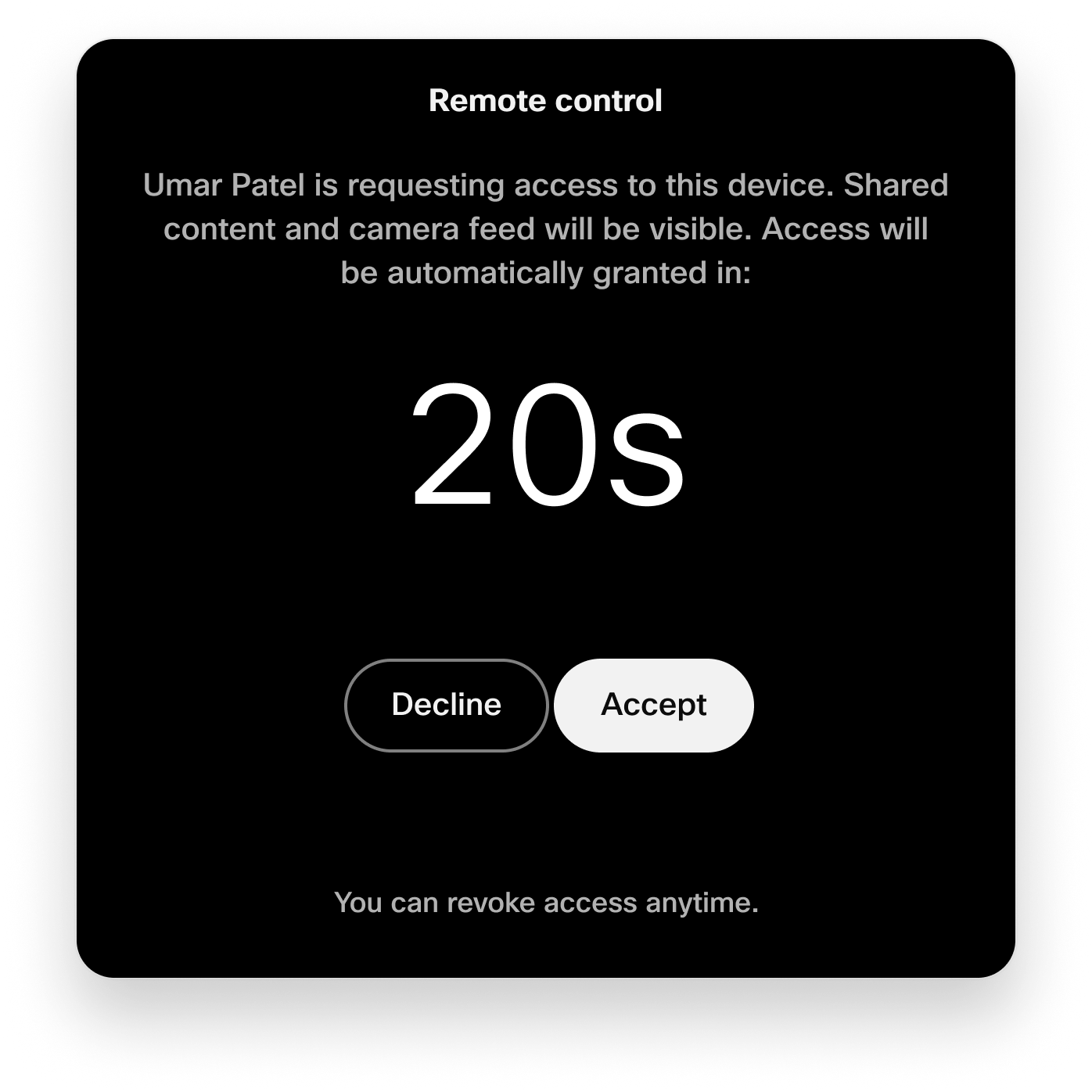
Il est possible de refuser l'accès à distance depuis l'interface utilisateur de l'appareil pendant 20 secondes lorsqu'une session est lancée.
Lorsqu'une session est demandée, l'appareil émet un signal sonore pour alerter tous les utilisateurs présents dans la pièce afin qu'ils puissent accepter ou refuser l'accès. Le son n'est pas audible si le volume de la sonnerie de l'appareil est réglé sur 0 ou à un niveau faible, ou si certaines enceintes connectées ont été éteintes.
Un utilisateur présent dans la salle peut révoquer son accès à distance à tout moment depuis la bannière de notification.
Accès aux caméras
Si vous utilisez l'appareil photo principal de l'appareil, vous pouvez utiliser la fonction Selfview.
Si une ou plusieurs caméras externes sont connectées à votre codec, allez dans . Sélectionnez la caméra que vous souhaitez voir. Le flux vidéo apparaît sur la sortie 1.
Limites
L'accès à distance n'est pas pris en charge sur :
-
Appareils configurés en mode personnel
-
L'appareil compagnon en mode compagnon. L'appareil principal configuré en mode compagnon est pris en charge.
-
Room Navigators en mode autonome
-
Appareils BYOD Room Bar et Room Bar Pro BYOD
-
Partiellement disponible sur les appareils qui n'ont pas d'interface utilisateur interactive. Si une session d'accès à distance démarre sur un codec doté d'un écran non interactif et qu'aucun écran tactile n'est connecté, nous envoyons la vue depuis l'écran non interactif à la session mais il n'y a aucun moyen de contrôler l'appareil.
L'accès à distance n'est pas disponible lorsque :
-
Un appareil de bureau partagé est en session active, car il est considéré comme étant en mode personnel.
-
Running the First Time Wizard. L'appareil doit d'abord être enregistré sur le cloud Webex pour pouvoir démarrer une session d'accès à distance.
-
Un partage sans fil est lancé depuis l'application Webex vers l'appareil. Si un partage sans fil est lancé sur l'appareil, la session d'accès à distance se termine par une notification sur l'appareil indiquant la raison de sa fermeture. Les administrateurs qui contrôlent l'appareil sont également prévenus.
D'autres types de partage sans fil fonctionnent avec accès à distance, comme AirPlay et Miracast.
-
Si l'appareil participe à un appel ou à une réunion ou s'il participe à une réunion. Si un appel démarre, la session d'accès à distance se ferme avec une notification sur l'appareil indiquant la raison de sa fermeture. Les administrateurs qui contrôlent l'appareil sont également prévenus.
Problèmes connus
Chambre Panorama 70
Aucune vidéo n'est reçue des systèmes Room Panorama.
Remote Accessdemande de session refusée dans la chambre
Si une personne présente dans la salle sélectionne Refuser pendant le compte à rebours de 20 secondes, la connexion expire au bout de 25 secondes sans qu'aucune raison précise ne soit communiquée à l'administrateur.
Activez pour votre organisation
Vous pouvez activer l'accès à distance pour tous les appareils de votre organisation. Dans Control Hub, accédez à Appareils et paramètres. Activez Activer Remote Access.
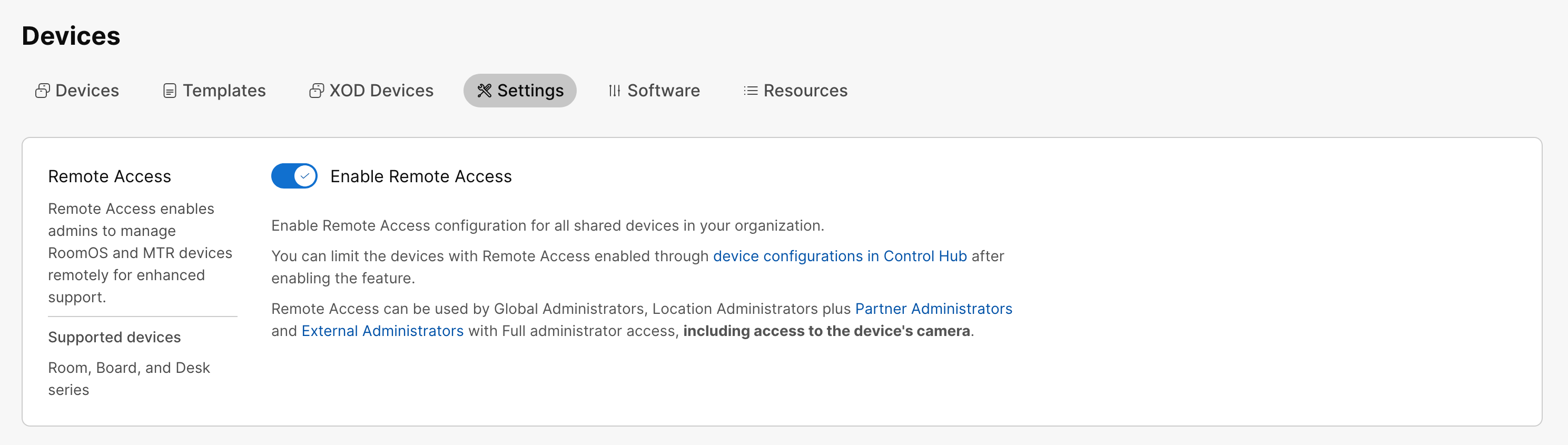
Même si vous avez activé l'accès à distance pour l'ensemble de l'organisation, vous pouvez le désactiver pour certains appareils si nécessaire. Consultez la section Activer pour les appareils individuels de cet article.
Activer sur chaque appareil
Vous pouvez activer ou désactiver l'accès à distance sur certains appareils en utilisant la configuration RemoteAccess Mode. Pour l'activer, réglez-le sur Activé. Pour le désactiver, réglez-le sur Désactivé. La valeur par défaut est Désactivé.
Vous pouvez soit :
-
Définissez la configuration sur un seul appareil.
-
Définissez la configuration sur plusieurs appareils.
-
Utilisez des modèles de configuration.
-
Utilisez les configurations par défaut de votre organisation ou de votre lieu de résidence.
Pour plus de détails sur les différentes méthodes de configuration, consultez l'article Configurations des appareils des séries Board, Desk et Room.
Accès à distance depuis Control Hub
| 1 |
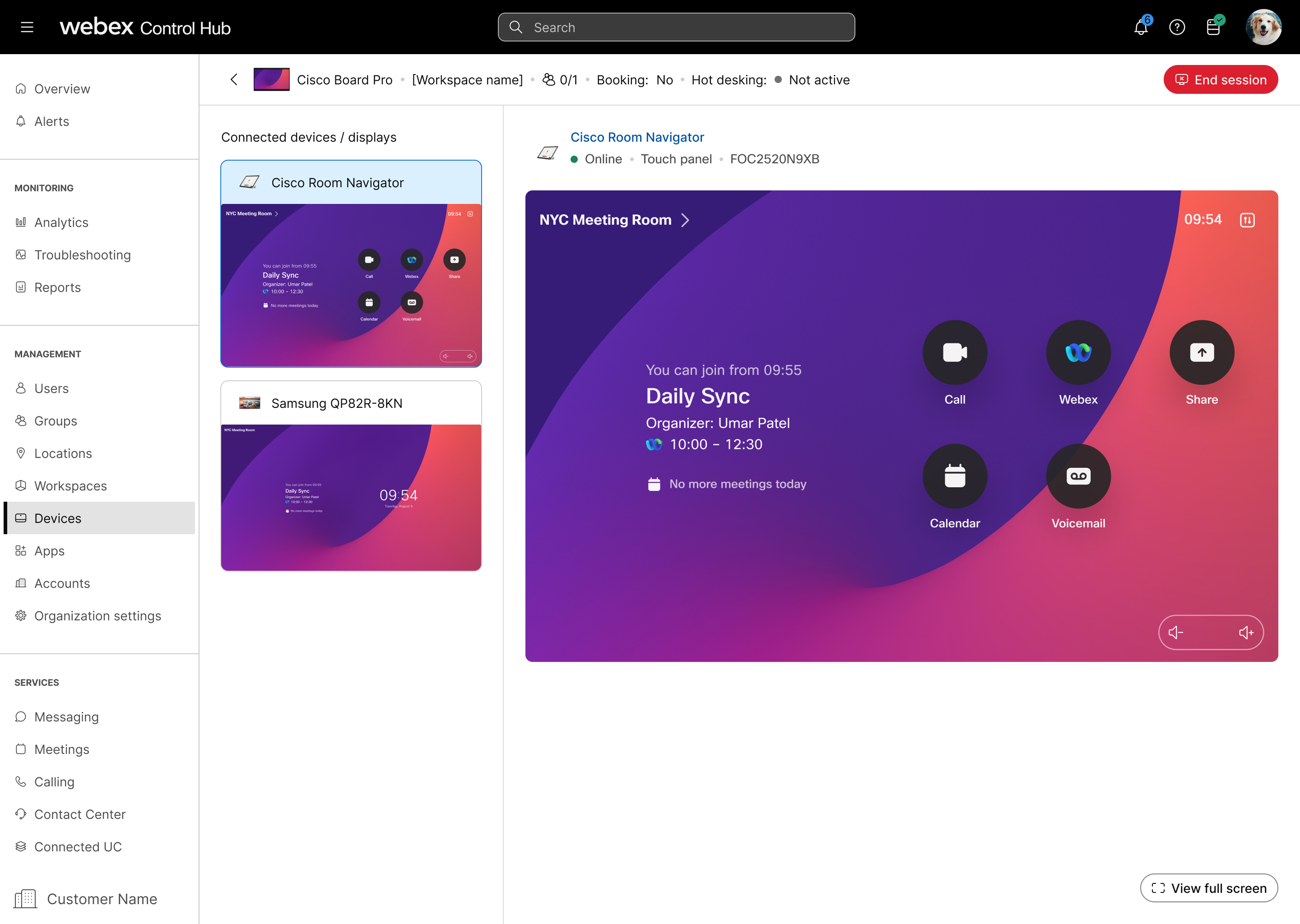
Dans Control Hub, allez sur Appareils et sélectionnez l'appareil auquel vous souhaitez accéder. |
| 2 |
Accédez à Support et Remote Access. Cliquez sur Démarrer pour démarrer la session d'accès à distance. L'appareil auquel vous essayez d'accéder reçoit une notification si tous les membres de la pièce souhaitent refuser ou autoriser l'accès. Cette invite disparaît et l'accès est accordé s'il n'y a pas de réponse dans les 20 secondes. |
| 3 |
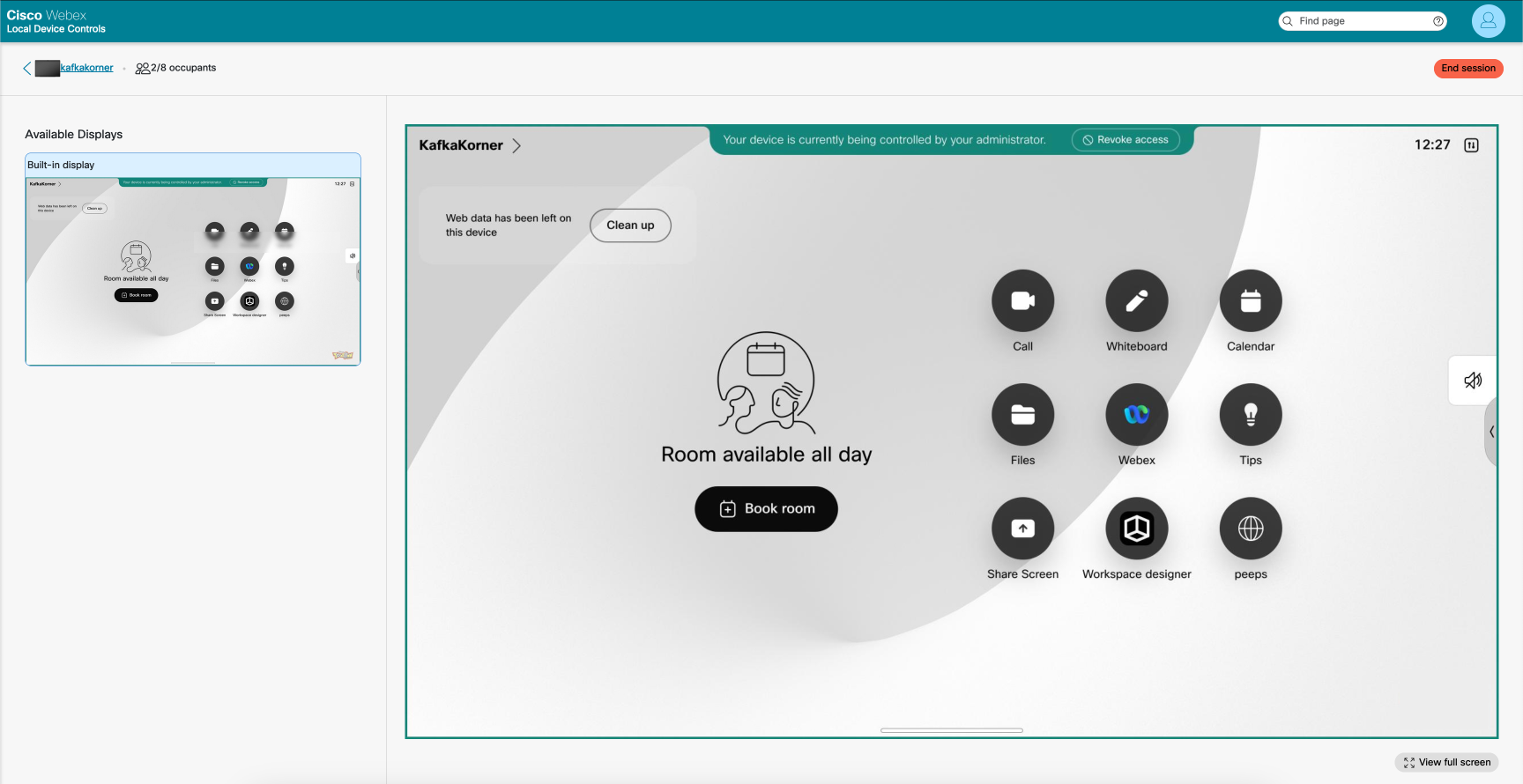
Vous pouvez désormais consulter les interfaces utilisateur des appareils et interagir avec elles et passer d'un écran à l'autre. Cliquez et faites glisser votre doigt pour balayer ou faire défiler l'interface utilisateur. Pour les écrans non interactifs, utilisez l'écran tactile pour interagir avec l'appareil. |
| 4 |
Sélectionnez Fin de session pour mettre fin à la section d'accès à distance. |
Accès à distance depuis l'interface Web de l'appareil
Avant de commencer
L'accès à distance depuis l'interface Web de l'appareil nécessite que la configuration NetworkServices Websocket soit définie sur FollowHttpService.
| 1 |
Dans Control Hub, rendez-vous sur la page Appareils et sélectionnez votre appareil dans la liste. Accédez à Support et sélectionnez Commandes des appareils locaux. Si vous avez configuré un utilisateur administrateur localement sur l'appareil, vous pouvez accéder directement à l'interface Web de l'appareil. <device ip>Ouvrez un navigateur Web et saisissez http (s) ://. |
| 2 |
Sur la page d'accueil, sélectionnez Lancer dans la Remote Accesscarte. |
| 3 |
Cliquez sur Démarrer pour démarrer la session d'accès à distance. L'appareil auquel vous essayez d'accéder reçoit une notification si tous les membres de la pièce souhaitent refuser ou autoriser l'accès. Cette invite disparaît et l'accès est accordé s'il n'y a pas de réponse dans les 20 secondes. |
| 4 |
Vous pouvez désormais consulter les interfaces utilisateur des appareils et interagir avec elles et passer d'un écran à l'autre. Cliquez et faites glisser votre doigt pour balayer ou faire défiler l'interface utilisateur. Pour les écrans non interactifs, utilisez l'écran tactile pour interagir avec l'appareil. |
| 5 |
Sélectionnez Fin de session pour mettre fin à la section d'accès à distance. |


