- Главная
- /
- Статья

Благодарим вас за обратную связь.


 В этой статье
 Отправить обратную связь?
Администраторы могут удаленно получать доступ к устройствам Cisco и управлять ими для устранения неполадок и поддержки через Control Hub или веб-интерфейс. Администраторы смогут просматривать пользовательский интерфейс устройства, управлять им во время сеанса удаленного доступа в Control Hub и веб-интерфейсе, а также взаимодействовать с ним.
Введение
Удаленный доступ помогает устранять неполадки и подключать устройство независимо от его платформы. Благодаря удаленному доступу вы можете видеть любой контент, переданный на устройство, а также камеры для селфи, отображаемые на экране.
Вы получаете доступ к различным приложениям и меню устройства прямо в Control Hub или через веб-интерфейс устройства, не находясь в одной комнате.
Удаленный доступ поддерживается на зарегистрированных Webex устройствах и устройствах, подключенных к Edge for Devices с включенным оптимизированным интерфейсом Webex.
На устройстве
Когда используется удаленный доступ, на устройстве отображается баннер, уведомляющий пользователей, которые могут находиться в комнате.
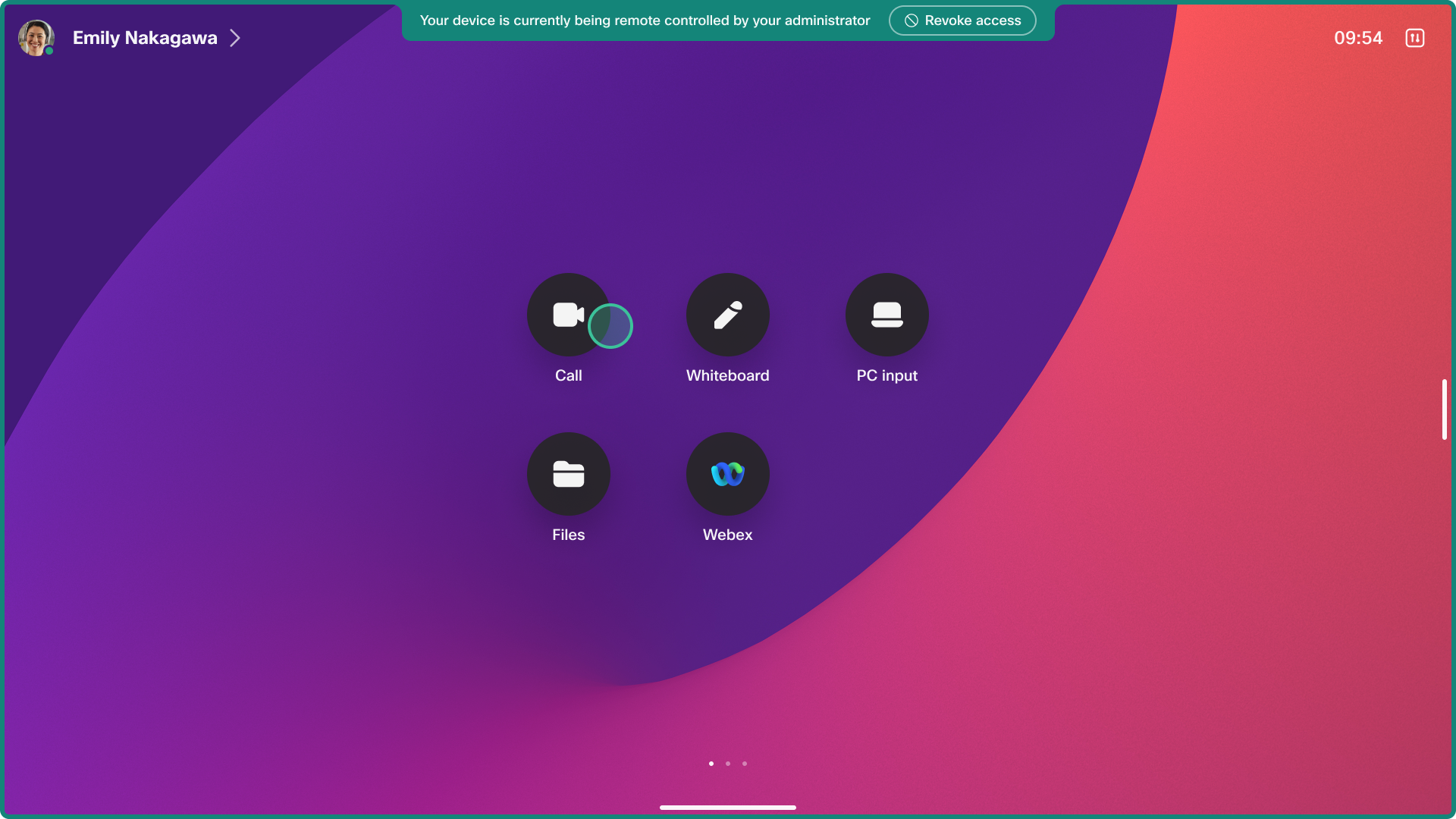
После начала сеанса можно отключить удаленный доступ из пользовательского интерфейса устройства на 20 секунд.
При запросе сеанса устройство издает звуковой сигнал, предупреждающий всех пользователей в комнате, чтобы пользователь мог принять или отклонить доступ. Звук не слышен, если громкость мелодии звонка на устройстве установлена на 0 или на низком уровне или если подключены выключенные динамики.
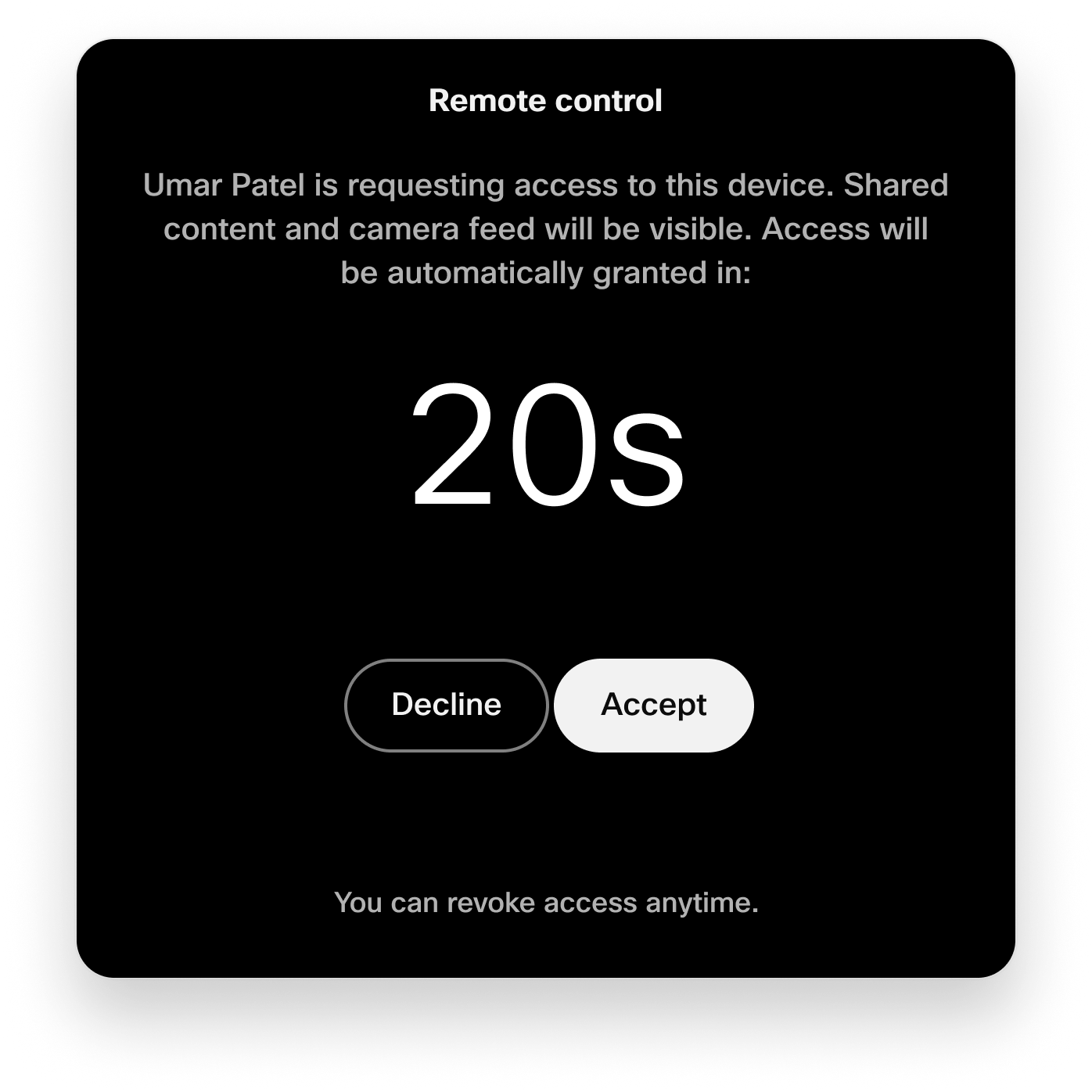
Пользователь в комнате может в любое время отозвать удаленный доступ к баннеру с уведомлением.
Доступ к камере
Если вы используете основную камеру на устройстве, вы можете использовать функцию Selfview.
Если к кодеку подключена одна или несколько внешних камер, перейдите в раздел Вручную». Выберите камеру, которую хотите увидеть. Видеопоток отображается на выходе 1.
Ограничения
Удаленный доступ не поддерживается в следующих странах:
-
Устройства, настроенные в персональном режиме
-
Сопутствующее устройство в сопутствующем режиме. Поддерживается настройка основного устройства в сопутствующем режиме.
-
Навигаторы по комнатам в автономном режиме
-
Устройства BYOD Room Bar и BYOD Room Bar Pro
-
Частично поддерживается на устройствах, не имеющих интерактивного пользовательского интерфейса. Если сеанс удаленного доступа начинается на кодеке с неинтерактивным экраном и без подключенной сенсорной панели, мы передаем изображение с неинтерактивного экрана в сеанс, но управлять устройством невозможно.
Удаленный доступ недоступен, если:
-
Устройство «горячего стола» находится в активном сеансе, так как считается, что устройство находится в персональном режиме.
-
Запуск мастера в первый раз. Перед началом сеанса удаленного доступа устройство необходимо зарегистрировать в облаке Webex.
-
Общий доступ по беспроводной сети запускается из приложения Webex на устройство. Если на устройстве запущен совместный доступ к беспроводной сети, сеанс удаленного доступа закрывается уведомлением на устройстве с указанием причины его закрытия. Администраторы, управляющие устройством, также получают уведомление.
Другие типы беспроводного совместного доступа работают с удаленным доступом, например AirPlay и Miracast.
-
Если устройство участвует в вызове или совещании или присоединяется к ним. Если звонок начинается, сеанс удаленного доступа завершается уведомлением на устройстве с указанием причины его закрытия. Администраторы, управляющие устройством, также получают уведомление.
Известные проблемы
Панорама комнаты 70
Видеозапись из систем Room Panorama не поступает.
Remote AccessЗапрос на сеанс отклонен в номере
Если в течение 20-секундного обратного отсчета кто-то из присутствующих в номере нажмет кнопку «Запретить», соединение прерывается через 25 секунд без объяснения администратору конкретной причины.
Включите для своей организации
Можно включить удаленный доступ ко всем устройствам в организации. В Control Hub перейдите в раздел Устройства и настройки. Включите опцию «Remote AccessВключить».
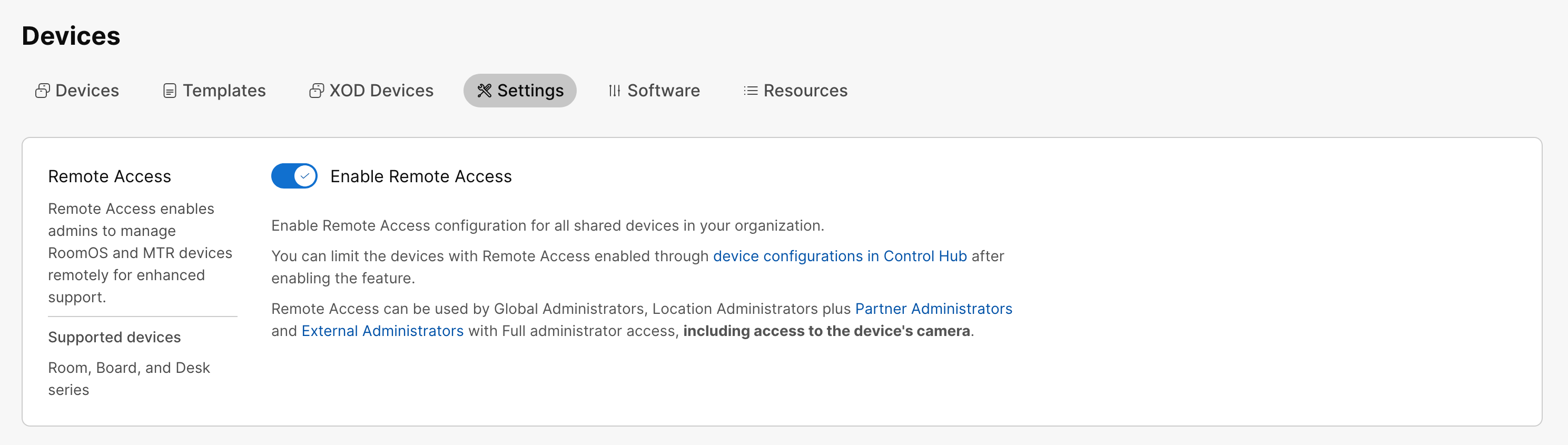
Несмотря на то, что вы включили удаленный доступ для всей организации, при необходимости вы можете отключить его для отдельных устройств. См. раздел Включить для отдельных устройств в этой статье.
Включить на отдельных устройствах
Вы можете включить или отключить удаленный доступ на отдельных устройствах, используя конфигурацию RemoteAccess Mode. Чтобы включить его, установите для него значение Вкл. Чтобы отключить, установите его в положение Выкл. По умолчанию установлено значение «Выкл.».
Вы можете:
-
Задайте конфигурацию на одном устройстве.
-
Задайте конфигурацию на нескольких устройствах.
-
Используйте шаблоны конфигурации.
-
Используйте конфигурации по умолчанию для своей организации или местоположения.
Дополнительные сведения о различных способах настройки конфигураций см. в статье Конфигурации устройств серии Board, Desk и Room.
Удаленный доступ из Control Hub
| 1 |
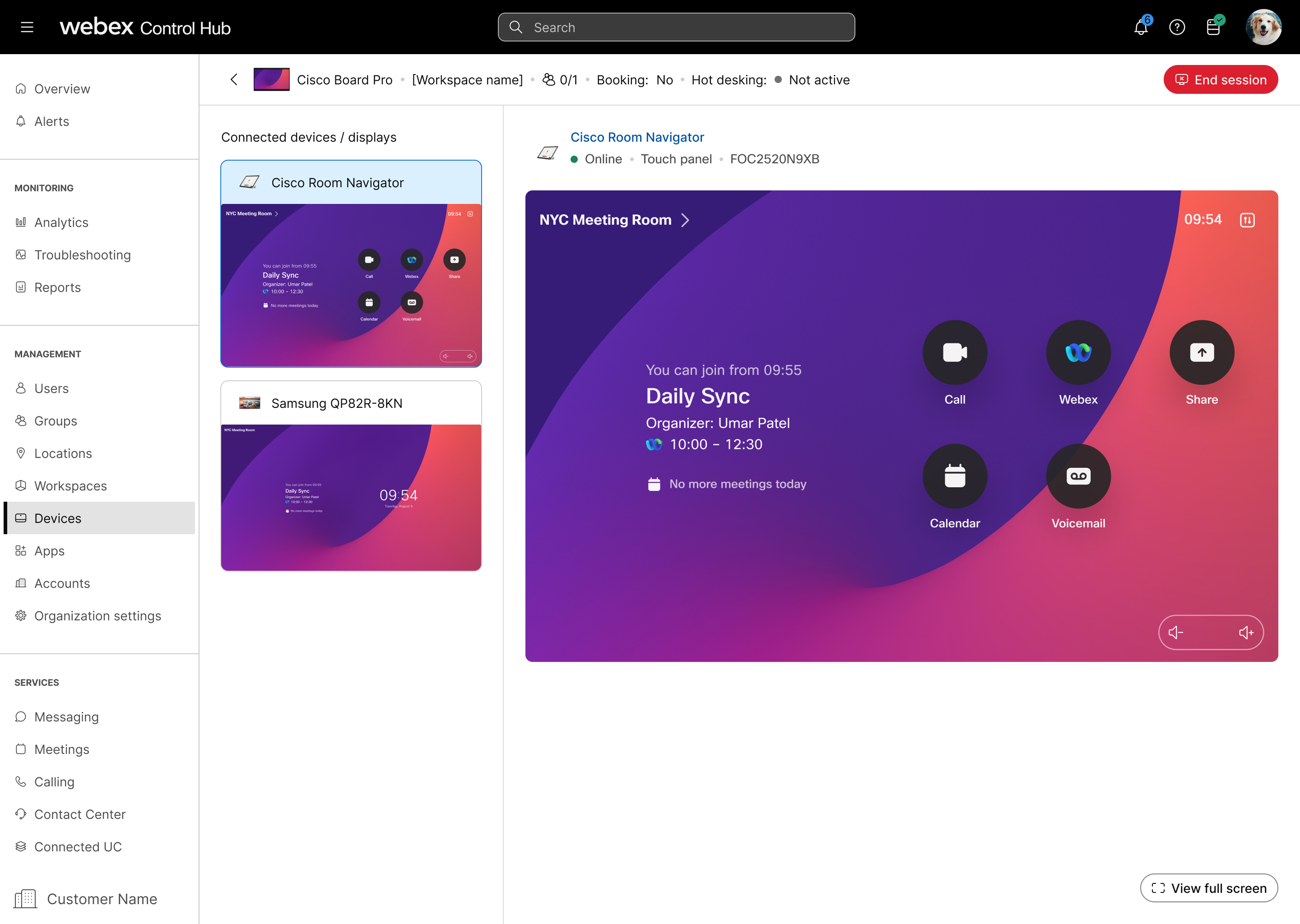
В Control Hub перейдите в раздел Устройства и выберите устройство, к которому хотите получить доступ. |
| 2 |
Перейдите в раздел «Поддержка» Remote Accessи. Нажмите кнопку «Пуск», чтобы начать сеанс удаленного доступа. Устройство, к которому вы пытаетесь получить доступ, получает уведомление от всех присутствующих в комнате, желающих запретить или разрешить доступ. Это приглашение исчезает, и доступ будет разрешен, если ответ не поступит в течение 20 секунд. |
| 3 |
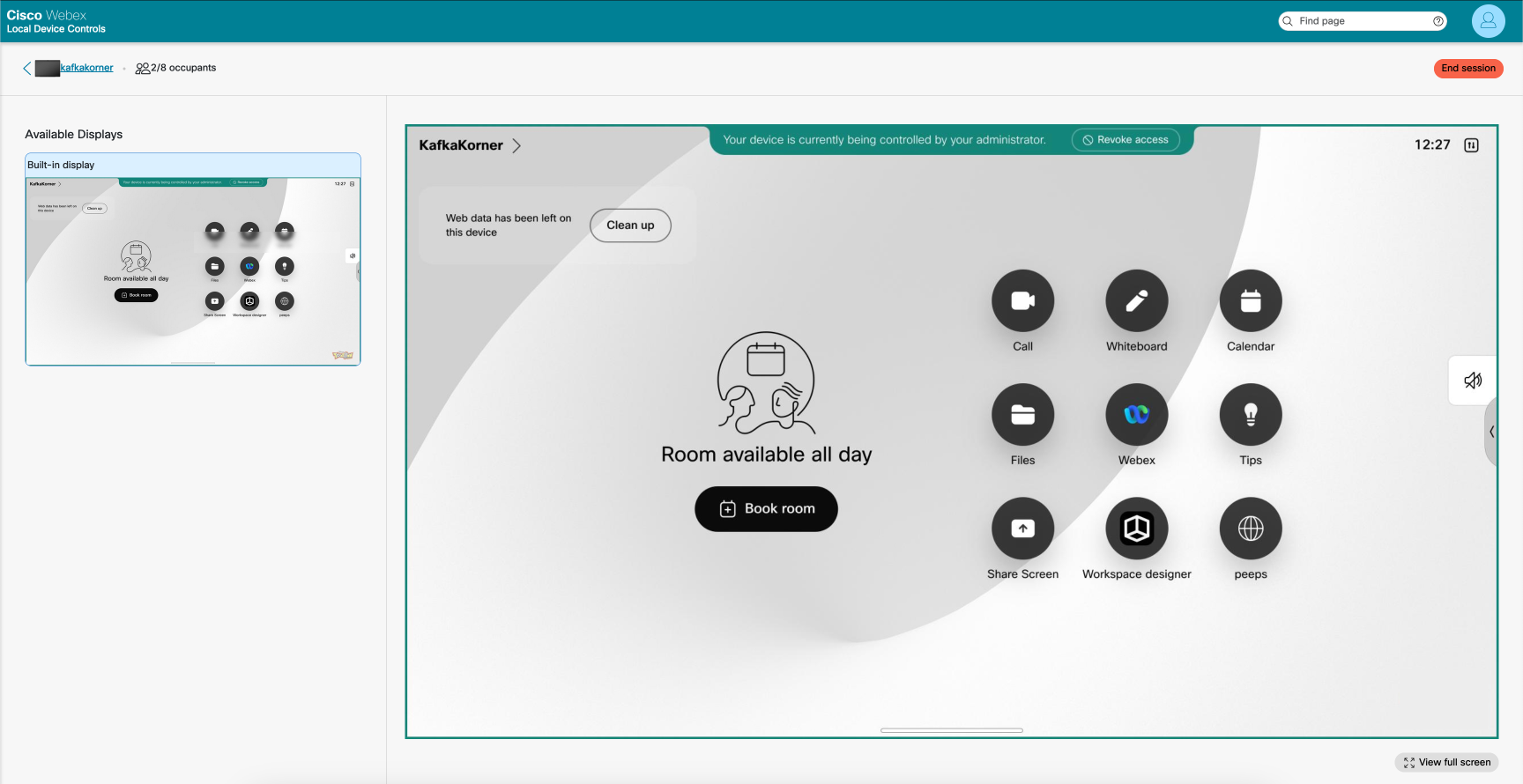
Теперь вы можете просматривать пользовательские интерфейсы устройства и взаимодействовать с ними, а также переключаться между различными экранами. Используйте щелчок и перетаскивание, чтобы провести пальцем по интерфейсу или прокрутить его. Для неинтерактивных экранов используйте сенсорную панель для взаимодействия с устройством. |
| 4 |
Выберите Завершить сеанс, чтобы закрыть раздел удаленного доступа. |
Удаленный доступ из веб-интерфейса устройства
Прежде чем начать
Для использования удаленного доступа из веб-интерфейса устройства необходимо, чтобы конфигурация NetworkServices Websocket была настроена на FollowHttpService.
| 1 |
В Control Hub перейдите на страницу «Устройства» и выберите свое устройство в списке. Перейдите в раздел «Поддержка» и выберите «Локальное управление устройствами». Если вы настроили пользователя с правами администратора локально на устройстве, вы можете получить прямой доступ к веб-интерфейсу устройства. <device ip>Откройте веб-браузер и введите http (s) ://. |
| 2 |
На главной странице выберите Запустить в Remote Accessкарточке. |
| 3 |
Нажмите кнопку «Пуск», чтобы начать сеанс удаленного доступа. Устройство, к которому вы пытаетесь получить доступ, получает уведомление от всех присутствующих в комнате, желающих запретить или разрешить доступ. Это приглашение исчезает, и доступ будет разрешен, если ответ не поступит в течение 20 секунд. |
| 4 |
Теперь вы можете просматривать пользовательские интерфейсы устройства и взаимодействовать с ними, а также переключаться между различными экранами. Используйте щелчок и перетаскивание, чтобы провести пальцем по интерфейсу или прокрутить его. Для неинтерактивных экранов используйте сенсорную панель для взаимодействия с устройством. |
| 5 |
Выберите Завершить сеанс, чтобы закрыть раздел удаленного доступа. |


