- Ana Sayfa
- /
- Makale

Geri bildiriminiz için teşekkürler.


 Bu makalede
 Geri Bildirim?
Yöneticiler, Control Hub veya Web Arabirimi aracılığıyla sorun giderme ve destek için Cisco cihazlarına uzaktan erişebilir ve kontrol edebilir. Yöneticiler, Control Hub ve Web UI içindeki uzaktan erişim oturumunda cihazın kullanıcı arayüzünü görebilecek ve kontrol edebilecek ve onunla etkileşime girebilecektir.
Giriş
Uzaktan erişim, platformundan bağımsız olarak bir cihazı sorun giderme ve devreye alma konusunda size yardımcı olur. Uzaktan erişim ile, cihazla paylaşılan herhangi bir içeriği ve ekranda görünen selfie kameraları görebilirsiniz.
Cihazın farklı uygulamalarına ve menülerine doğrudan Control Hub'da veya cihazın web arayüzünden aynı odada olmak zorunda kalmadan erişebilirsiniz.
Webex kayıtlı cihazlarda ve Webex optimize edilmiş deneyimi etkinleştirilmiş Cihazlar için Edge ile bağlantılı cihazlarda uzaktan erişim desteklenir.
Cihazda
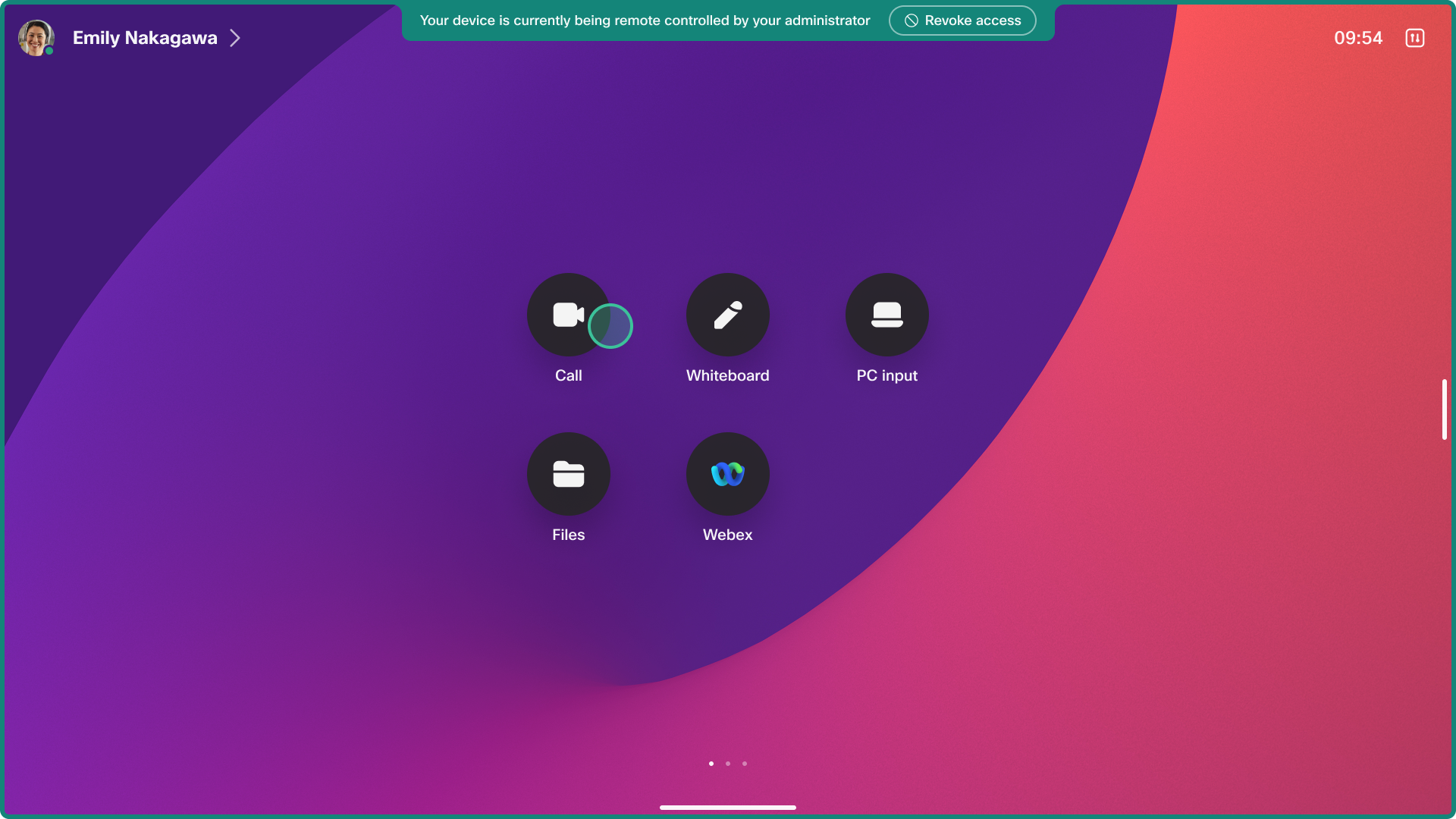
Uzaktan erişim kullanımdayken, cihaz odada olabilecek kullanıcıları bildiren bir afiş görüntüler.
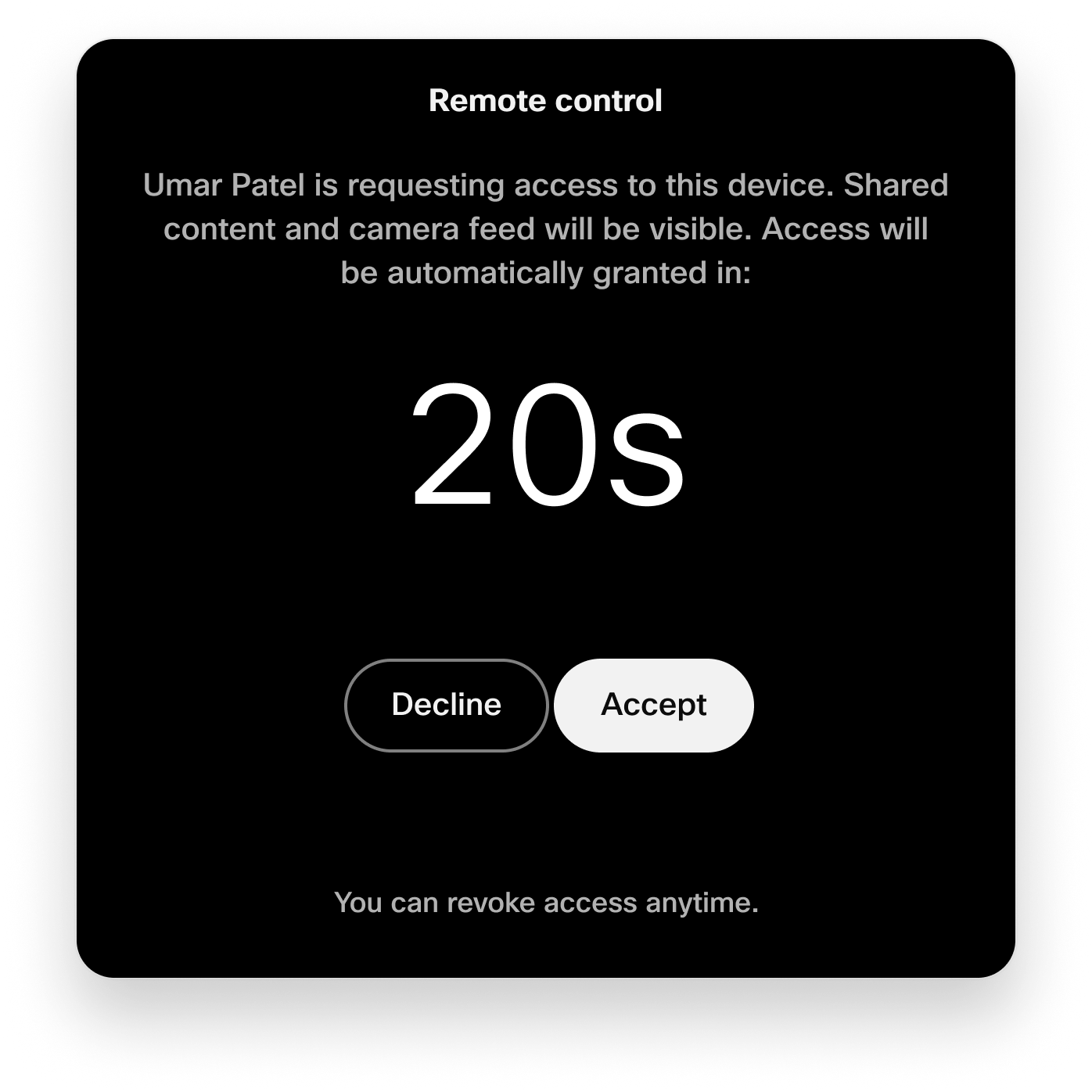
Bir oturum başlatıldığında cihaz kullanıcı arayüzünden uzaktan erişimi 20 saniye boyunca reddetmek mümkündür.
Bir oturum istendiğinde, cihaz odadaki kullanıcıları uyarmak için bir ses ipucu yayar, böylece kullanıcı erişimi kabul edebilir veya reddedebilir. Cihazın zil sesi sesi 0 veya düşük seviyeye ayarlanmışsa veya kapatılmış bağlı hoparlörler varsa ses duyulmaz.
Odadaki bir kullanıcı istediği zaman bildirim başlığından uzaktan erişimi iptal edebilir.
Kamera erişimi
Cihazdaki ana kamerayı kullanıyorsanız, Selfview işlevini kullanabilirsiniz.
Codec'inize bağlı bir veya daha fazla harici kameranız varsa . Görmek istediğiniz kamerayı seçin. Video akışı Çıktı 1'de görünür.
Sınırlamalar
Uzaktan erişim şu alanlarda desteklenmez:
-
Kişisel modda ayarlanan cihazlar
-
Tamamlayıcı modda eşlik eden cihaz. Tamamlayıcı mod kurulumundaki ana cihaz desteklenir.
-
Bağımsız modda Oda Navigatörleri
-
Room Bar BYOD ve Room Bar Pro BYOD cihazları
-
Etkileşimli kullanıcı arayüzü olmayan cihazlarda kısmen desteklenir. Bir uzaktan erişim oturumu etkileşimli olmayan bir ekrana sahip bir codec bileşeninde başlarsa ve bağlı dokunmatik panel yoksa, görünümü etkileşimli olmayan ekrandan oturuma göndeririz, ancak cihazı kontrol etmenin bir yolu yoktur.
Uzaktan erişim şu durumlarda kullanılamaz:
-
Cihazın kişisel modda olduğu düşünüldüğünden, sıcak çalışma masası cihazı aktif bir oturumdadır.
-
İlk kez sihirbazını çalıştırmak. Uzaktan erişim oturumunun başlatılabilmesi için önce cihazın Webex bulutuna kaydedilmesi gerekir.
-
Webex Uygulamasından aygıta kablosuz paylaşım başlatılır. Cihazda bir kablosuz paylaşım başlatılırsa, uzaktan erişim oturumu cihazda kapatılmasının nedenini belirten bir bildirimle kapanır. Cihazı kontrol eden yöneticiler de bilgilendirilir.
AirPlay ve Miracast gibi diğer kablosuz paylaşım türleri uzaktan erişimle çalışır.
-
Cihaz bir çağrı veya toplantıdaysa veya cihaz bir toplantıya katılıyorsa. Bir arama başlarsa, uzaktan erişim oturumu cihazda neden kapatıldığını belirten bir bildirimle kapanır. Cihazı kontrol eden yöneticiler de bilgilendirilir.
Bilinen sorunlar
Oda Panorama 70
Oda Panorama sistemlerinden herhangi bir video alınmaz.
Remote AccessOturum isteği odada reddedildi
Odadaki bir kişi 20 saniyelik geri sayım sırasında Reddet'i seçerse, yöneticiye belirli bir sebep olmaksızın bağlantı 25 saniye sonra kesilir.
Kuruluşunuz için etkinleştirin
Kuruluşunuzdaki tüm cihazlar için uzaktan erişimi etkinleştirebilirsiniz. Control Hub'da Aygıtlar ve Ayarlar'a gidin. Etkin leştir'i açın Remote Access.
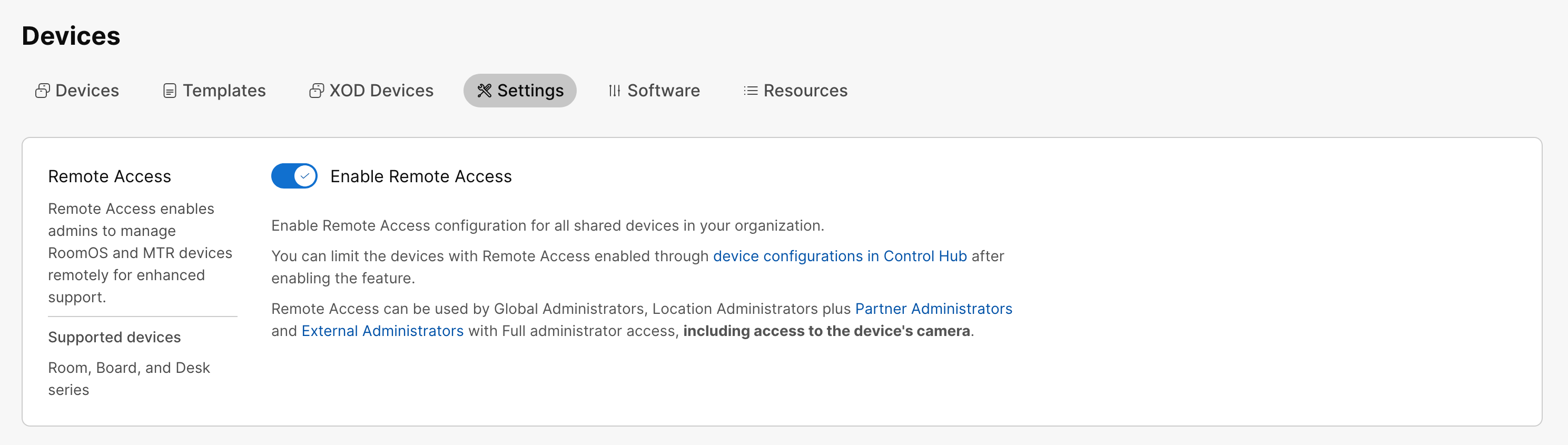
Tüm kuruluş için uzaktan erişimi etkinleştirmiş olsanız bile, gerekirse tek tek cihazlar için devre dışı bırakabilirsiniz. Bu makale deki Bireysel cihazlar için etkin leştirme bölümüne bakın.
Tek tek cihazlarda etkinleştir
Uzaktan Erişim Modu yapılandırmasını kullanarak ayrı aygıtlarda uzaktan erişimi etkinleştirebilir veya devre dışı bırak abilirsiniz. Etkinleştirmek için Açık olarak ayar layın. Devre dışı bırakmak için Kapalı olarak ayarlayın. Varsayılan değer Kapal ı'dır.
Şunlardan birini yapabilirsiniz:
-
Yapılandırmayı bir cihazda ayarlayın.
-
Yapılandırmayı birden çok cihazda ayarlayın.
-
Yapılandırma şablonlarını kullanın.
-
Kuruluşunuz veya konumunuz için varsayılan yapılandırmaları kullanın.
Yapılandırmaları ayarlamanın farklı yolları hakkında daha fazla ayrıntı için Kart, Masa ve Oda Serisi cihazlar için Aygıt yapılandırmaları makalesine bakın.
Control Hub'dan uzaktan erişim
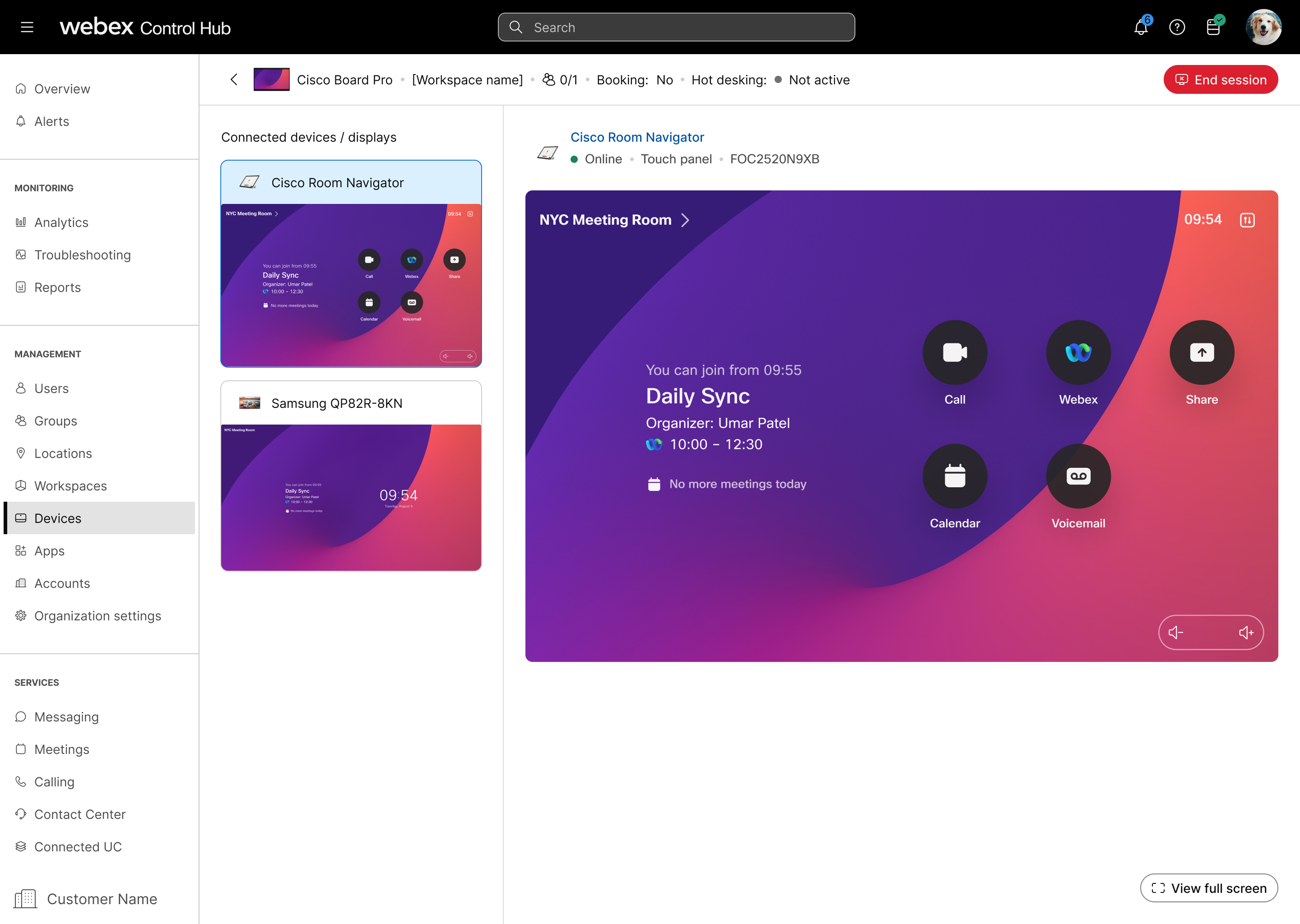
| 1 |
Control Hub'da Ayg ıtlar 'a gidin ve erişmek istediğiniz cihazı seçin. |
| 2 |
Destek" e gidin ve Remote Access. Uzaktan erişim oturumunu başlat mak için Başlat'ı tıklatın. Erişmeye çalıştığınız cihaz, odadaki erişimi reddetmek veya erişime izin vermek isteyen herkes için bir bildirim alır. Bu istem kaybolur ve 20 saniye içinde yanıt gelmezse erişim verilir. |
| 3 |
Artık cihaz kullanıcı arayüzlerini görüntüleyebilir ve bunlarla etkileşime girebilir ve farklı ekranlar arasında geçiş yapabilirsiniz. Kullanıcı arayüzünde kaydırmak veya kaydırmak için tıklayın ve sürükleyin. Etkileşimli olmayan ekranlar için, cihazla etkileşim kurmak için dokunmatik paneli kullanın. |
| 4 |
Uzaktan erişim bölümünü sonlandırmak için Otur umu sonlandır'ı seçin. |
Cihazın web arayüzünden uzaktan erişim
Başlamadan önce
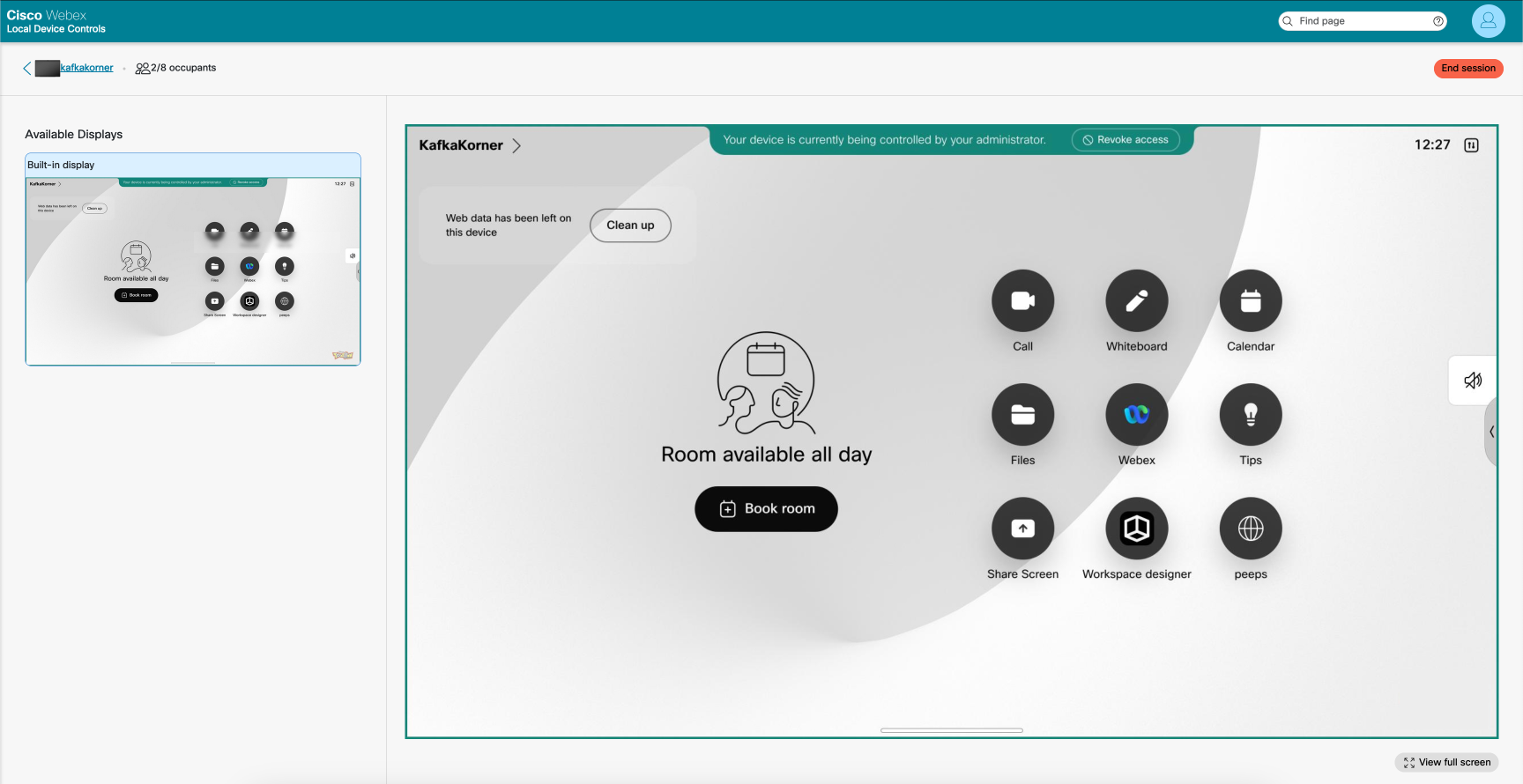
Cihazın web arabiriminden uzaktan erişim kullanmak NetworkServices Websocket yapılandırmasının FollowHTTPService olarak ayarlanmasını gerektirir.
| 1 |
Control Hub'da, Cihaz lar sayfasına gidin ve listeden cihazınızı seçin. Destek'e gidin ve Yerel cihaz denetimleri'ni seçin. Cihazda yerel olarak bir Yönetici kullanıcısı ayarladıysanız, doğrudan cihaz web arayüzüne erişebilirsiniz. <device ip>Bir web tarayıcısı açın ve http (s) :// yazın. |
| 2 |
Ana sayfada karttaki Baş lat'ı Remote Accessseçin. |
| 3 |
Uzaktan erişim oturumunu başlat mak için Başlat'ı tıklatın. Erişmeye çalıştığınız cihaz, odadaki erişimi reddetmek veya erişime izin vermek isteyen herkes için bir bildirim alır. Bu istem kaybolur ve 20 saniye içinde yanıt gelmezse erişim verilir. |
| 4 |
Artık cihaz kullanıcı arayüzlerini görüntüleyebilir ve bunlarla etkileşime girebilir ve farklı ekranlar arasında geçiş yapabilirsiniz. Kullanıcı arayüzünde kaydırmak veya kaydırmak için tıklayın ve sürükleyin. Etkileşimli olmayan ekranlar için, cihazla etkileşim kurmak için dokunmatik paneli kullanın. |
| 5 |
Uzaktan erişim bölümünü sonlandırmak için Otur umu sonlandır'ı seçin. |


