- الرئيسية
- /
- المقال

شكرًا على ملاحظاتك.

 في هذه المقالة
 هل لديك ملاحظات؟
السماح بالمكالمات إلى رقم عمل المستخدم لرنين أي أرقام هواتف. يمكن للمستخدمين إجراء المكالمات وتلقيها ونقلها من أو إلى أي مكتب أو هاتف محمول باستخدام أرقام الوصول الفردية.
باستخدام ميزة الوصول إلى الأرقام الفردية (SNR) أو Office Anywhere، يمكنك إعداد أي أرقام هواتف كأرقام وصول فردية. بمجرد الإعداد، تصل المكالمات الواردة إلى رقم عمل المستخدم إلى أجهزة أخرى، مثل هاتف المكتب أو الهاتف المحمول، المرتبط بالرقم الفردي تصل إلى الأرقام. يمكن للمستخدمين أيضًا إجراء مكالمات من تلك الأجهزة، ودفع المكالمات أو سحبها بين الأجهزة المختلفة. على سبيل المثال، عندما يجري المستخدم مكالمة باستخدام هاتفه المكتبي، يمكنه دفع هذه المكالمة أو سحبها من أو إلى هاتف IP أو الهاتف المحمول أو تطبيق Webex.
عندما يقوم المستخدمون بإجراء مكالمات بعيدة المدى أو دولية من رقم واحد إلى هاتف، يتم تتبع الاستخدام وينعكس على فاتورتك.
إذا أراد المسؤول تمكين المستخدمين من الاتصال ببوابة الوصول إلى رقم واحد (SNR) ثم إجراء مكالمات خارجية من رقم SNR الخاص بهم من خلال البوابة الإلكترونية، يجب على المسؤول إنشاء بوابة SNR.
على سبيل المثال، يمكن للمسؤول السماح للمستخدم بإجراء مكالمات باستخدام Webex Calling ملفه الشخصي عند السفر وبدون الوصول إلى تطبيق Webex. في هذا السيناريو، مع إعداد بوابة SNR، يمكن للمستخدم الاتصال ببوابة SNR لإجراء مكالمات.
إنشاء بوابة الوصول إلى رقم واحد لموقع
تعد بوابة الوصول إلى رقم واحد اختيارية. قم بإنشاء بوابة فقط إذا كنت تريد من المستخدمين الاتصال برقم هاتف البوابة الإلكترونية، وإدخال رقم الوصول الفردي ورمز المرور، ثم إجراء المكالمات الصادرة من خلال Webex Calling ملف التعريف الخاص بهم. لا يحتاج المستخدمون إلى بوابة الوصول إلى رقم واحد لاستخدام أرقام الوصول الفردي على مستوى المستخدم. يمكنك تكوين أرقام الوصول الفردي على مستوى المستخدم بحيث ترن المكالمات الواردة إلى رقم عمل المستخدم بهذه الأرقام. في حالة التمكين، يمكن للمستخدمين أيضًا استخدام النقر للاتصال من تطبيق Webex لإجراء مكالمات صادرة من خلال رقم واحد للوصول إلى رقم واحد.
| 1 |
قم بتسجيل الدخول إلى مركز التحكم. |
| 2 |
انتقل إلى . |
| 3 |
انتقل إلى بطاقة Single Number Reach وانقر فوق إضافة جديد. |
| 4 |
أدخل المعلومات التالية:
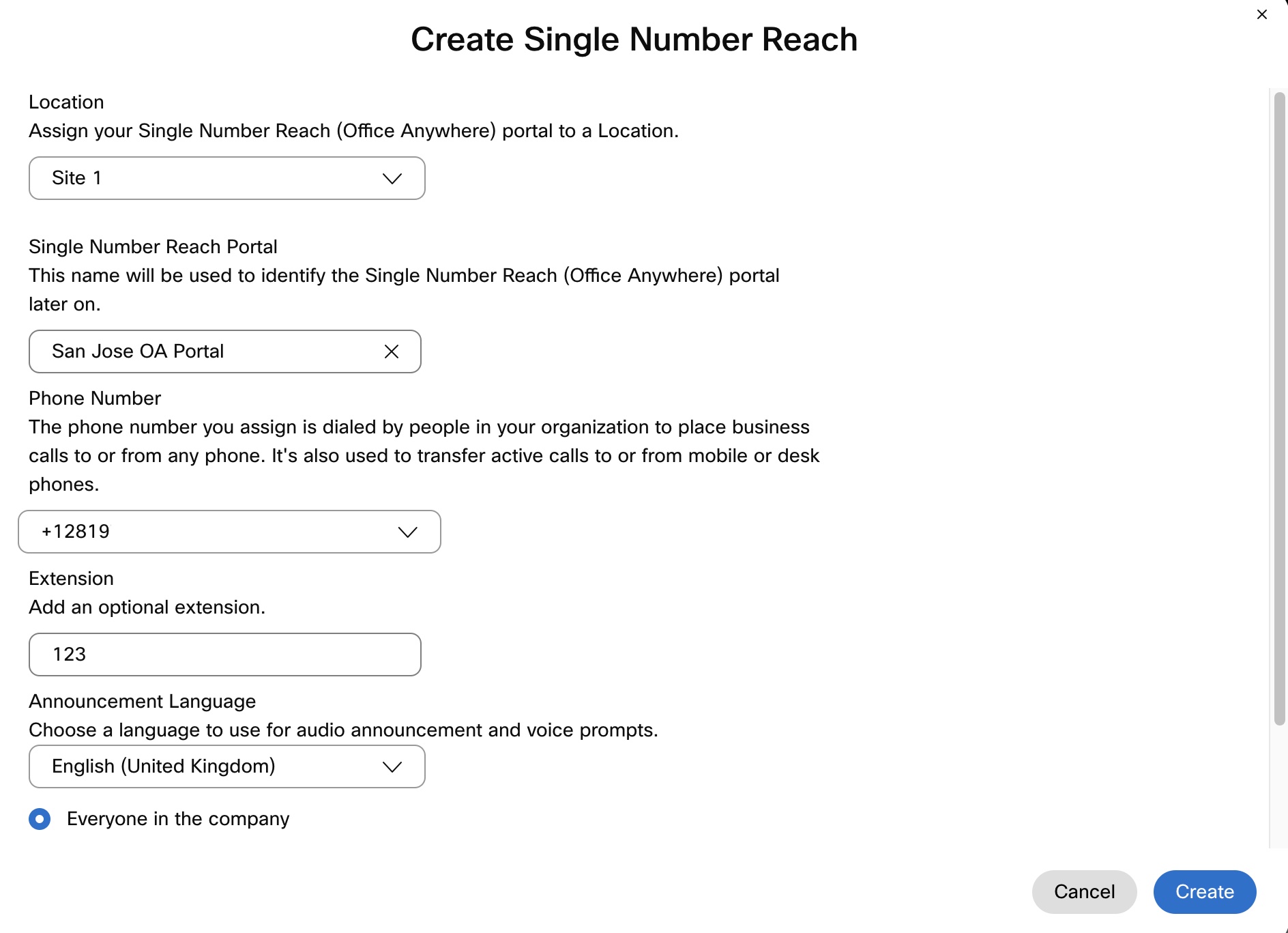
|
| 5 |
اختر من يمكنه استخدام بوابة Single Number Reach: الجميع في الشركة أو المستخدمون فقط داخل هذا الموقع. |
| 6 |
للسماح بوضع المطالبة الصامتة، تحقق من وضع المطالبة الصامتة. في حالة التمكين، لا يسمع المتصلون المطالبات الصوتية، ولكن لا يزال يتعين عليهم إدخال رقم الاتصال ورمز المرور ورقم الوجهة في الأوقات المناسبة. عادةً ما تستخدم أنظمة الاتصال التلقائي هذه الميزة. |
| 7 |
انقر فوق إنشاء. |
ما يجب القيام به بعد ذلك
بعد إنشاء البوابة الإلكترونية، يمكن للمستخدمين المسموح لهم باستخدامها الاتصال بالبوابة الإلكترونية لإجراء مكالمات صادرة من رقم الوصول الفردي الخاص بهم.
تكوين الوصول إلى رقم واحد للمستخدمين
يمكنك إضافة الأرقام الشخصية للمستخدم عندما يصل الرقم الفردي إلى الأرقام. ترن الأرقام المضافة عندما يتلقى المستخدم مكالمة على رقمه Webex Calling الأساسي. يمكن للمستخدم استخدام الرقم الأساسي أو أي من الأرقام المضافة لإجراء مكالمات صادرة. عندما يقوم المستخدم بإجراء مكالمات صادرة، يتم استخدام إعداد معرف المتصل للرقم Webex Calling الأساسي للهوية.
قبل أن تبدأ
لا تحتاج إلى إنشاء بوابة الوصول إلى رقم واحد قبل تكوين أرقام الوصول الفردي على مستوى المستخدم. قم بإنشاء بوابة فقط إذا كنت تريد من المستخدمين الاتصال برقم هاتف الموقع وإجراء مكالمات خارجية من رقم الوصول الفردي الخاص بهم من خلال البوابة الإلكترونية.
| 1 |
قم بتسجيل الدخول إلى مركز التحكم. |
| 2 |
انتقل إلى . |
| 3 |
حدد مستخدمًا وانقر فوق الاتصال. |
| 4 |
انتقل إلى تجربة مكالمة المستخدم وانقر فوق الوصول إلى رقم واحد (مكتب في أي مكان). |
| 5 |
قم بتشغيل المفتاح. |
| 6 |
إذا كنت ترغب في الاتصال بأرقام الوصول الفردية المعينة عندما يبدأ هذا المستخدم في النقر لطلب المكالمة، فحدد تمكين التنبيه بأرقام الوصول الفردية للنقر لطلب المكالمات. عندما يرد هذا المستخدم على المكالمة من أحد أجهزة الرنين المرتبطة برقم الوصول الفردي، تستمر المكالمة كمكالمة ناشئة من هذا الجهاز إلى رقم الوجهة. |
| 7 |
أدخل الاسم ورقم الهاتف لاستخدامهما كرقم الوصول الفردي للمستخدم وحدد مربع الاختيار. بمجرد إضافة رقم هاتف، يتم تنشيط الرقم. لإلغاء التنشيط، قم بإلغاء تحديد خانة الاختيار. |
| 8 |
انقر فوق خيارات المكالمات الواردة لتمكين أي من الإعدادات التالية لرقم الهاتف:
يمكنك أيضًا إضافة رقم شخصي آخر بالنقر فوق إضافة رقم شخصي ثم اتباع الخطوات السابقة. 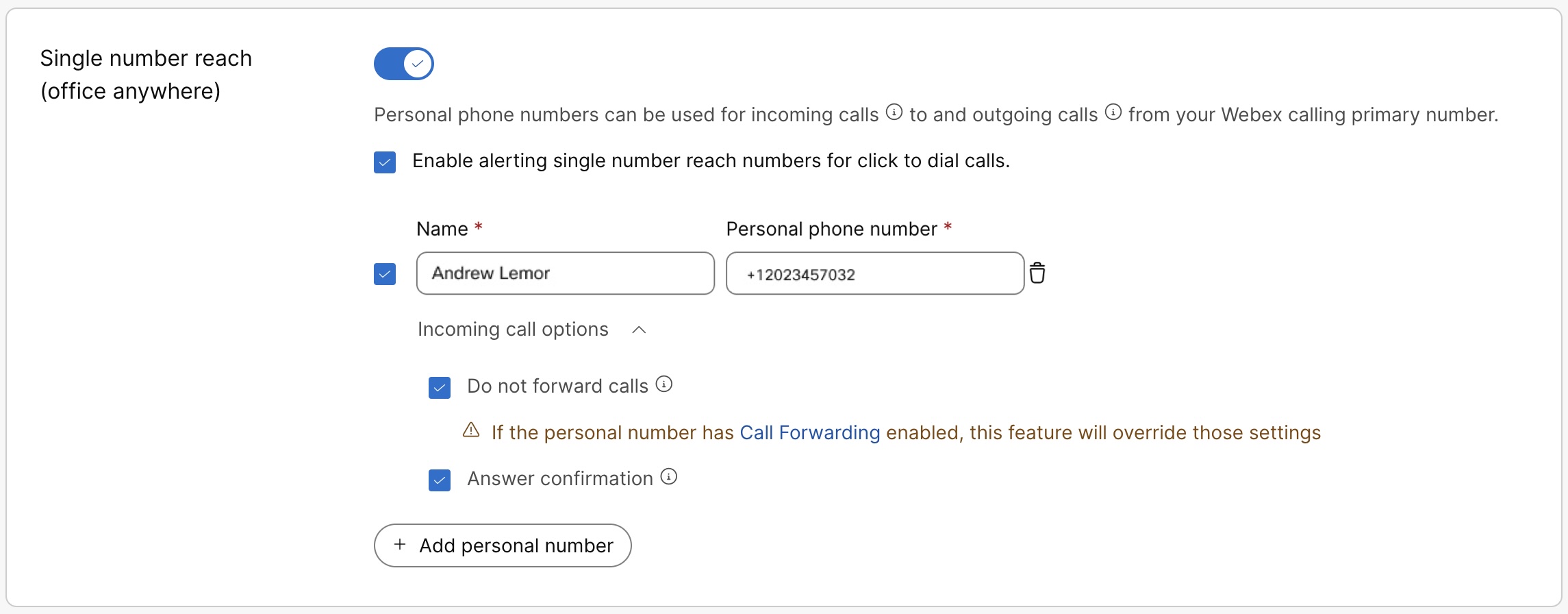
|
| 9 |
انقر فوق حفظ. يمكن للمستخدم أيضًا تكوين وإدارة الوصول إلى الرقم الفردي بمفرده في User Hub. لمزيد من التفاصيل، راجع تكوين الوصول إلى رقم واحد (مكتب في أي مكان). ستنعكس أي تغييرات يتم إجراؤها على هذه الإعدادات من قبل المستخدم في كل من User Hub و Control Hub. |
احصل على قائمة برقمك الفردي للوصول إلى أرقام الهواتف
| 1 |
قم بتسجيل الدخول إلى مركز التحكم. |
| 2 |
انتقل إلى . |
| 3 |
انتقل إلى بطاقة الوصول إلى رقم واحد وانقر فوق إدارة. |
| 4 |
من القائمة المنسدلة «الإدارة»، حدد التصدير لتنزيل ملف CSV بقائمة أرقام الوصول الفردية. لتضييق قائمة التصدير إلى الموقع، يمكنك تحديد الموقع من القائمة المنسدلة قبل النقر فوق التصدير. |


