- الرئيسية
- /
- المقال

شكرًا على ملاحظاتك.

 في هذه المقالة
 هل لديك ملاحظات؟
إذا قمت بإجراء الكثير من المكالمات والرد عليها طوال يوم عملك أو كنت تدير خطوطًا متعددة أو خطوطًا مشتركة، فلدينا ما يناسبك. ما عليك سوى فتح نافذة قاعدة الاتصال (نافذة المكالمات المتعددة) من تطبيق Webex. من هناك، يمكنك إجراء المكالمات والرد عليها، والحصول على عرض سريع لحالة خطك، والوصول بسهولة إلى بعض ميزات الاتصال الشائعة، مثل كتم الصوت والانتظار والمشاركة والمؤتمرات وإيقاف السيارة والنقل والتسجيل.
يتم دعم قاعدة الاتصال فقط على Windows. دعم Mac موجود على خارطة الطريق.
لا تتوفر ميزات الاتصال التالية حاليًا إلا إذا تم إعدادك بـUnified CM: حالة الخط والبارجة والخصوصية.
ميزة قائمة المراقبة متاحة فقط لـ Webex Calling Webex لمقدمي الخدمة .
تعرف على خدمة الاتصال التي لديك.
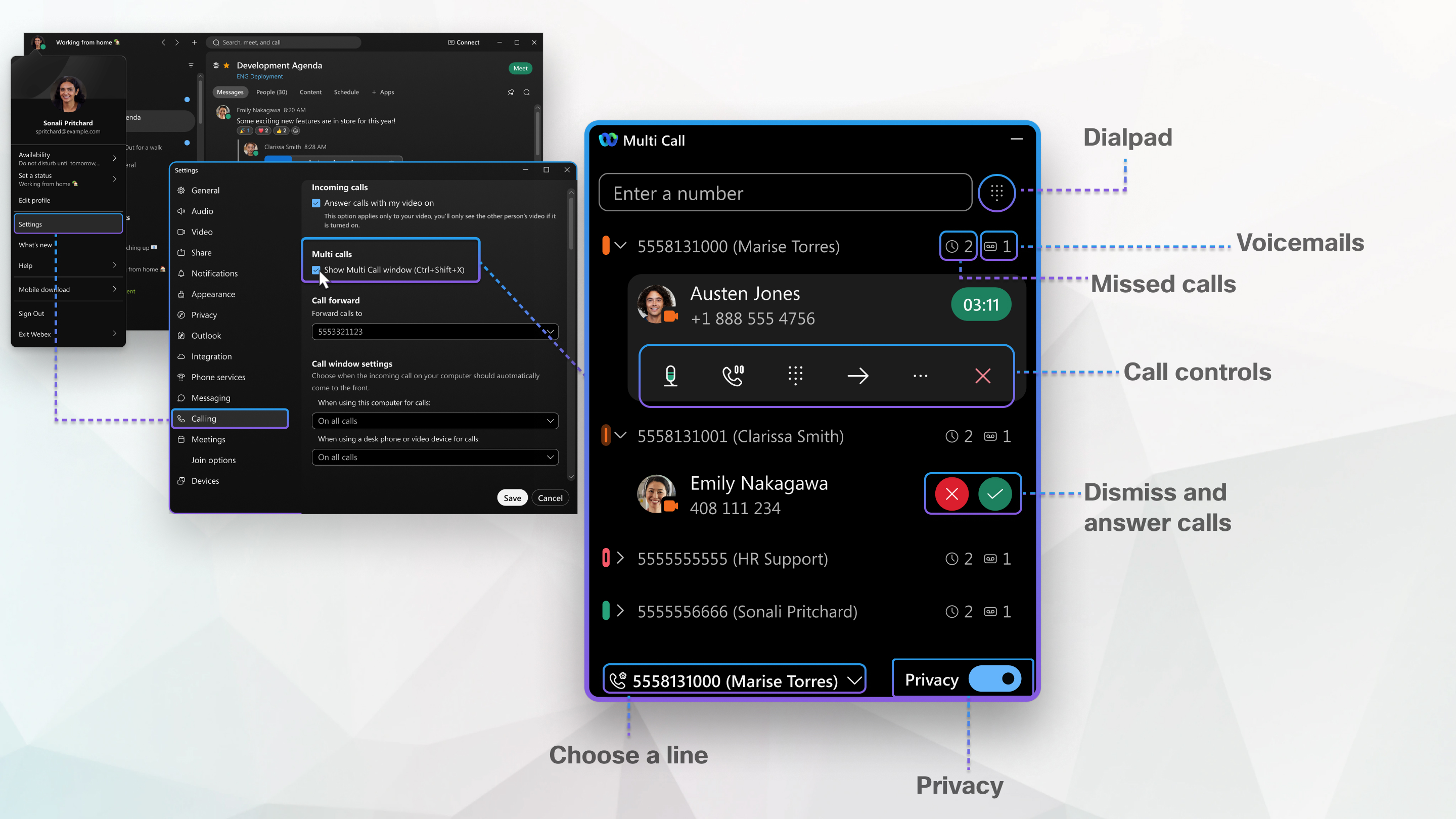
افتح قاعدة الاتصال
| 1 |
انقر فوق . |
| 2 |
اختر أحد الخيارين المتاحين أو كليهما لتشغيل قاعدة الاتصال:
|
| 3 |
ضمن إعدادات Windows، حدد خانة اختيار Keep Calling في مربع الاختيار الأمامي. |
| 4 |
ضمن المكالمات الواردة، اختر أحد الخيارات التالية:
|
| 5 |
انقر فوق حفظ. |
قم بتثبيت قاعدة الاتصال
عندما تكون قاعدة الاتصال مفتوحة، يمكنك تثبيتها على جانب النافذة.
|
اسحب قاعدة الاتصال إلى حافة الشاشة حتى تصبح الشاشة أصغر. أثناء إرساء النافذة، يمكنك تمرير مؤشر الماوس فوق الرمز لمراجعة قاعدة المكالمات أو النقر فوق الرمز لفتح قاعدة الاتصال. |
تحقق من حالة خطك
قبل أن تبدأ:
يجب أن يتم إعدادك Unified CM لرؤية حالة الخط الخاص بك. تعرف على خدمة الاتصال التي لديك.
عند إدارة خطوط متعددة أو مشاركة الأسطر مع زملاء العمل، استفد من حالة الخط المرمز بالألوان. في لمحة، يمكنك معرفة ما يحدث مع جميع خطوطك:
-
 —مكالمة قادمة
 -
 - أنت على اتصال
 -
 —الخط مجاني
 -
 - خط قيد الاستخدام من قبل شخص آخر
قم بإيقاف تشغيل الخصوصية للخطوط المشتركة
عند بدء استخدام قاعدة الاتصال، يتم تشغيل الخصوصية تلقائيًا. وهذا يعني أنه إذا كنت تشارك سطرًا مع أشخاص آخرين، فلن يتمكن الآخرون من رؤية متى تستخدم هذا الخط. وهذا يعني أيضًا أن الآخرين لن يكونوا قادرين على الدخول في مكالمة على هذا الخط. يمكنك دائمًا إيقاف تشغيل هذا الإعداد في أي وقت.
قبل أن تبدأ
يجب أن يتم إعدادك Unified CM لاستخدام إعداد الخصوصية. تعرف على خدمة الاتصال التي لديك.
|
من منصة الاتصال الخاصة بك، انتقل إلى الأسفل وقم بإيقاف تشغيل إعداد الخصوصية. |
الاتصال بجهاز
| 1 |
من منصة الاتصال الخاصة بك، انقر فوق الاتصال |
| 2 |
ابحث عن جهاز، أو اختر من قائمة الأجهزة الحديثة. |
| 3 |
عند الاتصال بهاتف مكتبي، يمكنك تنفيذ الإجراءات التالية:
|
 .
.قم بإجراء مكالمة
عند إجراء مكالمة هاتفية، تمر المكالمة عبر خطك الأساسي، افتراضيًا. إذا كان لديك خطوط متعددة، يمكنك اختيار الخط الذي تريد استخدامه لمكالمات معينة.
| 1 |
من أسفل قاعدة المكالمات، حدد سهم القائمة المنسدلة واختر الخط الذي تريد استخدامه لمكالمتك. |
| 2 |
اختر أحد الخيارات التالية:
|
كتم صوتك في مكالمة
فجأة لديك بعض الضوضاء في الخلفية أثناء المكالمة التي لا تريد أن يسمعها الشخص الآخر؟ ما عليك سوى كتم صوتك ثم عند انتهاء الإلهاء، قم بإلغاء كتم صوتك لاستئناف محادثتك.
|
انتقل إلى الخط الذي تستخدمه وانقر فوق كتم الصوت أنت تعلم أنه يتم كتم صوتك عندما يتحول الرمز إلى اللون الأحمر.
|
 .
. ضع المكالمة في وضع الانتظار
أثناء إجراء مكالمة هاتفية مع شخص ما، يمكنك وضعه قيد الانتظار حتى تتمكن من إجراء مكالمة أخرى أو الرد عليها أو الحصول على مزيد من المعلومات.
| 1 |
انتقل إلى السطر الذي تستخدمه، ثم انقر فوق Hold |
| 2 |
للعودة إلى مكالمتك المعلقة، حدد السيرة الذاتية |
 .
.  .
. مشاركة الشاشة أو التطبيق
عندما تجري مكالمة هاتفية مع شخص ما، يمكنك مشاركة شاشتك بأكملها أو تطبيقات معينة فقط. بهذه الطريقة، يمكن للناس رؤية ما يتم الحديث عنه. يمنع تطبيق Webex الإشعارات للرسائل الواردة أو المكالمات عند مشاركة الشاشة أو التطبيق.
| 1 |
من السطر الذي تستخدمه، انقر فوق المزيد |
| 2 |
اتبع خطوات سطح المكتب الموضحة في مشاركة شاشتك في مكالمة هاتفية. |
 ثم حدد
  .
.قم بإجراء مكالمة جماعية
عندما تجري مكالمة هاتفية، يمكنك جذب شخص آخر إلى المحادثة دون الحاجة إلى جدولة اجتماع. تطبيق Webex قادر على الفيديو، لذا يمكنك مشاركة الفيديو الخاص بك عند بدء المكالمة الجماعية مع شخص يستخدم Webex أيضًا.
| 1 |
من السطر الذي تستخدمه، انقر فوق المزيد ثم انقر فوق
المؤتمر |
| 2 |
أدخل رقمًا أو اسمًا ثم اختر ما إذا كنت تريد جعله
صوتًا
|
| 3 |
حدد |

 أو
أو  مكالمة.
 للانضمام إلى المكالمتين الهاتفيتين.
إيقاف مكالمة
إذا كنت جزءًا من مجموعة مواقف المكالمات، يمكنك إيقاف مكالمة مستمرة. عند إيقاف مكالمة، يتم تخصيص رقم إيقاف للمكالمة ليس رقم هاتفك. يمكنك بعد ذلك استخدام هذا الرقم المتوقف لاسترداد المكالمة من جهاز آخر. أو يمكنك مشاركة الرقم مع أشخاص في قسم مختلف حتى يتمكن أحدهم من استرداد المكالمة من جهازه الخاص.
قبل أن تبدأ
يجب أن يجعلك المسؤول عضوًا في مجموعة call park.
|
من الخط الذي تريد إيقافه، انقر فوق المزيد |
 ، ثم اتبع خطوات سطح المكتب الموضحة في
 قم بإجراء مكالمة على خط مشترك
في أي وقت يتم فيه استخدام خط مشترك، يمكنك الدخول إلى تلك المكالمة. أي ما لم يقم شخص ما بتشغيل الخصوصية لهذا الخط.
قبل أن تبدأ
يجب أن تكون مستعدًا Unified CM لتتمكن من الدخول في مكالمة. تعرف على خدمة الاتصال التي لديك.
|
عندما يكون الخط المشترك قيد الاستخدام، انقر فوق Barge بعد الدخول إلى المكالمة، يمكنك كتم صوتك ووضع المكالمة قيد الانتظار وبالطبع ترك المكالمة عند الانتهاء. |
 للانضمام إلى المكالمة النشطة.
تحويل مكالمة
عندما تجري مكالمة هاتفية، يمكنك تحويل تلك المكالمة إلى شخص آخر، وإذا كنت ترغب في ذلك، فأخبر هذا الشخص عن سبب تحويل المكالمة إليه.
| 1 |
من السطر الذي تستخدمه، انقر فوق النقل |
| 2 |
أدخل اسم أو رقم الشخص الذي تريد تحويل المكالمة إليه ثم اختر أحد الخيارات التالية:
|
 .
.سجل مكالمة هاتفية
عندما تقوم بتسجيل مكالمة هاتفية، يتم فتح نافذة المكالمة الرئيسية، حيث يمكنك بعد ذلك إدارة التسجيل الخاص بك. يحدد المسؤول مدى التحكم الذي تتمتع به في تسجيل مكالماتك. اعتمادًا على الإعداد الخاص بك، قد يتم تسجيل المكالمات الواردة والصادرة تلقائيًا، أو قد تتمكن من تحديد المكالمات التي تريد تسجيلها. يُعرض عليك مؤشر مرئي يتيح لك معرفة وقت تسجيل مكالمة.
|
اختر السطر الذي تريد تسجيله، انقر |
 ، ثم اتبع خطوات سطح المكتب الموضحة في
 استمع إلى رسائلك الصوتية
يمكنك معرفة ما إذا كان الخط يحتوي على رسالة صوتية.
|
انقر فوق البريد الصوتي في حالة تمكين تكامل Microsoft Teams، سينقلك الرابط إلى Microsoft Teams. |
 ثم اتبع خطوات سطح المكتب الموضحة في
 عرض سجل المكالمات
يمكنك معرفة ما إذا كان الخط يحتوي على أي مكالمات فائتة.
|
انقر فوق المكالمات الفائتة إذا تم تمكين تكامل Microsoft Teams، فإن رابط المكالمات الفائتة ينقلك إلى Microsoft Teams. |
 ثم اتبع خطوات سطح المكتب الموضحة في
 استخدم قائمة المراقبة لعرض الحالة والتقاط المكالمات
ينطبق هذا على Webex Calling Webex الذي يستضيفه مزود الخدمة
بالنسبة إلى Webex المستضاف من قبل مزود الخدمة، يجب على المسؤول تمكين التقاط المكالمات المباشرة لك.
يجب أن يتأكد المسؤول من إضافة الأعضاء إلى قائمة Busy Lamp Field (BLF) للمراقبة.
في قائمة المراقبة، سترى قائمة بالأشخاص في قائمة BLF الخاصة بك ويمكنك مراقبة توفرهم . إذا كان لدى شخص ما في قائمتك مكالمة واردة، فلديك خيار الرد على المكالمة نيابة عنه. يمكنك التحقق مما إذا كان شخص ما متاحًا قبل تحويل مكالمة إليه.
الرد على مكالمة في مجموعة بيك آب
هذا ينطبق علىWebex Calling.
عندما تكون عضوًا في مجموعة التقاط المكالمات، يمكنك تلقي إشعار باستلام المكالمات في قاعدة الاتصال بأن أحد أعضاء المجموعة لديه مكالمة واردة. ستشاهد معلومات مجموعة الالتقاط في الإشعار.
|
انقر فوق Pick up للرد على المكالمة. |
التحقق من حالة قائمة انتظار المكالمات وتغييرها
ينطبق هذا Webex Calling على المكالمات التي يستضيفها مزود الخدمة
عندما يجعلك المسؤول عضوًا في قائمة انتظار المكالمات، يمكنك التحقق من حالة قائمة انتظار المكالمات وتغييرها في قاعدة بيانات المكالمات.
| 1 |
في الجزء العلوي من قاعدة الاتصال، انقر فوق قوائم الانتظار. |
| 2 |
من القائمة المنسدلة، اختر حالة قوائم انتظار المكالمات:
|
| 3 |
يمكنك الانضمام إلى قائمة الانتظار أو إلغاء الانضمام إليها عن طريق تبديل حالة قائمة الانتظار إلى وضع التشغيل أو الإيقاف. |
قم بتسجيل الدخول أو تسجيل الخروج من مجموعة الصيد الخاصة بك
يجب أن يتم إعدادك Unified CM لرؤية حالة الخط الخاص بك. تعرف على خدمة الاتصال التي لديك.
إذا قام المسؤول بإعدادك لتكون عضوًا في مجموعة البحث، فسيتم إعلامك عند وصول مكالمة إلى رقم مجموعة البحث هذه. استنادًا إلى كيفية إعداد المسؤول لمجموعة البحث، قد يتم تسجيل خروجك تلقائيًا من مجموعة البحث إذا فاتتك مكالمة. وفي هذه الحالة، ستحتاج إلى تسجيل الدخول مرة أخرى للرد على المكالمات الأخرى.
|
في الجزء العلوي من منصة الاتصال، انقر فوق زر مجموعة البحث إلى On لتسجيل الدخول. |


