- Головна
- /
- Стаття

Дякуємо за відгук.

 У цій статті
 Надіслати відгук?
Якщо ви здійснюєте багато дзвінків і відповідаєте на багато дзвінків протягом робочого дня або керуєте кількома лініями або спільними лініями, у нас є саме те, що для вас. Просто відкрийте вікно виклику (вікно для декількох викликів) із програми Webex. Звідти ви можете здійснювати дзвінки та відповідати на дзвінки, швидко переглядати стан своєї лінії та легко отримувати доступ до деяких поширених функцій дзвінків, таких як відключення звуку, утримання, спільний доступ, конференція, паркування, баржа, передача та запис.
Док-станція для виклику підтримується лише в Windows. Підтримка Mac є на дорожній карті.
Наразі такі функції виклику доступні лише за умови налаштуванняUnified CM: статус лінії, баржа та конфіденційність.
Функція списку спостереження доступна лише для Webex Calling і Webex для постачальників послуг .
Дізнайтеся, яка служба дзвінків у вас є.
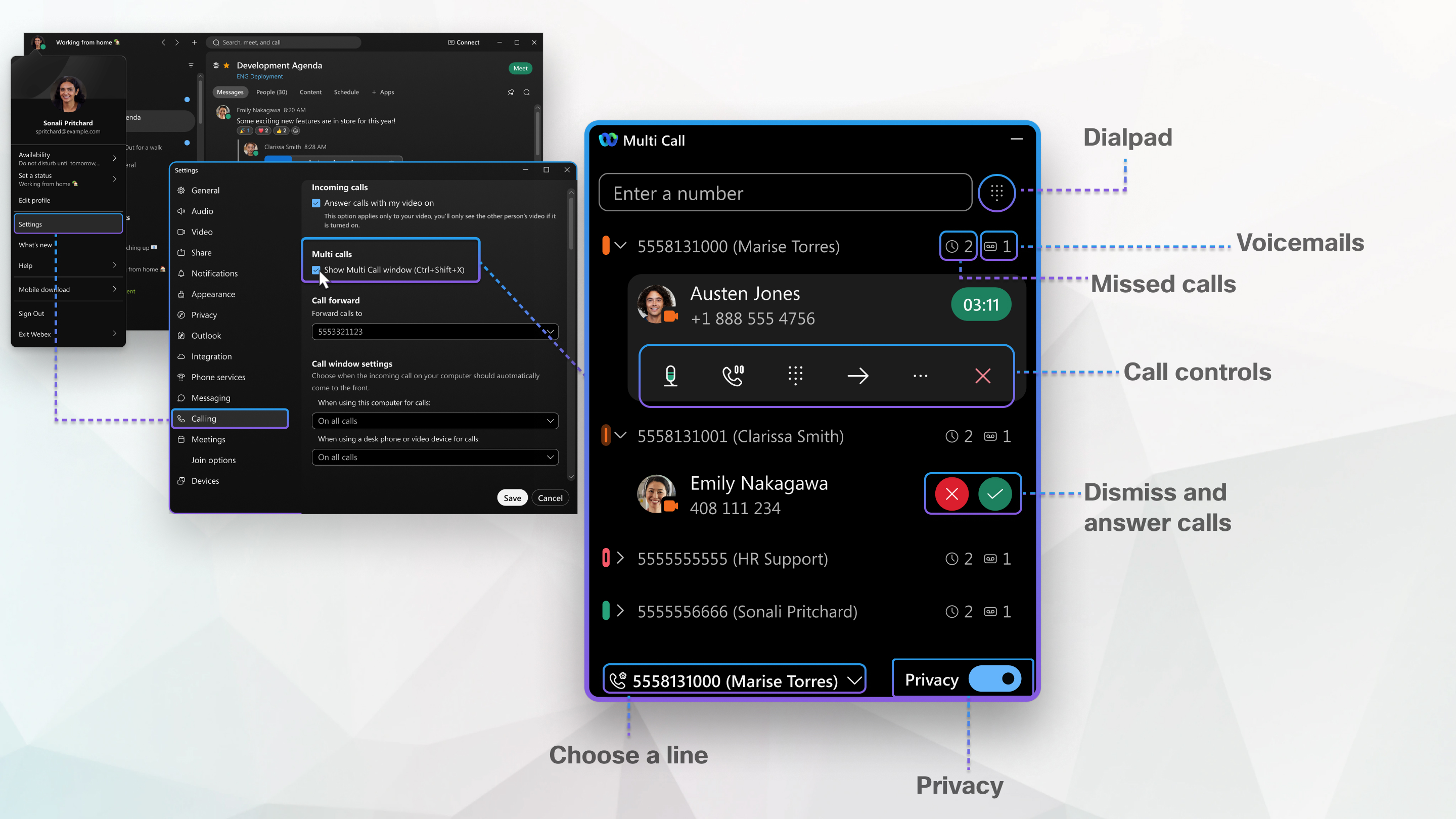
Відкрийте док-станцію виклику
| 1 |
Натисніть Н ку. |
| 2 |
Виберіть один або обидва з доступних опцій, щоб увімкнути викликову док-станцію:
|
| 3 |
У розділі «Налаштування Windows» встановіть прапо рець «Збері гати виклик» на перед ній панелі. |
| 4 |
У розділі Вхідні дзвінки виберіть один із наведених нижче параметрів:
|
| 5 |
Натисніть Збере гти. |
Закріпіть док-станцію виклику
Коли у вас відкрита док-станція виклику, ви можете прикріпити її збоку від вікна.
|
Перетягніть док-станцію виклику до краю екрана, доки екран не стане меншим. Поки вікно прикріплено, ви можете навести курсор на піктограму, щоб переглянути док-станцію виклику, або клацнути пікто граму, щоб відкрити док-станцію виклику. |
Перевірте статус своєї лінії
Перш ніж почати:
Ви повинні бути налаштовані, Unified CM щоб побачити статус вашої лінії. Дізнайтеся, яка служба дзві нків у вас є.
Коли ви керуєте кількома рядками або ділитеся лініями з колегами, скористайтеся нашим кольоровим статусом рядка. З першого погляду ви можете сказати, що відбувається з усіма вашими рядками:
-
 — надходить дзвінок
 -
 —ви перебуваєте на дзвінку
 -
 —Лінія безкоштовна
 -
 — рядок використовується кимось іншим
Вимкнення конфіденційності для спільних ліній
Коли ви починаєте користуватися док-станцією для виклику, конфіденційність автоматично вмикається. Це означає, що якщо ви поділитеся рядком з іншими людьми, інші не зможуть побачити, коли ви використовуєте цей ря док. Це також означає, що інші не зможуть вступити на дзвінок на цій лінії. Ви завжди можете ви мкнути цю настройку в будь-який час.
Перш ніж почати
Для використання налаштувань конфіденційності потрібно налаштувати. Unified CM Дізнайтеся, яка служба дзвінків у вас є.
|
У док-станції для викликів прокрутіть униз і вимкніть налаштування конфіденцій ності. |
Підключення до пристрою
| 1 |
У док-станції для виклику натисніть кнопку Під ключити |
| 2 |
Шукайте пристрій або виберіть зі списку останніх пристроїв. |
| 3 |
При підключенні до настільного телефону можна виконати наступні дії:
|
 .
.Здійснити дзвінок
Коли ви здійснюєте телефонний дзвінок, дзвінок проходить через вашу основну лінію за замовчуванням. Якщо у вас кілька ліній, ви можете вибрати, яку лінію використовувати для певних дзвінків.
| 1 |
У нижній частині док-станції для виклику виберіть стрілку спадного меню та виберіть рядок , який потрібно використовувати для дзвінка. |
| 2 |
Виберіть один з наступних варіантів:
|
Вимкніть звук під час дзвінка
Раптом виникає якийсь фоновий шум під час дзвінка, який ви не хочете, щоб чула інша людина? Просто вимкніть звук, а потім, коли відволікання закінчиться, увімкніть звук, щоб відновити розмову .
|
Перейдіть до рядка, який ви використовуєте, і натисніть Вимкнути зву к Ви знаєте, що ви вимкнені, коли піктограма стає червоною.
|
 .
. Поставте дзвінок на призупинення
Під час телефонного дзвінка з кимось ви можете призупинити його, щоб ви могли здійснити або відповісти на інший дзвінок або отримати додаткову інформацію.
| 1 |
Перейдіть до рядка, який ви використовуєте, і натисніть кнопку У тримати |
| 2 |
Щоб повернутися до затриманого дзвінка, виберіть «Відновити» |
 .
.  .
. Поділіться екраном або програмою
Коли ви телефонуєте з кимось, ви можете поділитися всім екраном або лише певними програмами. Таким чином, люди можуть бачити, про що говорять. Додаток Webex пригнічує сповіщення про вхідні повідомлення або дзвінки, коли ви ділитесь екраном або програмою.
| 1 |
У рядку, який ви використовуєте, натисніть кнопку Більше |
| 2 |
Виконайте дії на робочому столі, опис ані в розділі Поділитися екраном під час телефонного дзвінка. |
 а потім виберіть Поді
  .
.Зробіть конференц-дзвінок
Коли ви перебуваєте на телефонному дзвінку, ви можете залучити когось іншого до розмови, не плануючи зустріч. Додаток Webex підтримує відео, тому ви можете ділитися своїм відео під час ініціювання конференц-дзвінка з кимо сь, хто також використовує Webex.
| 1 |
У рядку, який ви використовуєте, натисніть кнопку Більше, а потім натисніть кнопку Кон
ференція |
| 2 |
Введіть номер або ім'я, а потім виберіть, чи хочете ви зробити це
аудіо
|
| 3 |
Вибрати |

 або
або  зателефонувати.
 щоб приєднатися до двох телефонних дзвінків.
Припаркуйте дзвінок
Якщо ви є частиною групи парку викликів, ви можете припаркувати поточний дзвінок. Коли ви паркуєте дзвінок, дзвінку присвоюється паркований номер, який не є вашим номером телефону. Потім ви можете використовувати цей припаркований номер для отримання дзвінка з іншого пристрою. Або ви можете поділитися номером з людьми в іншому відділі, щоб один з них міг отримати дзвінок зі свого власного пристрою.
Перш ніж почати
Ваш адміністратор повинен внести вас до групи викликових парків.
|
У рядку, який потрібно припаркувати, натисніть кнопку Більше |
 , а потім виконайте дії на робочому столі, описані в
 Підключіться до дзвінка на спільну лінію
Щоразу, коли використовується спільна лінія, ви можете підключитися до цього дзвінка. Тобто, якщо хтось не вві мкнув конфіденційність для цього рядка.
Перш ніж почати
Ви повинні бути налаштовані, Unified CM щоб мати можливість вступити в дзвінок. Дізнайтеся, яка служба дзвінків у вас є.
|
Коли використовується спільна лінія, натисніть Баржа Після включення до дзвінка ви можете вимкнути звук, призупинити дзвінок і, звичайно, залишити дзвінок, коли закінчите. |
 приєднатися до активного дзвінка.
Передача дзвінка
Під час телефонного дзвінка ви можете передати цей дзвінок комусь іншому і, якщо хочете, повідомте цій особі, чому ви передаєте йому дзвінок.
| 1 |
У рядку, який ви використовуєте, натисніть Передати |
| 2 |
Введіть ім'я або номер особи, якій ви хочете передати дзвінок, а потім виберіть один із наведених нижче варіантів:
|
 .
.Запис телефонного дзвінка
Коли ви записуєте телефонний дзвінок, відкривається головне вікно дзвінка, де ви можете керувати записом. Ваш адміністратор визначає, наскільки ви маєте контроль над записом ваших дзвінків. Залежно від налаштування, ваші вхідні та вихідні дзвінки можуть записуватися автоматично, або ви можете вирішити, які дзвінки ви хочете записати. Вам представ лений візуальний індикатор, який повідомляє вам, коли записується дзвінок.
|
Виберіть рядок, який потрібно записати, натисніть |
 , а потім виконайте дії на робочому столі, описані в
 Слухайте голосові повідомлення
Ви можете визначити, чи є в рядку голосове повідомлення.
|
Натисніть голосову пошту Якщо у вас увімкнено інтеграцію Microsoft Teams, посилання переведе вас до Microsoft Teams. |
 а потім виконайте дії на робочому столі, описані в
 Перегляд історії дзвінків
Ви можете визначити, чи є на лінії пропущені дзвінки.
|
Натисніть пропущені дзвінки Якщо ввімкнено інтеграцію Microsoft Teams, посилання пропущених дзвінків приведе вас до Microsoft Teams. |
 а потім виконайте кроки на робочому столі, описані в
 Використання списку спостереження для перегляду статусу та прийому дзвінків
Це стосується Webex Calling і Webex, розміщеного постачальником послуг
Для Webex, розміщеного постачальником послуг, адміністратор повинен увімкнути для вас пряме отримання дзвінків.
Ваш адміністратор повинен переконатися, що учасники були додані до вашого списку Busy Lamp Field (BLF) для моніторингу.
У списку спостереження ви побачите список людей у вашому списку BLF і зможете контролювати їх доступність. Якщо хтось із вашого списку має вхідний дзвінок, у вас є можливість прийняти дзві нок від їхнього імені. Ви можете перевірити, чи хтось доступний, перш ніж пере дати йому дзвінок.
Прийміть дзвінок у групі самовивозу
Це стосуєтьсяWebex Calling.
Якщо ви є членом групи прийому дзвінків, ви можете отримувати сповіщення про отримання виклику в док- станції виклику, що член групи має вхідний дзвінок. У сповіщенні відобразиться інформація про групу самовивезення.
|
Натисніть «Забрати», щоб відповісти на дзвінок. |
Перевірка та зміна статусу черги дзвінків
Це стосується Webex Calling і дзвінків, розміщених у Постачальника послуг
Коли адміністратор встановить вас членом черги викликів, ви можете перевірити та змінити статус черги викликів у док-станції викликів.
| 1 |
У верхній частині док-станції виклику натисніть на черги. |
| 2 |
У спадному меню виберіть статус черг дзвінків:
|
| 3 |
Приєднуйтесь до черги або роз'єднайте її, увімкнувши або вимкнувши статус черги. |
Увійдіть або вийдіть зі своєї групи полювання
Ви повинні бути налаштовані, Unified CM щоб побачити статус вашої лінії. Дізнайтеся, яка служба дзві нків у вас є.
Якщо ваш адміністратор налаштував вас на членство групи пошуку, ви отримаєте сповіщення, коли дзвінок надходить на цей номер групи пошуку. Залежно від того, як адміністратор налаштовує групу пошуку, ви можете автоматично вийти з групи пошуку, якщо пропустите дзвінок. Якщо це так, вам потрібно буде знову увійти, щоб відповідати на інші дзвінки.
|
У верхній частині док-станції виклику натисніть кнопку групи пошуку на Увімкнено, щоб увійти. |


