
شكرًا على ملاحظاتك.
تطبيق Webex | قم بتوصيل حساب Microsoft Outlook الخاص بك
 هل لديك ملاحظات؟
يحدد نوع حساب Webex App الذي لديك كيف يمكنك دمجه معهMicrosoft Outlook.
-
حساب تطبيق Webex المجاني - ترى Microsoft Outlookالخيار في الإعدادات حيث يمكنك تشغيله، إذا كنت مسؤولًا على جهاز الكمبيوتر الخاص بك.
-
حساب تطبيق Webex المدفوع - يحتاج المسؤول الخاص بك إلى تمكين التكامل. Microsoft Outlook لا تحتاج إلى القيام بأي شيء وسترى الحالات في Outlook وستتمكن من الاتصال بجهات الاتصال الخاصة بك ومراسلتها منه.
راجع تمكين حالة مستخدمي تطبيق Webex للعرض في Microsoft Outlook
ما تحتاج إليه
-
تطبيق Webex لنظام التشغيل Windows
-
نظام التشغيل Windows 10 أو الإصدارات الأحدث
-
Microsoft Outlook2016 أو في وقت لاحق
Microsoft Office 365(الإصدار 16.0.9001 أو الأحدث)
لا يدعم Outlook الجديد لنظام التشغيل Windows تكامل التواجد في Outlook مع تطبيق Webex.
قبل أن تبدأ
إذا كان لديك حساب مجاني ولديك حقوق المسؤول على جهاز الكمبيوتر الخاص بك، في تطبيق Webex، انقر فوق الإعدادات
 على الشريط الجانبي للتنقل. ثم حدد ، وانقر موافق.
تجنب التعارض مع التطبيقات الأخرى
احتفظ فقط بتطبيق واحد يتكامل مع Outlook للحصول على الحالة. يمكن أن يؤدي وجود أكثر من تطبيق متكامل مع Outlook إلى حدوث تعارضات. قبل دمج تطبيق Webex مع Outlook للحصول على الحالة، قم بإنهاء أي تطبيقات مراسلة فورية أخرى تستخدمها على جهاز الكمبيوتر الخاص بك والتي تتصل بـ Outlook لتكامل الحالة.
هناك مشكلة معروفة في عمليات نشر Skype for Business. عندما يكون لديك أكثر من تطبيق مسجل للاتصال بـ Outlook لتكامل الحالة، فقد يتسبب ذلك في تعطل Skype for Business. إذا واجهت هذه المشكلة، نوصي بالاحتفاظ بتطبيق واحد فقط مسجل في Outlook لتكامل الحالة، ثم إلغاء تثبيت Skype for Business أو إعادة تثبيته.
راجع حالة الأشخاص في Outlook
في أي مكان ترى فيه اسم شخص ما أو صورته الرمزية في Outlook، كما هو الحال في قوائم الاجتماعات أو صندوق الوارد الخاص بك، سترى أيضًا حالته في تطبيق Webex. لا ترى أي حالة للأشخاص غير الموجودين في تطبيق Webex.
تأتي الحالة التي تراها في Outlook من تطبيق Webex. في ما يلي الشكل الذي تبدو عليه الحالات في التطبيق وفي Outlook:
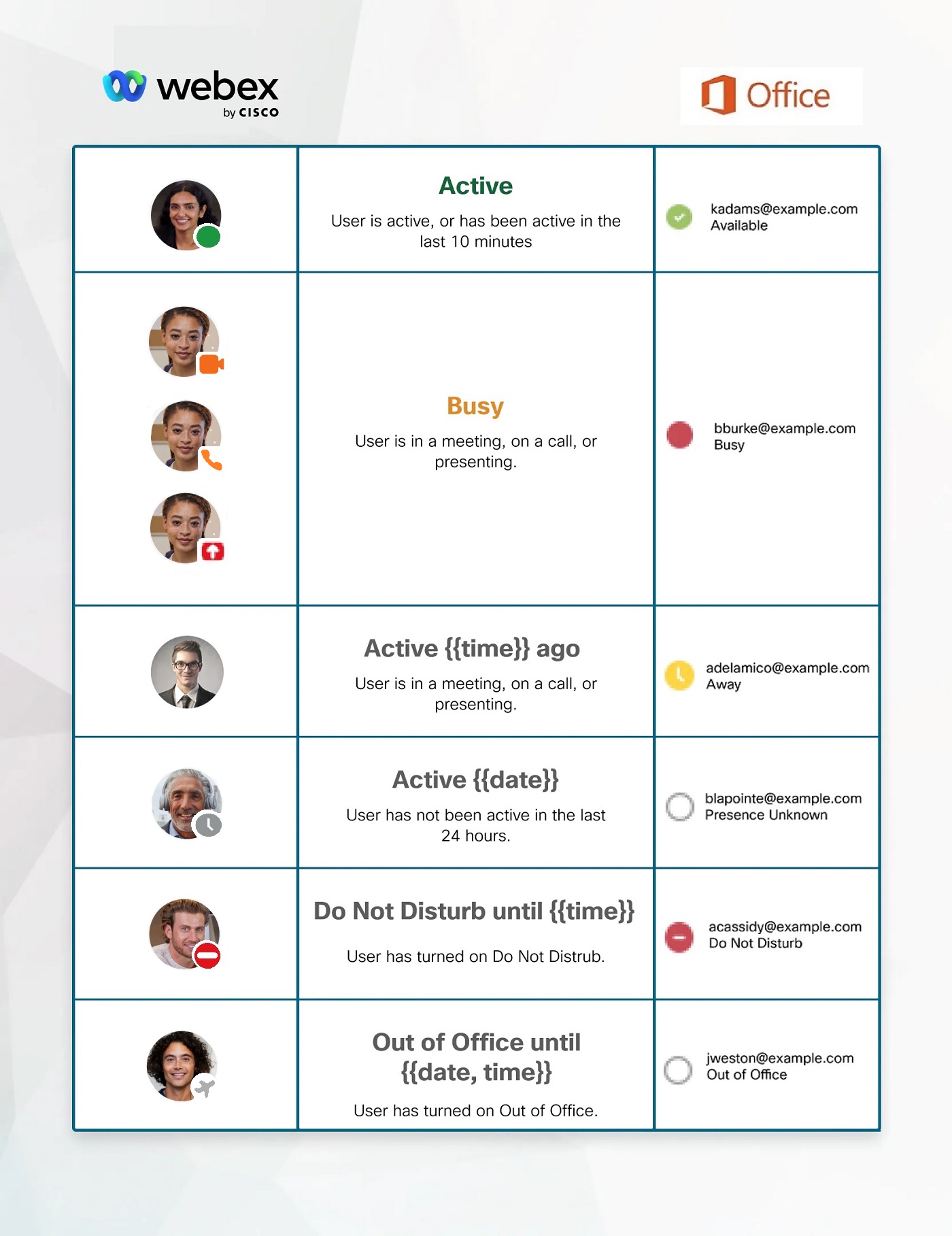
تواصل مع شخص ما في تطبيق Webex من Outlook
في Outlook، عندما تحوم فوق اسم شخص ما، يتم فتح بطاقة جهة الاتصال الخاصة به مع خيارات حول كيفية الاتصال به. قد تبدو الواجهة مختلفة اعتمادًا على إصدار Outlook الذي تستخدمه.

-
اتصل - انقر
 أو انقر فوق رقم لبدء مكالمة فيديو في تطبيق Webex.
 تبدأ جميع خيارات الاتصال في Outlook مكالمة فيديو في تطبيق Webex.
-
رسالة —انقر لإرسال رسالة
 إلى الشخص في تطبيق Webex. إذا لم يكن لديك بالفعل مساحة تم إعدادها معهم، فسننشئ واحدة لك لإرسال الرسالة.
 -
إرسال رسالة إلى مجموعة —إذا كان لديك بريد إلكتروني إلى عنوان بريد إلكتروني للمجموعة أو منه، فيمكنك أيضًا إرسال رسالة إليهم جميعًا في تطبيق Webex. انقر
لبدء مساحة مع المجموعة، حيث ستظهر رسالتك.
مدقق صحة تكامل Outlook
يقوم Health Checker باختبار حالة سجل Windows، والتي تتحقق من سلامة السجل الحالي وحالة التواجد لـ Webex وحالة الخدمة. لمزيد من المعلومات، راجع تطبيق Webex | اختبر اتصالك مع مدقق الصحة.
ما تحتاج إليه
-
تطبيق Webex لنظام التشغيل Mac
-
ماك أو إس 10.13 أو الأحدث
-
Microsoft Outlook16 (الإصدار 15.33 أو الأحدث)
لا يدعم خيار Outlook الجديد لـ Outlook 16 هذا التكامل.
Microsoft Office 365
قبل أن تبدأ
إذا كان Webex App هو التطبيق الوحيد الذي قمت بتثبيته والذي يتكامل مع الحالة في Outlook، فسيتم تمكين التكامل افتراضيًا.
إذا كان هناك تطبيق آخر يدمج الحالة في Outlook، فيمكنك اختيار استخدام تطبيق Webex بدلاً من ذلك، في تطبيق Webex، انقر فوق الإعدادات
على الشريط الجانبي للتنقل، حدد في. Microsoft Outlook سيصبح تطبيق Webex التطبيق الوحيد الذي يتكامل مع Outlook للحصول على الحالة.
تجنب التعارضات مع التطبيقات الأخرى
يجب عليك الاحتفاظ بتطبيق واحد فقط يتكامل مع Outlook للحصول على الحالة. يمكن أن يؤدي وجود أكثر من تطبيق متكامل مع Outlook إلى حدوث تعارضات. قبل دمج تطبيق Webex مع Outlook للحصول على الحالة، قم بإنهاء أي تطبيقات مراسلة فورية أخرى تستخدمها على جهاز الكمبيوتر الخاص بك والتي تتصل بـ Outlook لتكامل الحالة.
راجع حالة الأشخاص في Outlook
في أي مكان ترى فيه اسم شخص ما أو صورة ملفه الشخصي في Outlook، كما هو الحال في قوائم الاجتماعات أو صندوق الوارد الخاص بك، سترى أيضًا حالته من تطبيق Webex. لن ترى أي حالة للأشخاص غير الموجودين في تطبيق Webex.
تأتي الحالة التي تراها في Outlook من تطبيق Webex. في ما يلي الشكل الذي تبدو عليه الحالة في التطبيق وفي Outlook:
تواصل مع شخص ما في تطبيق Webex من Outlook
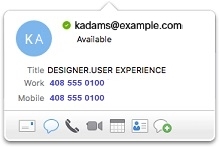
في Outlook، عندما تحوم فوق اسم شخص ما، يتم فتح بطاقة جهة الاتصال الخاصة به مع خيارات حول كيفية الاتصال به. قد تبدو الواجهة مختلفة اعتمادًا على إصدار Outlook الذي تستخدمه.
-
رسالة —انقر لإرسال رسالة
إلى الشخص في تطبيق Webex. إذا لم يكن لديك بالفعل مساحة تم إعدادها معهم، فسننشئ واحدة لك لإرسال الرسالة. لا يمكنك مراسلة مجموعة من الأشخاص في تطبيق Webex من Outlook.
-
اتصل —انقر
 لبدء مكالمة فيديو في تطبيق Webex.
تبدأ جميع خيارات الاتصال في Outlook مكالمة فيديو في تطبيق Webex.
-
مكالمة فيديو —انقر
 لبدء مكالمة فيديو في تطبيق Webex.
مدقق صحة تكامل Outlook
يقوم Health Checker باختبار حالة سجل Windows، والتي تتحقق من سلامة السجل الحالي وحالة التواجد لتطبيق Webex وحالة الخدمة. لمزيد من المعلومات، راجع تطبيق Webex | اختبر اتصالك مع مدقق الصحة.


