
Hvala za povratne informacije.
Ročno dodajanje uporabnikov v Control Hub
 Povratne informacije?
Če organizacija ni označila uporabniških atributov, vključno z uporabniškim profilom ali atributi po meri, lahko hkrati ročno dodate do 25 uporabnikov. Če je vaša organizacija označila atribut uporabnika kot potreben, lahko hkrati dodate samo enega uporabnika.
-
Če sinhronizirate uporabnike iz imenika, na primerActive Directory, uporabnikov ne morete dodati ročno v Control Hub. Za dodajanje uporabnikov uporabite Directory Connector.
-
Če ste naročnino kupili prek spletnega mesta Webex Online (my.webex.com), morate dodati uporabnike prek. Webex User Hub
Preden začnete
Če pride do napake, ko poskušate dodati uporabnike, ki so uporabili njihov e-poštni naslov za ustvarjanje preskusnega računa, naj uporabniki najprej izbrišejo svojo organiz acijo, preden jih dodajo v organizacijo.
| 1 |
Prijavite se v Control Hub. |
| 2 |
Kliknite . |
| 3 |
Izberite eno od naslednjih:
|
| 4 |
Ustvarjanje se znama: Ustvarite seznam uporabnikov, ki jih želite dodati ali spremeniti, nato kliknite Naprej. Če uporabljate samo e-poštne naslove, jih lahko ločite z vejicami. Če dodajate tudi imena, kliknite + za vsakim vnosom, da ga dodate na seznam. V organizacijo lahko dodate uporabnike, ki so upravičeni do zahtevka. Ne morete dodati obstoječih uporabnikov v organizaciji ali uporabnikov, ki že imajo račun Webex. |
| 5 |
Dodeli licence:
|
| 6 |
Dodelite kode za sledenje: Če ste novim uporabnikom dali licence za srečanje in če njihova mesta za srečanja zahtevajo kode za sledenje, dodajte te kode za sledenje uporabnikom na naslednjem zaslonu čarovnika: 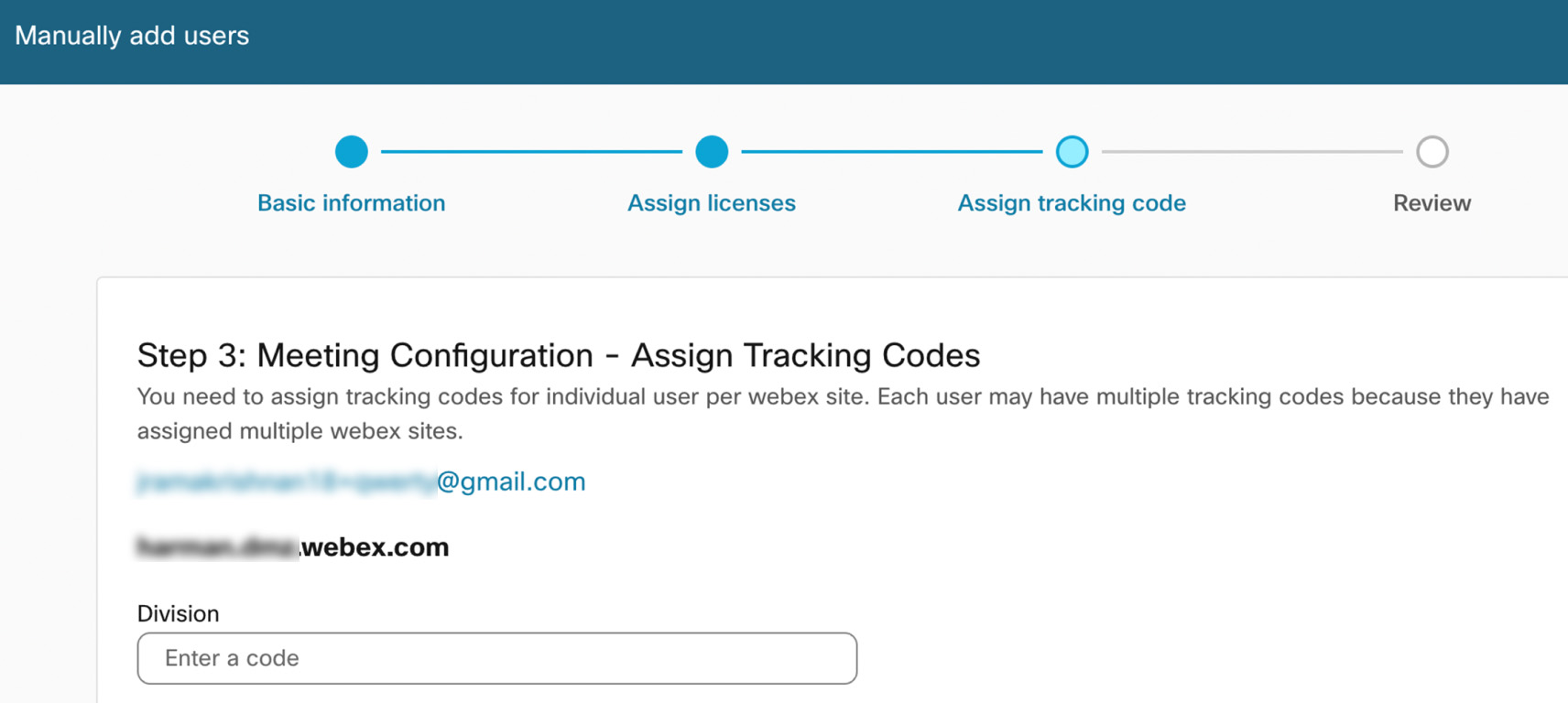
Preberite o upravljanju kod za sledenje. |
| 7 |
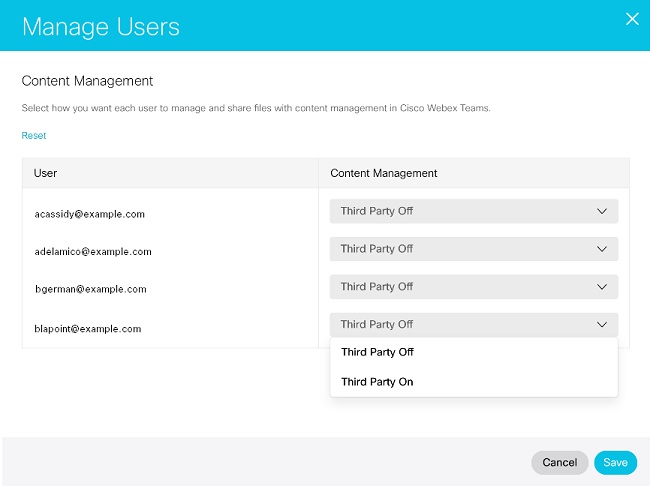
Dodeli upravljanje vsebine:
|
| 8 |
Preglejte seznam uporabnikov in storitev, ko vidite zas lon Pregled. |
| 9 |
Kliknite Dodaj uporabnike.
|
| 10 |
Preglejte stran s povzetkom obdelanih zapisov in kliknite Dokon čaj, da zapustite čarovnika. Pri poskusu dostopa do nastavitev klicanja za novo dodanega uporabnika se lahko pojavi napaka. Priporočamo, da Webex Calling licenco odstranite in nato ponovno dodelite licenco za klicanje uporabniku. |
Kaj storiti naprej
Osebam v vaši organizaciji lahko dodelite upravne privilegije. Glejte Dodel jevanje vlog računov organizacije v nadzornem središču.
Webex MeetingsLicence gostitelja ali udeleženca lahko dodelite uporabnikom zunaj organizacije. Če želite to narediti, se pomaknite na zavihek zunanji uporabniki in jih dodajte ali izberite obstoječe zunanje uporabnike, da jih ured ite. Uporabniki morda že obstajajo na seznamu zunanjih uporabnikov, če že imajo Webex Meetings licenco za spletno mesto v vaši organizaciji.
Vabila za sprejem ali zavrnitev licence potečejo po 15 dneh. Če uporabniki zunaj organizacije zavrnejo povabilo ali je minilo 15 dni, bodo ti uporabniki izginili s seznama zunanjih uporabnikov, razen če imajo v vaši organizaciji drugo Webex Meetings licenco.
Če povabilo na srečanje poteče, se lahko odločite, da mu pošljete drugo povabilo, tako da jim ponovno dodelite Webex Meetings licenco.
Webex Meetingslicence se ne porabijo, dokler uporabnik ne sprejme povabila.
Če ne želite, da vaši uporabniki dobijo račun gostitelja ali udeleženca na spletnih mestih, ki jih upravljajo druge organizacije, lahko to nastavitev onemogočite.
Webex Meetingspravilniki, ki veljajo za zunanje uporabnike
Trenutno zunanji uporabniki sledijo pravilnikom o omejevanju sodelovanja lastne organizacije. V prihodnosti bodo zunanji uporabniki dobili najbolj omejevalno vrednost politik, ki jih določita njihova lastna organizacija in organizacija, ki je lastnica spletnega mesta.
Preden začnete
Organizacija, v kateri so zunanji uporabniki, mora dovoliti licenciranje med organiz acijami, preden lahko te uporabnike dodate v svojo organizacijo.
| 1 |
V pogledu stranke na https://admin.webex.com pojdite na Uporab niki in nato izberite Zun anji uporabniki. |
| 2 |
Izberite Dodaj zunanjega uporabnika. |
| 3 |
Vnesite do 25 e-poštnih naslovov. Dodate lahko samo e-poštne naslove, ki so povezani z računom v Webexu. E-poštni naslovi, ki niso povezani z računom Webex, bodo zavrnjeni. |
| 4 |
Izberite licence, ki jih želite dodeliti, in kliknite Naprej. |
| 5 |
Izberite vrsto računa, ki jo želite dodeliti, in nato kliknite Shrani. Vsakemu zunanjemu uporabniku se pošlje e-poštno sporočilo z povabilom k pridružitvi.
|
Dodajanje zunanjih uporabnikov z datoteko CSV
Predloga CSV vam omogoča, da dodate veliko število zunanjih uporabnikov in dodelite storitve hkrati.
| 1 |
V pogledu stranke v nadzornem središču pojdite na Uporab . |
| 2 |
Izberite spustno puščico poleg možnosti Dodaj zunanjega uporabnika in izberite U pravljanje zunanjih uporabnikov po CSV. |
| 3 |
Kliknite Prenesi CSV ali Prenesi pred logo CSV. |
| 4 |
V nove vrstice v datoteki CSV vnesite podatke o novih uporabnikih.
|
| 5 |
Kliknite Uvo zi, izberite posodobljeno datoteko CSV in kliknite Naprej. |
| 6 |
Kliknite Pošlji. |
Odstranite zunanje uporabnike
Zunanjega uporabnika, ki je licenco sprejel, lahko odstranite tako, da odstranite vse licence, dodeljene temu uporabniku iz vaše organizacije.
Preden začnete
Uporabnika, ki ima povabilo v čakanju, ne morete odstraniti. Morda boste morali počakati do 15 dni, dokler povabilo ne poteče, preden bo uporabnik odstranjen iz vaše organizacije. Če ima uporabnik samo vabilo za licenco vaše organizacije in povabilo poteče, se ta uporabnik samodejno odstrani iz vaše organizacije.
| 1 |
V pogledu stranke na https://admin.webex.com pojdite na Uporab niki in nato izberite Zun anji uporabniki. |
| 2 |
Kliknite zunanjega uporabnika in izberite Uredi licence. |
| 3 |
Počistite vse dodeljene licence in kliknite Sh rani. |


