
Takk for tilbakemeldingen.
Legg til brukere manuelt i Control Hub
 Tilbakemelding?
Du kan legge til opptil 25 brukere manuelt om gangen hvis organisasjonen ikke har merket brukerattributter som påkrev d, inkludert brukerprofil eller egendefinerte attributter. Hvis organisasjonen har merket et brukerattributt som påkrevd, kan du bare legge til én bruker om gangen.
-
Hvis du synkroniserer brukerne dine fra en katalog, for eksempelActive Directory, kan du ikke legge til brukere manuelt i Control Hub. Bruk Directory Connector til å legge til brukere.
-
Hvis du har kjøpt et abonnement via Webex Online (my.webex.com), må du legge til brukere gjennom. Webex User Hub
Før du begynner
Hvis du får en feilmelding når du prøver å legge til brukere som brukte e-postadressen sin til å opprette en prøvekonto, må du be brukerne slette organisasjonen før de legger dem til i organisasjonen.
| 1 |
Logg på Control Hub. |
| 2 |
Klikk . |
| 3 |
Velg ett av følgende:
|
| 4 |
Opprett en liste: Opprett en liste over brukere du vil legge til eller endre, og klikk deretter Neste. Hvis du bare bruker e-postadresser, kan du skille dem med komma. Hvis du også legger til navn, klikker du på + etter hver oppføring for å legge den til i listen. Du kan legge til brukere som er kvalifisert til å bli gjort krav på i organisasjonen din. Du kan ikke legge til eksisterende brukere i organisasjonen eller brukere som allerede har en Webex-konto. |
| 5 |
Tilordne lisenser:
|
| 6 |
Tilordne sporingskoder: Hvis du har gitt de nye brukerne møtelisenser, og møteområdene deres krever sporingskoder, legger du til disse sporingskodene til brukerne på neste skjermbilde i veiviseren: 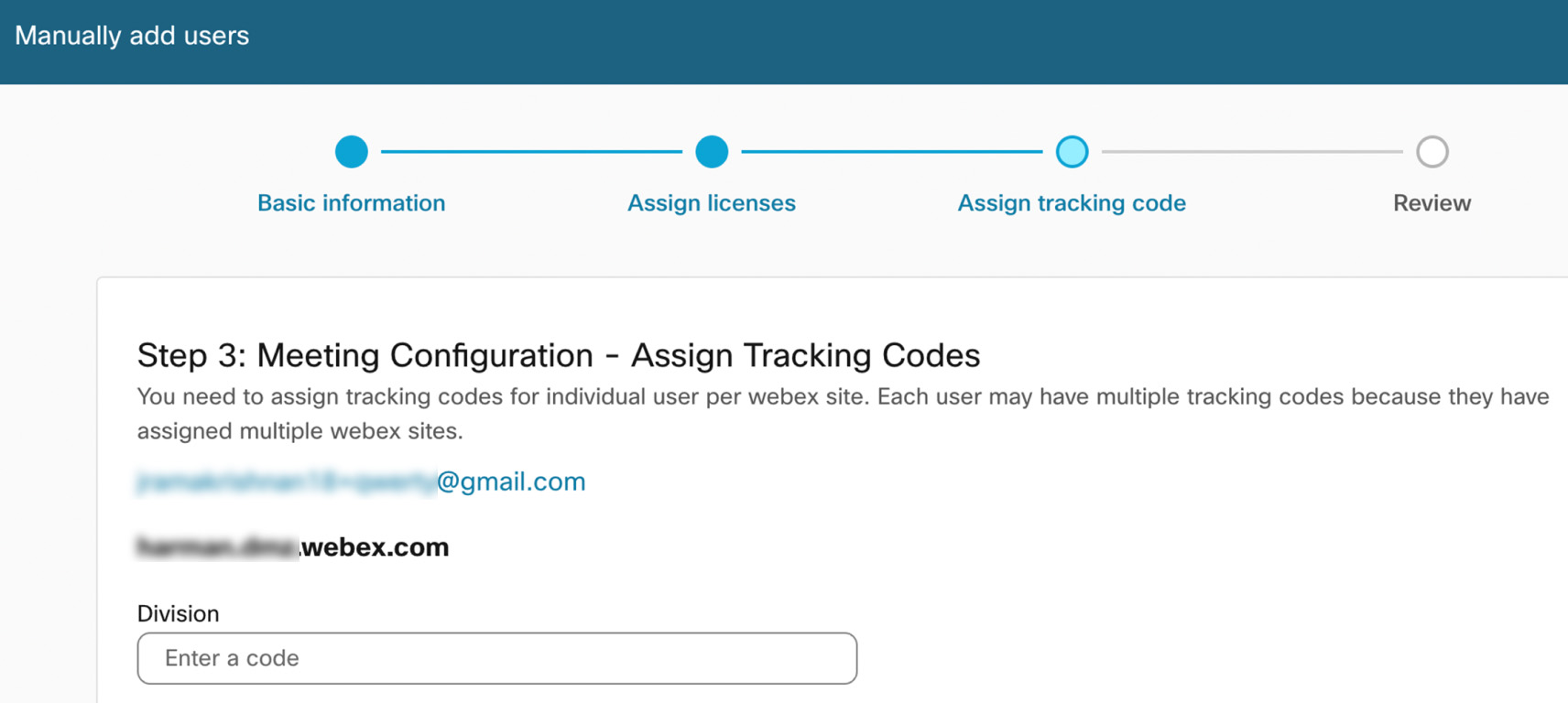
Les om hvordan du administrerer sporingskoder. |
| 7 |
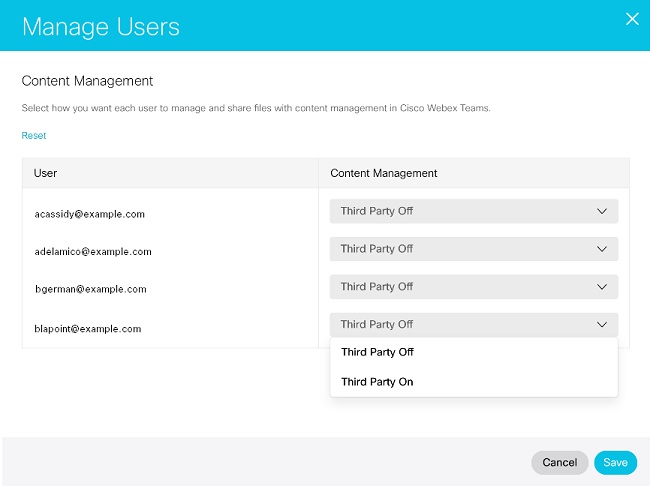
Tilordne innholdsadministras jon:
|
| 8 |
Gå gjennom listen over brukere og tjenester når du ser gjennomgangs skjerm bildet. |
| 9 |
Klikk på Legg til brukere.
|
| 10 |
Gå gjennom sammendragssiden for behandlede poster, og klikk Fullfør for å avslut te veiviseren. Du kan få en feilmelding når du prøver å få tilgang til anropsinnstillinger for en nylig lagt til bruker. Vi anbefaler at du fjerner Webex Calling lisensen og deretter tilordner anropslisensen til brukeren på nytt. |
Hva du skal gjøre videre
Du kan tilordne administrative rettigheter til personer i organisasjonen. Se Tilordne organisasjonskontoroller i Control Hub.
Du kan tilordne verts- eller Webex Meetings deltakerlisenser til brukere utenfor organisasjonen. For å gjøre dette, naviger til kategorien Eksterne brukere og legger dem til eller velger eksisterende eksterne brukere for å redigere dem. Brukere kan allerede finnes i listen over eksterne brukere hvis de allerede har en Webex Meetings lisens for et område i organisasjonen.
Invitasjoner til å godta eller avvise en lisens utløper etter 15 dager. Hvis brukere utenfor organisasjonen avviser invitasjonen eller det har gått 15 dager, forsvinner disse brukerne fra listen over eksterne brukere, med mindre de har en annen Webex Meetings lisens i organisasjonen.
Hvis en møteinvitasjon utløper, kan du velge å sende dem en ny invitasjon ved å tilordne dem en Webex Meetings lisens på nytt.
Webex MeetingsLisenser blir ikke brukt før brukeren godtar invitasjonen.
Hvis du ikke vil at brukerne skal få en verts- eller deltakerkonto på områder som administreres av andre organisasjoner, kan du deaktivere denne innstillingen.
Webex MeetingsRetningslinjer som gjelder for eksterne brukere
For øyeblikket følger eksterne brukere sin egen organisasjons retningslinjer for samarbeidsbegrensning. I fremtiden vil eksterne brukere få den mest begrensende verdien av policyene som er satt av deres egen organisasjon og den nettstedseiende organisasjonen.
Før du begynner
Organisasjonen som de eksterne brukerne er i, må tillate lisensiering på tvers av organisasjoner før du kan legge til disse brukerne i organisasjonen.
| 1 |
Gå til Bru kere fra kundevisningen i https://admin.webex.com, og velg deretter Eksterne brukere. |
| 2 |
Velg Legg til ekstern bruker. |
| 3 |
Skriv inn opptil 25 e-postadresser. Du kan bare legge til e-postadresser som er knyttet til en konto i Webex. E-postadresser som ikke er tilknyttet en Webex-konto vil bli avvist. |
| 4 |
Velg lisensene du vil tilordne, og klikk Neste. |
| 5 |
Velg hvilken kontotype du vil tilordne, og klikk deretter Lagre. En e-post sendes til hver ekstern bruker med en invitasjon til å bli med.
|
Legge til eksterne brukere med en CSV-fil
CSV-malen lar deg legge til et stort antall eksterne brukere og tilordne tjenester samtidig.
| 1 |
Fra kundevisningen i Control Hub går du til . |
| 2 |
Velg rullegardinpilen ved siden av Legg til ekstern bruker, og velg Administrer eksterne brukere med CSV. |
| 3 |
Klikk Last ned CSV eller Last ned CSV- mal. |
| 4 |
Skriv inn informasjon om nye brukere i nye linjer i CSV-filen.
|
| 5 |
Klikk på Im porter, velg den oppdaterte CSV-filen, og klikk Neste. |
| 6 |
Klikk på Send inn. |
Fjern eksterne brukere
Du kan fjerne en ekstern bruker som har godtatt en lisens ved å fjerne alle lisensene som er tilordnet den brukeren fra organisasjonen.
Før du begynner
Du kan ikke fjerne en bruker som har en ventende invitasjon. Du må kanskje vente opptil 15 dager til invitasjonen utløper før brukeren fjernes fra organisasjonen. Hvis en bruker bare har en lisensinvitasjon fra organisasjonen og invitasjonen utløper, blir brukeren automatisk fjernet fra organisasjonen.
| 1 |
Gå til Bru kere fra kundevisningen i https://admin.webex.com, og velg deretter Eksterne brukere. |
| 2 |
Klikk på en ekstern bruker og velg Rediger lisenser. |
| 3 |
Fjern merket for alle tildelte lisenser, og klikk Lag re. |


