- Начало
- /
- Статия

Благодарим за обратната връзка.

 В тази статия
 Обратна връзка?
Можете безпроблемно да премествате потребители със и без лиценз за повикване от едно място на друго, без да влияете на достъпа им до съществуващите услуги.
Можете да преместите потребителите на различни места, като използвате:
-
Публични API — Използвайте тези API, за да преместите групово един потребител или няколко потребители. Вижте We bex за разработчици за подробности.
-
Контролен център — Използвайте този метод, за да преместите един или няколко потребителя. Вижте следните раздели.
Преместване на потребители, които не се обаждат
Можете да преместите потребители, които нямат лиценз за повикване, на което и да е местоположение, включително местоположението за повикване, но те няма да имат лиценз за повикване. Съществуващият достъп на потребителя до съобщения и други настройки се запазва.
| 1 |
Влезте в Контролен център и под Управление щ ракнете върху Потребители. |
| 2 |
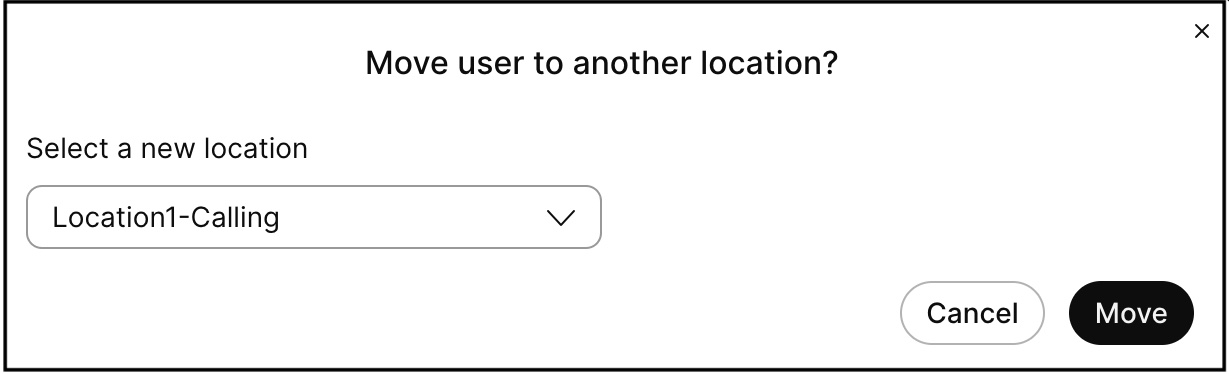
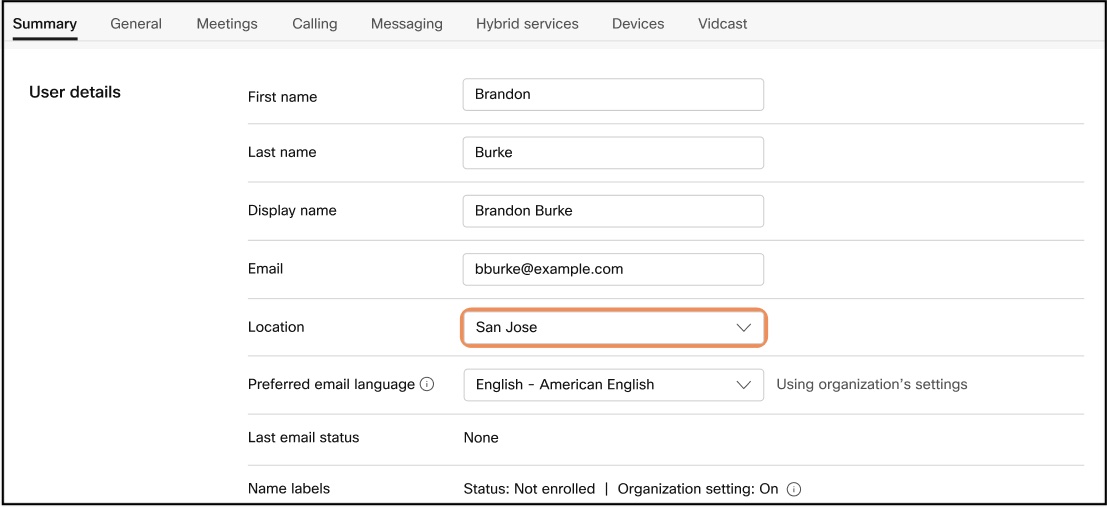
Направете едно от следните действия, за да преместите потребителя:
|
 иконата в съответния потребителски ред и изберете Пре
Преместване на повикващите потребители
Преди да започнете
-
Можете да преместите потребители само за разширение и потребители, назначени с телефонни номера.
-
Можете да преместите потребителите само на място за повикване.
-
Можете да преместите само един потребител наведнъж.
-
Не можете да преместите потребители, назначени с номер за такса.
-
Не можете да преместите потребители, които са в DECT мрежата, както и активните сесии на Hot-Desking или Hoteling.
-
Не можете да преместите потребители, назначени с ATA, DECT и управлявани от клиенти устройства.
| 1 |
Влезте в Контролен център и под Управление щ ракнете върху Потребители. |
| 2 |
Направете едно от следните действия, за да преместите потребителя:
При избора от падащото меню Местоположение се показва само местоположението за повикване. |
| 3 |
За да зададете ново разширение, премахнете отметката За пазване на текущото разширение и въведете ново разширение. По подразбиране квадратчето За пазване на текущото разширение е избрано, за да преместите потребителя с текущото му разширение. 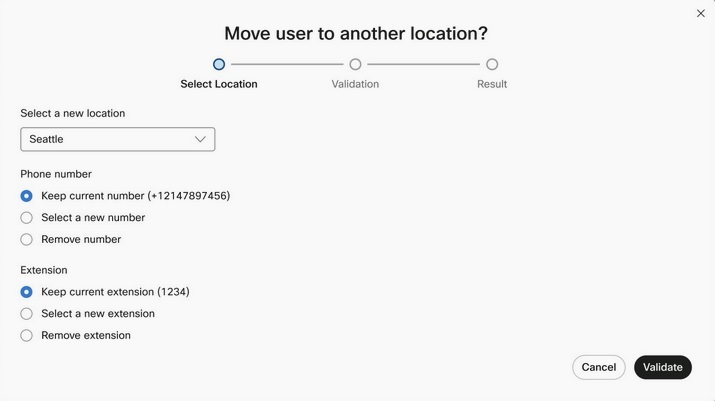
|
| 4 |
За да използвате текущия номер, проверете За пазване на текущия телефонен номер. Щракнете върху На пред.
Прочетете тези указатели, ако решите да преместите едно и също число на друго място:
|
| 5 |
За да зададете нов номер, махнете отметката За пазете текущия телефонен номер и въведете номер. Изберете поне едно основно число за новото местоположение. |
| 6 |
Можете да изберете Пре махване на номер или Пре махване на разширението съответно и да зададете различен номер. Тази опция не се поддържа за потребители, които имат свързано eSIM устройство. |
| 7 |
Щракнете върху Валидиране. Ако има някакви проблеми при преместването на потребителя, се показват съответните подробности. Отстранете тези проблеми и след това преместете потребителя. Ако има някакви промени, които се очаква да настъпят след преместването на потребителя, се показват съответните подробности. |
| 8 |
Прочетете отказ от отговорност и поставете отметка в квадратчето за потвърждение. |
| 9 |
Щракнете върху Премест ване. Процесът на преместване започва и можете да видите в диспечера на задачите. |
Въздействия
След като преместите потребителя за повикване на ново местоположение, се появяват следните промени. Можете да актуализирате промените въз основа на новото местоположение.
Характеристики
-
Графиците на функции, базирани на местоположение, се премахват.
-
Ако текущото местоположение има различна услуга за запис от новото местоположение, записът на потребителя може да бъде загубен.
-
Потребителят се премахва от групите, базирани на местоположение, като група за паркиране на повиквания и Вземане на повиквания.
-
Ако потребителят използва настройки, базирани на местоположение, за функции като ECBN, ID на повикващия и разрешения за входящи и изходящи повиквания, тези функции наследяват настройките от новото местоположение.
-
Ако потребителят е член на групи, базирани на неразположение, като например опашка за повиквания, група за лов, група за пейджинг или автоматично обслужване, те ще бъдат запазени.
Настройки на ниво организация, потребител и местоположение
-
Всички настройки на организацията и потребителско ниво се запазват.
-
Всички настройки на ниво местоположение наследяват новите настройки за местоположение.
Устройства
-
Нулирайте устройствата, свързани с потребителя.
Приложение Webex
-
Ако потребителят се опита да осъществява обаждания директно от историята на обажданията си, повикването може да не премине.
Преместване на потребители с помощта на CSV
Webex Callingможе да премества големи корпоративни клиенти с много потребители на местоположение, използвайки CSV механизма.
Помислете за тези указатели, докато премествате потребителите:
-
Администраторите трябва да изберат местоположение, за да изтеглят CSV. Изтеглените потребители трябва да принадлежат на същото място.
-
Можете да изтеглите максимум 10 000 потребители на местоположение на CSV файл. Ако има повече от 10 000 потребители за дадено местоположение, тогава множество CSV файлове се генерират и опаковат като zip файл.
-
Използвайте CSV файла, за да преместите както потребители, така и Webex Calling потребители на безплатни обаждания.
-
Потребителите на безплатни обаждания могат да се преместят от място, Webex Calling което не се обажда, и от място, което не се обажда, към местоположение, което не се обаждаWebex Calling. Също така можете да премахнете местоположение.
-
Webex CallingПотребителите могат да се преместват от едно Webex Calling място на друго.
-
Администраторите могат да активират уведомлението на Webhook при успешна обработка на CSV.
-
За безплатно обаждане на потребители не се поддържа задаването на Webex Calling лиценз, телефонен номер (TN) и номер на разширение по време на преместването.
-
Докато качвате CSV файла, можете да изберете различно местоположение за всеки потребител.
-
Когато качвате CSV файла, се поддържат максимум 500 потребители и максимален размер на файла от 100 Kb.
Ето някои препоръки:
-
Някои редактори на електронни таблици премахват знака + от клетките, когато отворят CSV файла. Препоръчваме ви да използвате текстов редактор, за да правите актуализации в CSV. Ако използвате редактор на електронни таблици, уверете се, че сте задали клетъчния формат на текст и възстановите премахнатите + знаци.
-
Експортирайте нов CSV, за да заснемете най-новата информация за полетата и да избегнете грешки по време на импортирането на промените.
Преди да започнете
| 1 |
Влезте в Control Hub и отидете на Потребители. | ||||||||
| 2 |
Щракнете върху Добавяне на потребители > изберете опцията Пре местване на потребители по CSV от падащото меню. | ||||||||
| 3 |
Показва се прозорецът Преместване на потребители по CSV. Въведете местоположението, за да преместите потребителите. Можете да направите следното:
| ||||||||
| 4 |
Щракнете върху Кач ване. CSV файлът качва и създава вашата задача и резултат csv. Можете да затворите браузъра или този прозорец. Администраторът трябва ръчно да премахне потребителите без никакви модификации от CSV файла преди качването. По време на импортирането на CSV се извършват следните действия за валидиране:
|
 за изтегляне на потребителски данни.
Какво да правя по-нататък
-
Взаимодействието със задачата Преместване на потреб ителя е достъпно в диспечера на задачите. Както успех, така и грешки в движението се показва.
-
След като задачата Download User-Move CSV приключи, администраторите могат да щракнат върху връзката Из тегл яне, за да експортират данните на потребителя в локална система за редактиране и качване.
-
Разделът мениджър на задачи за задач ата Преместване на потребители показва статистиката на всички типове потребители, участващи в преместването.
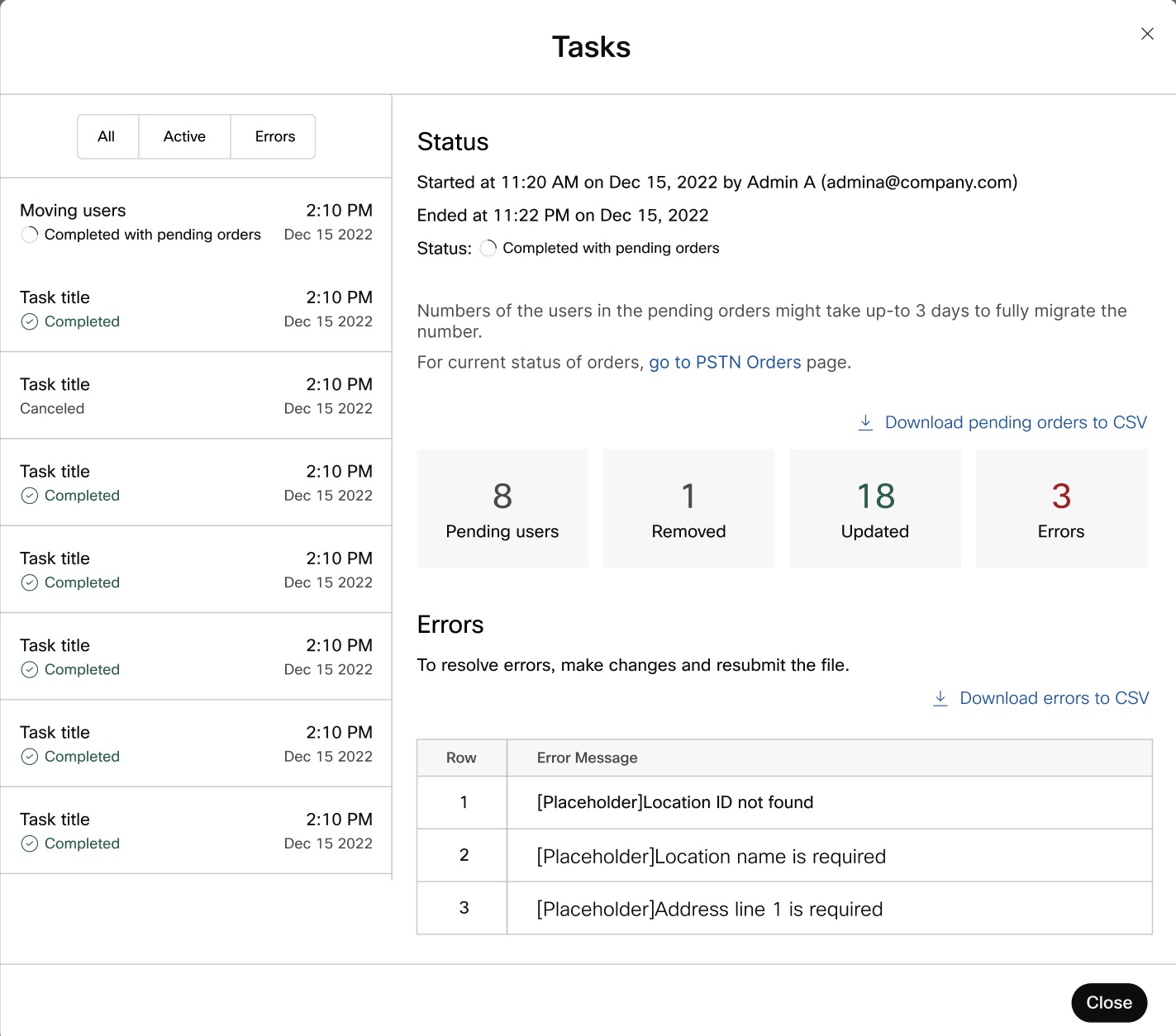
-
Премахнати
-
Актуализиран
-
Завършено с грешки
-
Чакащи потребители — показва броя на потребителите, които сте преместили на друго място с текущия телефонен номер. Създава се поръчка за преместване на номера и обработване във фонов режим. В резултат на това преместването на потребителя е в чакащо състояние, докато преместването на числото завърши.
-
-
Щракнете върху връзката на страницата за поръчки на PSTN и въведете идентификатора на поръчката в страницата за поръчка на PSTN, за да проверите състоянието на заявката за преместване.
-
Щракнете върху Из тегляне на чакащи потребители, използващи CSV файл, за да знаете потребителските идентификатори, които са в чакащо състояние.


