- Inicio
- /
- Artículo

Gracias por sus comentarios.

 En este artículo
 ¿Comentarios?
Puede mover usuarios sin problemas con y sin licencia de llamadas, de una ubicación a otra sin afectar su acceso a los servicios existentes.
Puede mover usuarios a través de ubicaciones usando:
-
API públicas: utilice estas API para mover un solo usuario o varios usuarios de forma masiva. Consulte Webex para desarrolladores para obtener más detalles.
-
Control Hub—Utilice este método para mover un solo usuario o varios usuarios. Consulte las siguientes secciones.
Mover usuarios que no llaman
Puede trasladar a los usuarios que no tienen licencia de llamadas a ninguna ubicación, incluida la ubicación de llamada, pero no tendrán una licencia de llamadas. Se conserva el acceso existente del usuario a los mensajes y otras configuraciones.
| 1 |
Inicie sesión en Control Hub y, en Administración, haga clic en Usuarios. |
| 2 |
Haga una de las siguientes acciones para mover al usuario:
|
 icono en la fila de usuario respectiva y elija
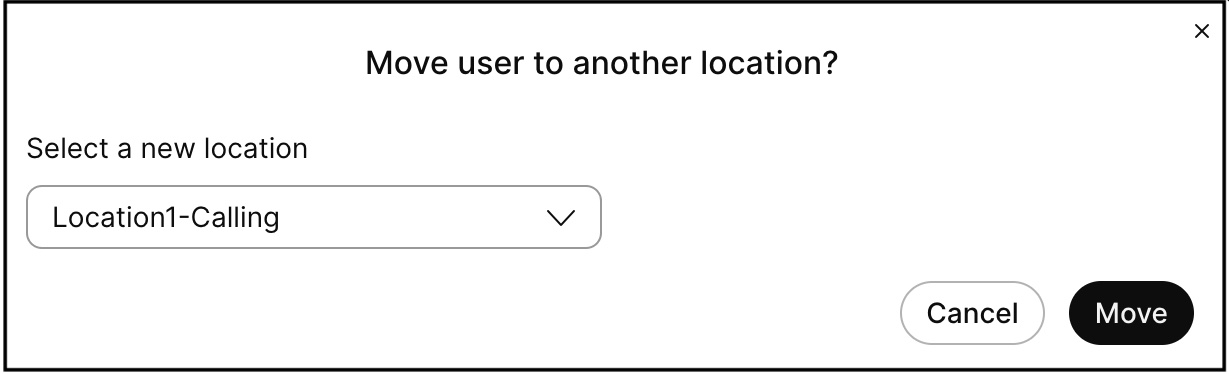
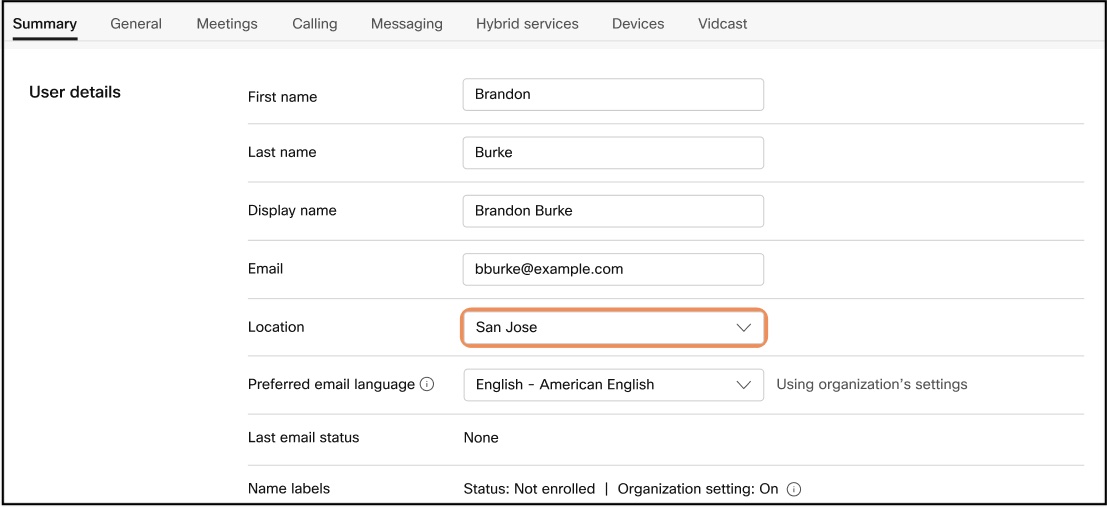
Mueva a los usuarios de llamadas
Antes de comenzar
-
Puede mover usuarios de solo extensión y usuarios asignados con números de teléfono.
-
Solo puede mover a los usuarios a una ubicación de llamada.
-
Solo puede mover un usuario a la vez.
-
No puede mover usuarios asignados con un número de cargo.
-
No puede mover a los usuarios que están en la red DECT ni a las sesiones activas de Hot-Desking u Hoteling.
-
No puede mover usuarios asignados con ATA, DECT y dispositivos administrados por el cliente.
| 1 |
Inicie sesión en Control Hub y, en Administración, haga clic en Usuarios. |
| 2 |
Haga una de las siguientes acciones para mover al usuario:
Solo se muestra la ubicación de llamada al elegir en el menú desplegable Ubicación. |
| 3 |
Para asignar una nueva extensión, desmarque Mantener extensión actual e introduzca una nueva extensión. De forma predeterminada, la casilla de verificación Mantener extensión actual está activada para mover al usuario con su extensión actual. 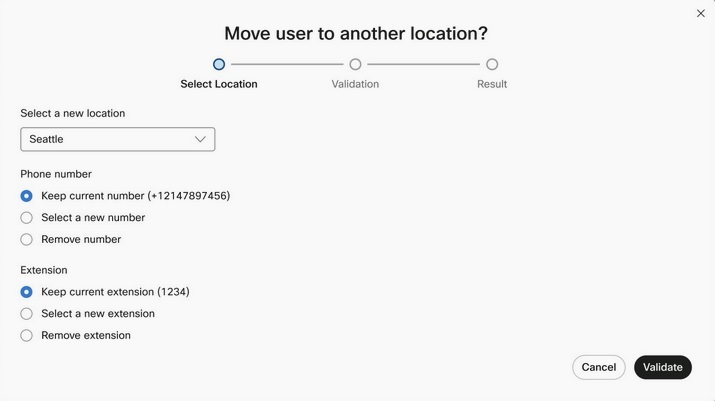
|
| 4 |
Para usar el número actual, marque Mantener el número de teléfono actual. Haga clic en Siguiente.
Lea estos indicadores, si decide mover el mismo número a una ubicación diferente:
|
| 5 |
Para asignar un nuevo número, desmarque Mantener número de teléfono actual e introduzca un número. Seleccione al menos un número principal para la nueva ubicación. |
| 6 |
Puede elegir Eliminar número o Eliminar extensión respectivamente y asignar un número diferente. Esta opción no es compatible con los usuarios que tienen un dispositivo eSIM asociado. |
| 7 |
Haga clic en Validar. Si hay algún problema al mover al usuario, se muestran los detalles relevantes. Solucione esos problemas y luego mueva al usuario. Si se espera que ocurra algún cambio después de mover al usuario, se mostrarán los detalles relevantes. |
| 8 |
Lea el descargo de responsabilidad y marque la casilla de confirmación. |
| 9 |
Haga clic en Mover. El proceso de mudanza comienza y puede verlo en el Administrador de tareas. |
Impactos
Después de mover al usuario que llama a una nueva ubicación, se producen los siguientes cambios. Puede actualizar los cambios según la nueva ubicación.
Características
-
Se eliminan las programaciones de funciones basadas en la ubicación.
-
Si la ubicación actual tiene un servicio de grabación diferente al de la nueva ubicación, es posible que se pierda la grabación del usuario.
-
El usuario se elimina de los grupos basados en la ubicación, como el grupo Call Park y Call Pickup.
-
Si un usuario utiliza cualquier configuración basada en la ubicación para funciones como ECBN, identificador de llamadas y permisos de llamadas entrantes y salientes, esas características heredan la configuración de la nueva ubicación.
-
Si el usuario es miembro de grupos que no se basan en la ubicación, como Call Queue, Hunt Group, Paging Group o Auto Attendant, se retienen.
Configuración de organización, usuario y nivel de ubicación
-
Se conservan todas las configuraciones de organización y de nivel de usuario.
-
Todos los ajustes a nivel de ubicación heredan los nuevos ajustes de ubicación.
Dispositivos
-
Restablezca los dispositivos asociados con el usuario.
Aplicación Webex
-
Si un usuario intenta hacer llamadas directamente desde su historial de llamadas, es posible que la llamada no se realice.
Mover usuarios usando CSV
Webex Callingpuede mover clientes de grandes empresas con muchos usuarios a una ubicación mediante el mecanismo CSV.
Tenga en cuenta estos indicadores mientras mueve a los usuarios:
-
Los administradores deben seleccionar una ubicación para descargar el CSV. Los usuarios descargados deben pertenecer a la misma ubicación.
-
Puede descargar un máximo de 10.000 usuarios en una ubicación por archivo CSV. Si hay más de 10,000 usuarios para una ubicación, entonces se generan varios archivos CSV y se empaquetan como un archivo zip.
-
Utilice el archivo CSV para mover tanto usuarios como usuarios de llamadas gratuitas. Webex Calling
-
Los usuarios de llamadas gratuitas pueden moverse de una ubicación Webex Calling a una ubicación que no llama y de una ubicación que no llama a una Webex Calling ubicación. Además, puede quitar una ubicación.
-
Webex Callinglos usuarios pueden moverse de un Webex Calling lugar a otro.
-
Los administradores pueden habilitar la notificación Webhook en el procesamiento CSV exitoso.
-
De forma gratuita, no se admite llamar a los usuarios, asignar Webex Calling licencia, número de teléfono (TN) y número de extensión durante la mudanza.
-
Mientras carga el archivo CSV, puede elegir una ubicación diferente para cada usuario.
-
Cuando carga el archivo CSV, se admite un máximo de 500 usuarios y un tamaño máximo de archivo de 100 Kb.
Aquí hay algunas recomendaciones:
-
Algunos editores de hojas de cálculo eliminan el signo + de las celdas cuando abren el archivo CSV. Le recomendamos que utilice un editor de texto para hacer actualizaciones CSV. Si utiliza un editor de hojas de cálculo, asegúrese de establecer el formato de celda en texto y restaurar los signos + eliminados.
-
Exporte un nuevo CSV para capturar la información más reciente de los campos y evitar errores durante la importación de cambios.
Antes de comenzar
| 1 |
Inicie sesión en Control Hub y vaya a Usuarios. | ||||||||
| 2 |
Haga clic en Agregar usuarios > seleccione la opción Mover usuarios por CSV en el menú desplegable. | ||||||||
| 3 |
Aparece la ventana Mover usuarios por CSV. Introduzca la ubicación para mover a los usuarios. Puede hacer lo siguiente:
| ||||||||
| 4 |
Haga clic en Cargar. El archivo CSV se carga y crea su tarea y un resultado csv. Puede cerrar el navegador o esta ventana. Un administrador debe eliminar manualmente a los usuarios sin ninguna modificación del archivo CSV antes de la carga. En el momento de la importación de CSV, se producen las siguientes acciones de validación:
|
 para descargar datos de usuario.
Qué hacer a continuación
-
La interacción con el trabajo Move User está disponible en el Administrador de tareas. Tanto el éxito como los errores en las pantallas de mudanza.
-
Una vez completado el trabajo Descargar CSV de User-Move, los administradores pueden hacer clic en el enlace Descargar para exportar los datos del usuario a un sistema local para editarlos y cargarlos.
-
La sección del administrador de tareas del trabajo Move Users muestra las estadísticas de todos los tipos de usuarios involucrados en la mudanza.
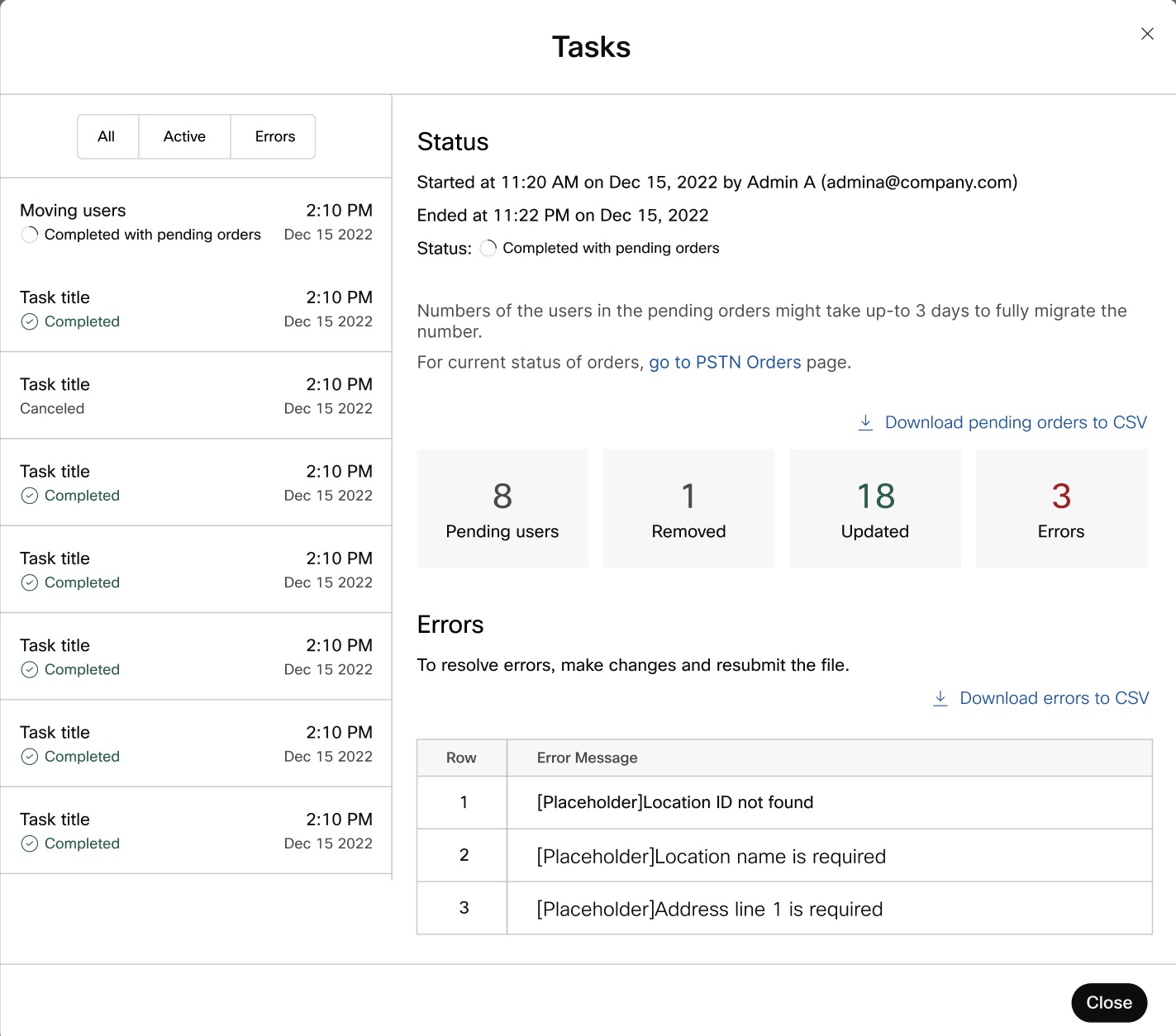
-
Eliminado
-
Actualizado
-
Completado con errores
-
Usuarios pendientes: muestra el número de usuarios que se mudó a otra ubicación con el número de teléfono actual. Se crea un pedido para el movimiento de número y se procesa en segundo plano. Como resultado, el traslado del usuario está en estado pendiente hasta que se complete el movimiento de número.
-
-
Haga clic en el enlace ir a la página de pedidos de PSTN e ingrese el número de pedido en la página de pedido de PSTN para verificar el estado de la solicitud de mudanza.
-
Haga clic en el archivo Descargar usuarios pendientes mediante el archivo CSV para conocer los ID de usuario que están en estado pendiente.


