- בית
- /
- מאמר

תודה על המשוב.

 במאמר זה
 משוב?
באפשרותך להעביר בצורה חלקה משתמשים עם רישיון שיחות ובלי רישיון, ממיקום אחד למשנהו מבלי להשפיע על הגישה שלהם לשירותים הקיימים.
באפשרותך להעביר משתמשים בין מיקומים באמצעות:
-
APIs ציבוריים — השתמש בממשקי API אלה כדי להעביר משתמש בודד או מספר משתמשים בכמות גדולה. עיין ב- Webex למפתחים לפרטים.
-
רכזת בקרה — השתמש בשיטה זו כדי להעביר משתמש בודד או מספר משתמשים. עיין בסעיפים הבאים.
העברת משתמשים שאינם מתקשרים
באפשרותך להעביר משתמשים שאין להם רישיון להתקשר למיקום כלשהו, כולל מיקום השיחה, אך לא יהיה להם רישיון שיחה. הגישה הקיימת של המשתמש להודעות ולהגדרות אחרות נשמרת.
| 1 |
היכנס לרכ זת הב קרה, ותחת ניהול, לחץ על משתמשים. |
| 2 |
בצע אחת מהפעולות הבאות כדי להזיז את המשתמש:
|
 מל בשורת המשתמש המתאימה ובחר הע
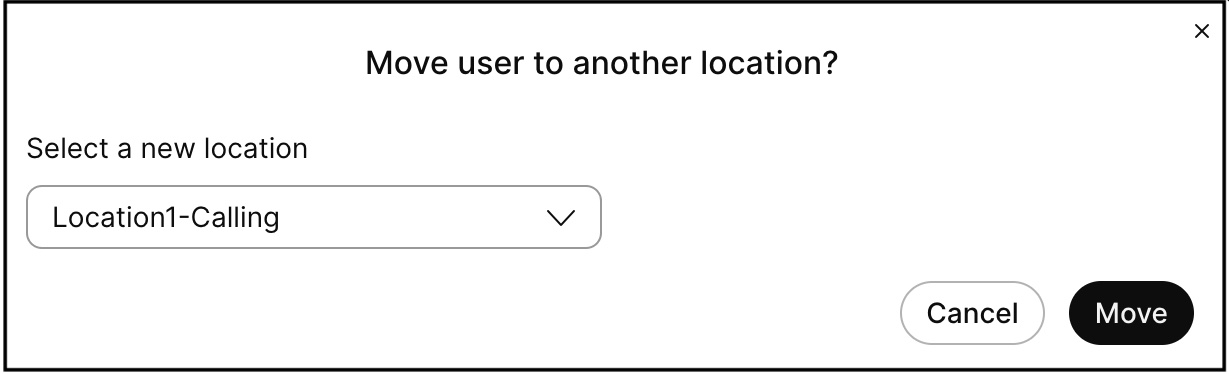
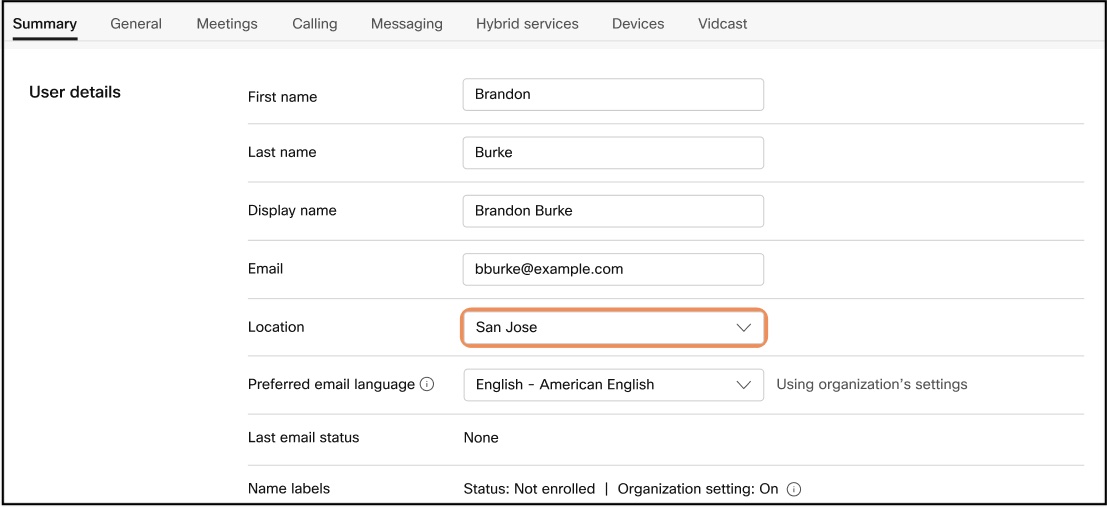
העבר משתמשים מתקשרים
לפני שתתחיל
-
ניתן להעביר משתמשים בתוסף בלבד, ומשתמשים שהוקצו להם מספרי טלפון.
-
ניתן להעביר משתמשים רק למיקום מתקשר.
-
אתה יכול להעביר רק משתמש אחד בכל פעם.
-
לא ניתן להעביר משתמשים שהוקצו להם מספר חיוב.
-
לא ניתן להעביר משתמשים שנמצאים ברשת DECT, והפעלות פעילות של HotDesking או Hoteling.
-
לא ניתן להעביר משתמשים שהוקצו באמצעות ATA, DECT ומכשירים מנוהלים על ידי לקוח.
| 1 |
היכנס לרכ זת הב קרה, ותחת ניהול, לחץ על משתמשים. |
| 2 |
בצע אחת מהפעולות הבאות כדי להזיז את המשתמש:
רק מיקום השיחה מוצג בעת בחירה מתוך התפריט הנפתח מיקום. |
| 3 |
כדי להקצות סיומת חדשה, בטל את הסימון שמור סיומת נוכ חית והזן סיומת חדשה. כברירת מחדל, תיבת הסימון ש מור על סיומת נוכחית נבחרת כדי להעביר את המשתמש עם התוסף הנוכחי שלו. 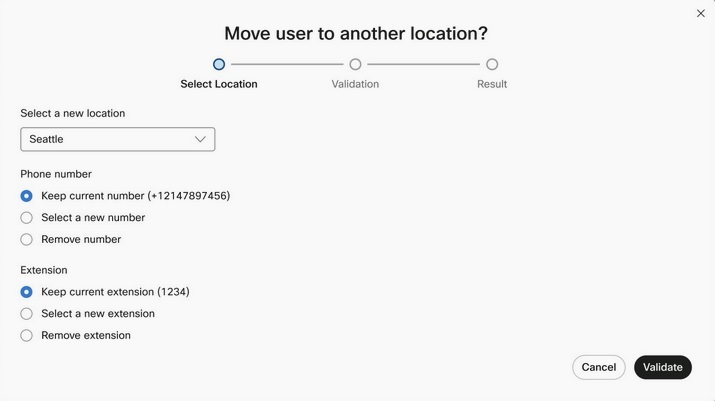
|
| 4 |
כדי להשתמש במספר הנוכחי, סמן ש מור את מספר הטלפון הנוכחי. לחץ על הבא.
קרא את המצביעים הבאים, אם תבחר להעביר את אותו המספר למיקום אחר:
|
| 5 |
כדי להקצות מספר חדש, בטל את הסימון שמור את מספר הטלפון הנוכחי והזן מספר. בחר מספר ראשי אחד לפחות עבור המיקום החדש. |
| 6 |
אתה יכול לבחור הס ר מספר או הס ר סיו מת בהתאמה ולהקצות מספר אחר. אפשרות זו אינה נתמכת עבור משתמשים שיש להם מכשיר eSIM משויך. |
| 7 |
לחץ על אימות. אם יש בעיות בהעברת המשתמש, הפרטים הרלוונטיים מוצגים. תקן בעיות אלה ולאחר מכן הזז את המשתמש. אם צפויים להתרחש שינויים לאחר העברת המשתמש, הפרטים הרלוונטיים מוצגים. |
| 8 |
קרא את כתב הוויתור וסמן את תיבת האישור. |
| 9 |
לחץ על העבר. תהליך ההעברה מתחיל ותוכל להציג במנ הל המשימות. |
השפעות
לאחר העברת המשתמש המתקשר למיקום חדש, השינויים הבאים מתרחשים. באפשרותך לעדכן את השינויים בהתבסס על המיקום החדש.
תכונות
-
לוחות זמנים של תכונות מבוססי מיקום מוסרים.
-
אם למיקום הנוכחי יש שירות הקלטה שונה מהמיקום החדש, ייתכן שההקלטה של המשתמש תאבד.
-
המשתמש יוסר מהקבוצות המבוססות על מיקום כגון קבוצת Call Park ואיסוף שיחות.
-
אם משתמש משתמש בהגדרות מבוססות מיקום עבור תכונות כגון ECBN, מזהה מתקשר והרשאות שיחות נכנסות ויוצאות, תכונות אלה יורשות את ההגדרות מהמיקום החדש.
-
אם המשתמש חבר בקבוצות שאינן מבוססות מיקום, כגון תור שיחות, קבוצת ציד, קבוצת עימוד או מערכת ניתוב שיחות אוטומטי, הם יישמרו.
הגדרות ברמת הארגון, המשתמש והמיקום
-
כל ההגדרות ברמת הארגון וברמת המשתמש נשמרות.
-
כל ההגדרות ברמת המיקום יורשות את הגדרות המיקום החדשות.
התקנים
-
אפס את ההתקנים המשויכים למשתמש.
אפליקציית Webex
-
אם משתמש מנסה לבצע שיחות ישירות מהיסטוריית השיחות שלו, ייתכן שהשיחה לא תעבור.
העבר משתמשים באמצעות CSV
Webex Callingיכול להעביר לקוחות ארגוניים גדולים עם משתמשים רבים במיקום באמצעות מנגנון ה- CSV.
שקול את המצביעים הבאים בעת העברת משתמשים:
-
על מנהלי המערכת לבחור מיקום להורדת ה- CSV. המשתמשים שהורדו חייבים להשתייך לאותו מיקום.
-
ניתן להוריד מקסימום 10,000 משתמשים במיקום לכל קובץ CSV. אם יש יותר מ -10,000 משתמשים למיקום, אז קבצי CSV מרובים נוצרים ונעטפים כקובץ zip.
-
השתמש בקובץ ה- CSV כדי להעביר גם משתמשים בשיחות חינם וגם Webex Calling משתמשים.
-
משתמשי שיחות חינם יכולים Webex Calling לעבור ממיקום שאינו מתקשר וממיקום שאינו מתקשר למיקום. Webex Calling כמו כן, ניתן להסיר מיקום.
-
Webex Callingמשתמשים יכולים לעבור מ Webex Calling מיקום אחד למשנהו.
-
מנהלי מערכת יכולים לאפשר הודעת Webhook על עיבוד CSV מוצלח.
-
עבור משתמשי שיחות חינם, הקצאת Webex Calling רישיון, מספר טלפון (TN) ומספר סיומת במהלך המעבר אינה נתמכת.
-
בעת העלאת קובץ ה- CSV, באפשרותך לבחור מיקום שונה עבור כל משתמש.
-
בעת העלאת קובץ ה- CSV, נתמכים לכל היותר 500 משתמשים וגודל קובץ מרבי של 100 Kb.
הנה כמה המלצות:
-
חלק מעורכי הגיליונות האלקטרוניים מסירים את הסימן + מהתאים כאשר הם פותחים את קובץ ה- CSV. אנו ממליצים להשתמש בעורך טקסט כדי לבצע עדכוני CSV. אם אתה משתמש בעורך גיליונות אלקטרוניים, ודא שאתה מגדיר את תבנית התא לטקסט ושחזר סימני + שהוסרו.
-
ייצא קובץ CSV חדש כדי ללכוד את המידע העדכני ביותר עבור השדות ולהימנע משגיאות במהלך ייבוא השינויים.
לפני שתתחיל
| 1 |
היכנס לרכזת הב קרה ועבור אל משתמשים. | ||||||||
| 2 |
לחץ על הוסף משת משים> בחר באפשרות העבר משתמשים לפי CSV מהתפריט הנפתח. | ||||||||
| 3 |
החלון העבר משתמשים לפי CSV מוצג. הזן את המיקום כדי להעביר את המשתמשים. באפשרותך לבצע את הפעולות הבאות:
| ||||||||
| 4 |
לחץ על העלה. קובץ ה- CSV מעלה ויוצר את המשימה שלך ואת CSV התוצאה. ניתן לסגור את הדפדפן או חלון זה. מנהל מערכת חייב להסיר משתמשים באופן ידני ללא כל שינוי מקובץ ה- CSV לפני ההעלאה. בזמן ייבוא CSV, פעולות האימות הבאות מתרחשות:
|
 כדי להוריד נתוני משתמש.
מה לעשות הלאה
-
אינטראקציה עם משי מת העבר משתמש זמינה במנהל המשימות. מוצגות הצלחה או שגיאות בתנועה.
-
לאחר השלמת עבודת Download User-Move CSV, מנהלי מערכת יכולים ללחוץ על הקישור הור דה כדי לייצא את נתוני המשתמש למערכת מקומית כדי לערוך ולהעלות.
-
המקטע מנהל המשימות עבור משימת העברת משתמשים מציג את הנתונים הסטטיסטיים של כל סוגי המשתמשים המעורבים במעבר.
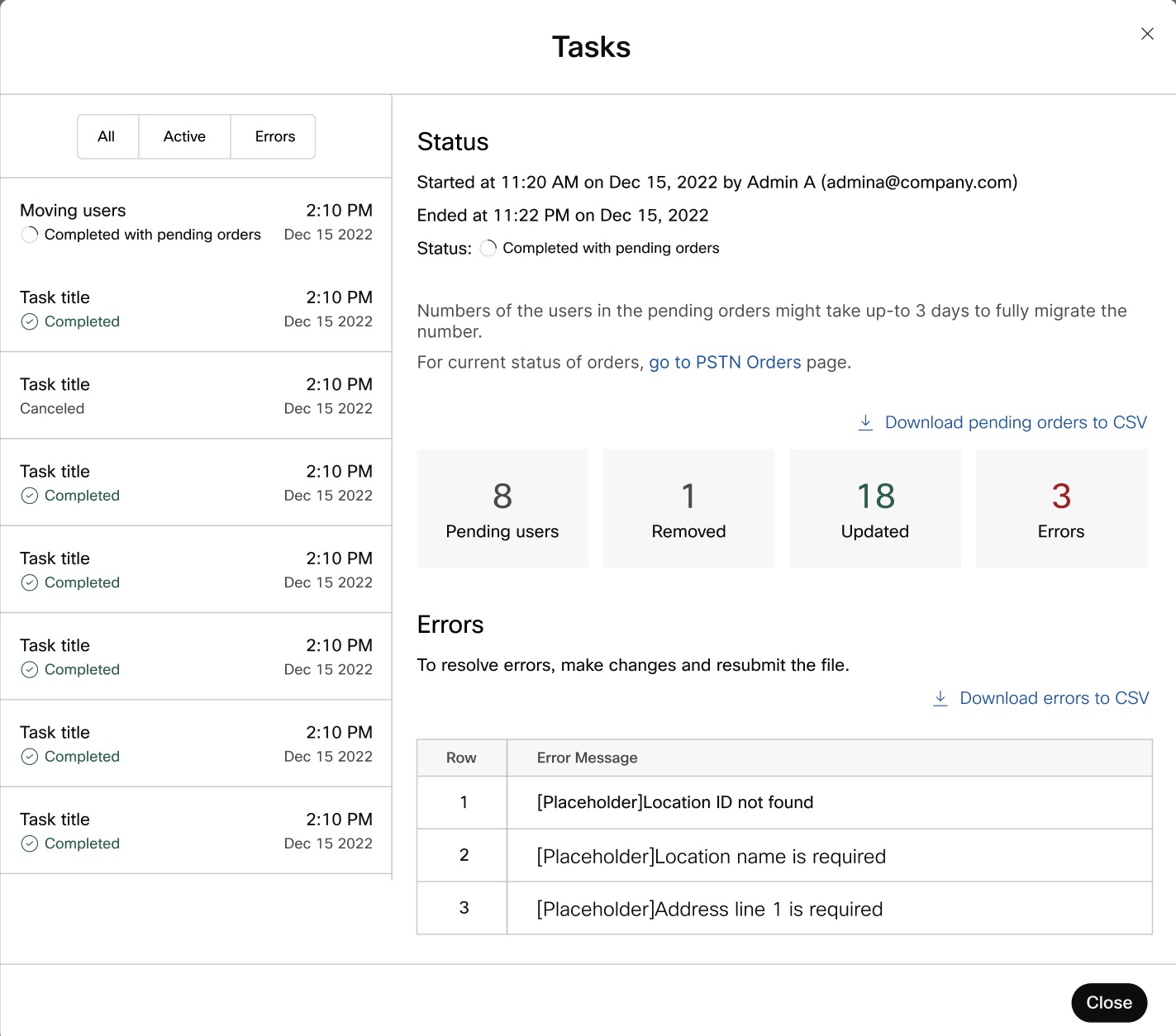
-
הוסר
-
מעודכן
-
הושלם עם שגיאות
-
משתמשים ממתינים — מציג את מספר המשתמשים שהעברתם למיקום אחר עם מספר הטלפון הנוכחי. נוצרת הזמנה עבור העברת המספר ומעובדת ברקע. כתוצאה מכך, העברת המשתמש נמצאת במצב ממתין עד לסיום העברת המספר.
-
-
לחץ על הקישור עבור לדף הזמנות PSTN והזן את מזהה ההזמנה בדף ההזמנה PSTN כדי לבדוק את מצב בקשת ההעברה.
-
לחץ על הורד משתמשים ממתינים באמצעות קובץ CSV כדי לדעת את מזהי המשתמש שנמצאים במצב ממתין.


