- Početak
- /
- Članak

Hvala na povratnim informacijama.

 U ovome članku
 Želite li poslati povratne informacije?
Možete jednostavno premjestiti korisnike sa i bez licence za pozivanje s jedne lokacije na drugu bez utjecaja na njihov pristup postojećim uslugama.
Korisnike možete premjestiti na različite lokacije koristeći:
-
Javni API-ovi — koristite ove API-je za skupno premještanje jednog korisnika ili više korisnika. Za detalje pogledajte Webex za programere.
-
Kontrolno središte — Koristite ovu metodu za premještanje jednog korisnika ili više korisnika. Pogledajte sljedeće odjeljke.
Premjestite korisnike koji ne pozivaju
Korisnike koji nemaju licencu za pozivanje možete premjestiti na bilo koju lokaciju, uključujući lokaciju poziva, ali oni neće imati licencu za pozivanje. Zadržava se postojeći pristup porukama i drugim postavkama korisnika.
| 1 |
Prijavite se u Control Hub i u odjeljku Upravl janje kliknite Korisnici. |
| 2 |
Učinite nešto od sljedećeg da biste pomaknuli korisnika:
|
 ikonu u odgovarajućem korisničkom retku i odaberite Pre
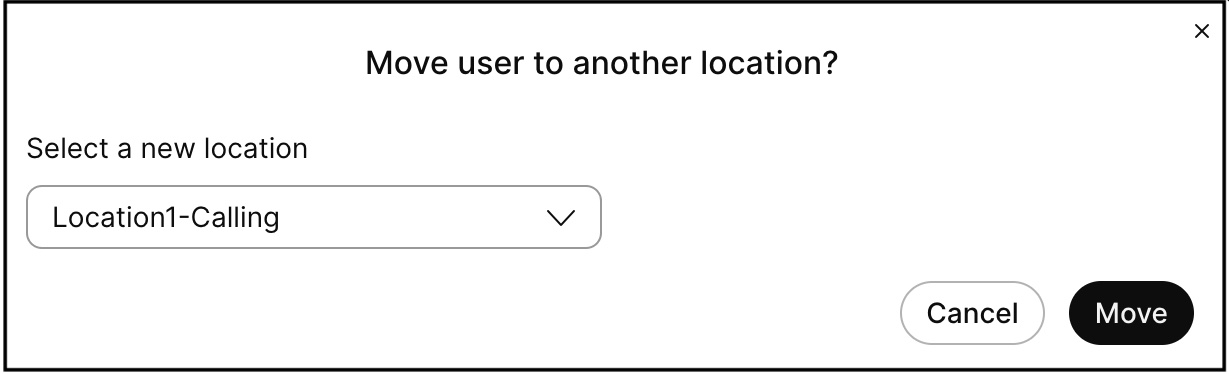
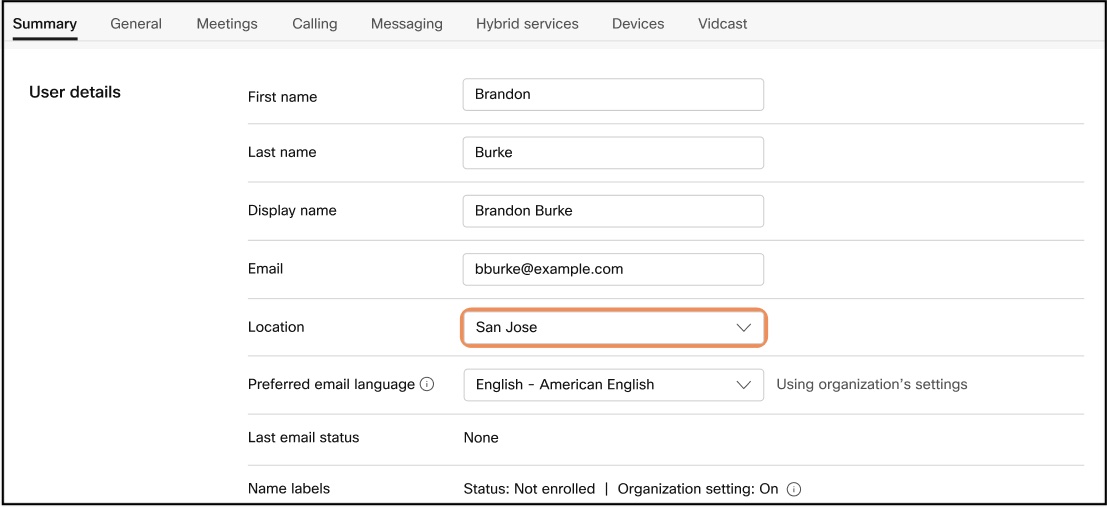
Premjesti pozivne korisnike
Prije nego što počnete
-
Možete premjestiti korisnike samo za proširenje i korisnike dodijeljene telefonske brojeve.
-
Korisnike možete premjestiti samo na pozivnu lokaciju.
-
Možete premjestiti samo jednog korisnika u isto vrijeme.
-
Ne možete premjestiti korisnike dodijeljene s brojem za naplatu.
-
Ne možete premjestiti korisnike koji su u DECT mreži i aktivne sesije Hot-deskinga ili Hotelinga.
-
Ne možete premjestiti korisnike dodijeljene ATA, DECT i uređajima kojima upravljaju korisnici.
| 1 |
Prijavite se u Control Hub i u odjeljku Upravl janje kliknite Korisnici. |
| 2 |
Učinite nešto od sljedećeg da biste pomaknuli korisnika:
Prilikom odabira iz padajućeg izbornika Lokacija prikazuje se samo mjesto pozivanja. |
| 3 |
Da biste dodijelili novo proširenje, poništite potvrdu Zadrži trenutno proši renje i unesite novo proširenje. Prema zadanim postavkama, potvrdni okvir Zadrži trenutno proši renje odabran je za premještanje korisnika s trenutnim proširenjem. 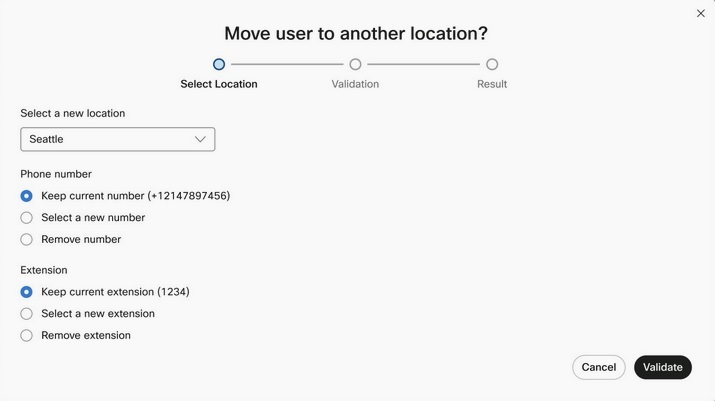
|
| 4 |
Da biste koristili trenutni broj, provjerite Zad rži trenutni telefonski broj. Kliknite Dalje.
Pročitajte ove pokazivače ako odlučite premjestiti isti broj na drugo mjesto:
|
| 5 |
Da biste dodijelili novi broj, poništite potvrdu Zadrži trenutni telefonski broj i unesite broj. Odaberite barem jedan primarni broj za novu lokaciju. |
| 6 |
Možete odabrati Ukloni broj ili Ukloni proši renje i dodijeliti drugi broj. Ova opcija nije podržana za korisnike koji imaju pridruženi eSIM uređaj. |
| 7 |
Kliknite Pot vrdi. Ako postoje bilo kakvi problemi u premještanju korisnika, prikazuju se relevantni detalji. Riješite te probleme, a zatim premjestite korisnika. Ako se očekuje bilo kakve promjene nakon premještanja korisnika, prikazuju se relevantni detalji. |
| 8 |
Pročitajte izjavu o odricanju odgovornosti i potvrdite okvir. |
| 9 |
Kliknite Pre mjesti. Proces premještanja započinje i možete ga pregledati u Upra vitelju zadataka. |
Utjecaji
Nakon što premjestite korisnika Pozivanje na novo mjesto, događaju se sljedeće promjene. Promjene možete ažurirati na temelju nove lokacije.
Značajke
-
Rasporedi značajki temeljeni na lokaciji uklanjaju se.
-
Ako trenutna lokacija ima drugu uslugu snimanja od nove lokacije, snimanje korisnika može biti izgubljeno.
-
Korisnik se uklanja iz grupa temeljenih na lokaciji kao što su grupa za parkiranje poziva i Preuzimanje poziva.
-
Ako korisnik koristi bilo koje postavke temeljene na lokaciji za značajke kao što su ECBN, ID pozivatelja i dozvole za dolazni i odlazni poziv, te značajke nasljeđuju postavke s nove lokacije.
-
Ako je korisnik član grupa koje se ne temelje na lokaciji kao što su Red poziva, Grupa za lov, Stranica ili Automatski pratilac, zadržava se.
Postavke organizacije, korisnika i lokacije
-
Zadržane su sve postavke organizacije i korisničke postavke.
-
Sve postavke razine lokacije nasljeđuju nove postavke lokacije.
Uređaji
-
Poništite uređaje povezane s korisnikom.
Webex aplikacija
-
Ako korisnik pokuša upućivati pozive izravno iz svoje povijesti poziva, poziv možda neće proći.
Premjestite korisnike pomoću CSV-a
Webex Callingmože premjestiti velike poslovne kupce s mnogo korisnika na lokaciju pomoću CSV mehanizma.
Razmotrite ove pokazivače dok premještate korisnike:
-
Administratori moraju odabrati lokaciju za preuzimanje CSV-a. Preuzeti korisnici moraju pripadati istoj lokaciji.
-
Možete preuzeti najviše 10.000 korisnika na lokaciji po CSV datoteci. Ako postoji više od 10.000 korisnika za lokaciju, tada se generira više CSV datoteka i omata kao zip datoteka.
-
Upotrijebite CSV datoteku za premještanje i besplatnih korisnika poziva i Webex Calling korisnika.
-
Korisnici besplatnog poziva mogu se premjesti Webex Calling ti s lokacije na lokaciju koja ne poziva i s lokacije koja ne poziva na lokacijuWebex Calling. Također, možete ukloniti lokaciju.
-
Webex CallingKorisnici se mogu preseliti Webex Calling s jedne lokacije na drugu.
-
Administratori mogu omogućiti Webhook obavijest o uspješnoj obradi CSV-a.
-
Za besplatno pozivanje korisnika dodjeljivanje Webex Calling licence, telefonskog broja (TN) i broja proširenja tijekom premještanja nije podržano.
-
Tijekom prijenosa CSV datoteke možete odabrati različitu lokaciju za svakog korisnika.
-
Kada prenesete CSV datoteku, podržano je najviše 500 korisnika i maksimalna veličina datoteke od 100 Kb.
Evo nekoliko preporuka:
-
Neki urednici proračunskih tablica uklanjaju znak + iz ćelija kada otvore CSV datoteku. Preporučujemo da koristite uređivač teksta za ažuriranje CSV-a. Ako koristite uređivač proračunskih tablica, pobrinite se da postavite format ćelije na tekst i vratite uklonjene + znakove.
-
Izvezite novi CSV kako biste snimili najnovije informacije za polja i izbjegli pogreške tijekom uvoza promjena.
Prije nego što počnete
| 1 |
Prijavite se u Control Hub i idite na Korisnici. | ||||||||
| 2 |
Kliknite Dodaj korisnike > odaberite opciju Pre mjesti korisnike po CSV -u iz padajućeg izbornika. | ||||||||
| 3 |
Prikazuje se prozor Premjesti korisnike po CSV-u. Unesite lokaciju za premještanje korisnika. Možete učiniti sljedeće:
| ||||||||
| 4 |
Kliknite U čitaj. CSV datoteka učitava i kreira vaš zadatak i rezultat csv. Možete zatvoriti preglednik ili ovaj prozor. Administrator mora ručno ukloniti korisnike bez ikakvih izmjena iz CSV datoteke prije prijenosa. U trenutku uvoza CSV-a događaju se sljedeće radnje provjere valjanosti:
|
 za preuzimanje korisničkih podataka.
Što učiniti sljedeće
-
Interakcija s poslom Move User dostup na je u upravitelju zadataka. I uspjeh ili pogreške u pokretu prikaza.
-
Nakon dovršetka zadatka Download User-Move CSV, administratori mogu kliknuti vezu Pre uzmi kako bi izvezli korisničke podatke u lokalni sustav za uređivanje i prijenos.
-
Odjeljak upravitelj zadataka za zadatak Premjesti korisnike prikazuje statistiku svih tipova korisnika uključenih u premještanje.
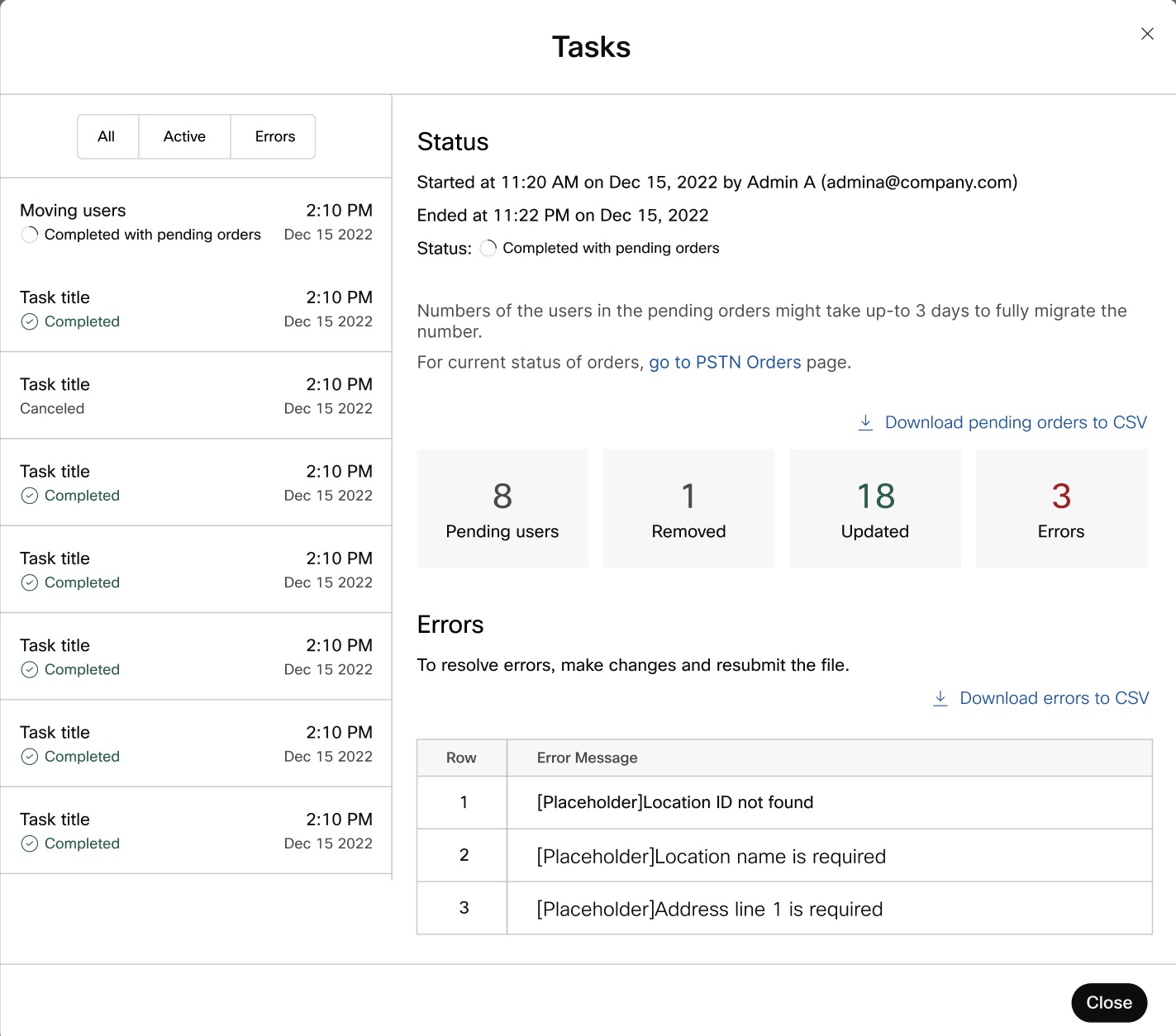
-
Uklonjeno
-
Ažurirano
-
Završeno s pogreškama
-
Korisnici na čekanju — prikazuje broj korisnika koje ste premjestili na drugo mjesto s trenutnim telefonskim brojem. Stvara se narudžba za premještanje broja i obrađuje se u pozadini. Kao rezultat toga, potez korisnika je u stanju čekanja dok se premještanje broja ne završi.
-
-
Kliknite vezu Idi na stranicu PSTN narudžbe i unesite ID narudžbe na stranici PSTN narudžbe da biste provjerili status zahtjeva za premještanje.
-
Kliknite na Preuzmi korisnike na čekanju pomoću CSV datoteke da biste znali korisničke ID-ove koji su u stanju čekanja.


