- Start
- /
- Artikel

Tack för din feedback.

 I den här artikeln
 Har du feedback?
Du kan smidigt flytta användare med och utan en samtalslicens, från en plats till en annan utan att påverka deras åtkomst till befintliga tjänster.
Du kan flytta användare över platser med hjälp av:
-
Offentliga API:er — Använd dessa API:er för att flytta en enskild användare eller flera användare i bulk. Se Webex för utvecklare för mer information.
-
Control Hub — Använd den här metoden för att flytta antingen en enskild användare eller flera användare. Se följande avsnitt.
Flytta användare som inte ringer
Du kan flytta användare som inte har en samtalslicens till valfri plats inklusive samtalsplatsen, men de kommer inte att ha en samtalslicens. Användarens befintliga åtkomst till meddelanden och andra inställningar behålls.
| 1 |
Logga in på Control Hub och klicka på Använ dare under Han tering. |
| 2 |
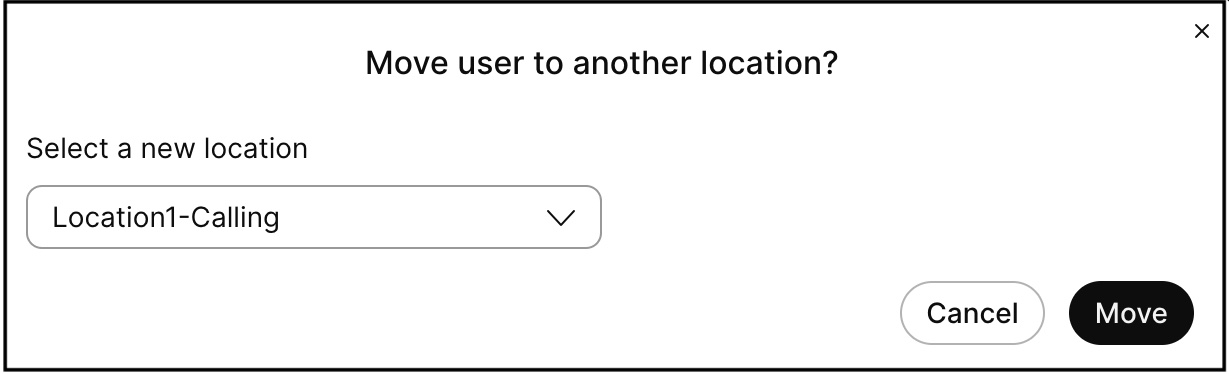
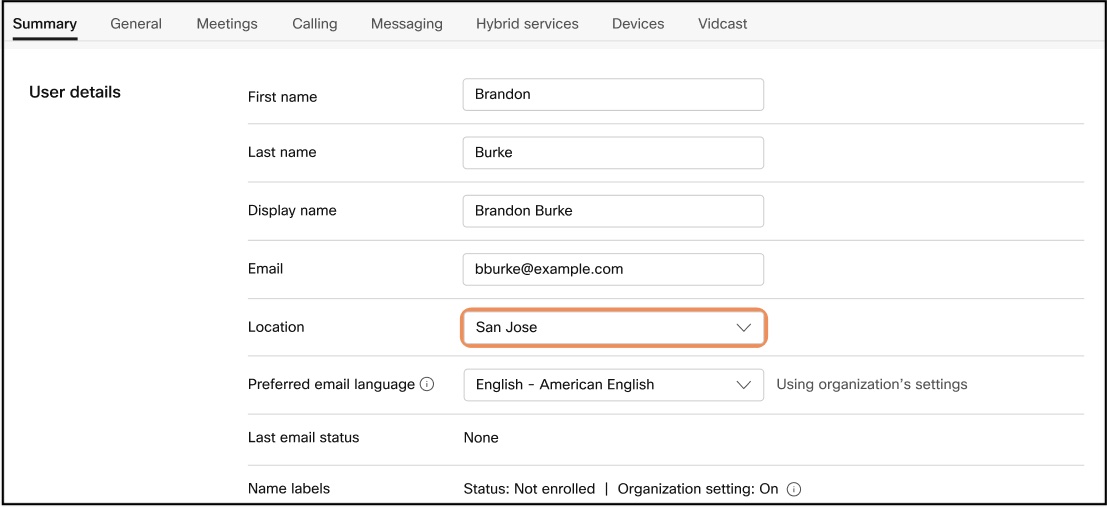
Gör något av följande för att flytta användaren:
|
 ikonen i respektive användarrad och välj
Flytta samtalsanvändare
Innan du börjar
-
Du kan flytta endast tilläggsanvändare och användare som tilldelats telefonnummer.
-
Du kan bara flytta användare till en samtalsplats.
-
Du kan bara flytta en användare åt gången.
-
Du kan inte flytta användare som tilldelats ett debiteringsnummer.
-
Du kan inte flytta användare som är i DECT-nätverket och aktiva sessioner med Hot-Desking eller Hoteling.
-
Du kan inte flytta användare som tilldelats ATA-, DECT- och kundhanterade enheter.
| 1 |
Logga in på Control Hub och klicka på Använ dare under Han tering. |
| 2 |
Gör något av följande för att flytta användaren:
Endast samtalsplatsen visas när du väljer i listrutan Plats. |
| 3 |
Om du vill tilldela ett nytt tillägg avmarkerar du Behåll aktuellt tillägg och anger ett nytt tillägg. Som standard är kryssr utan Behåll aktu ellt tillägg markerad för att flytta användaren med det aktuella tillägget. 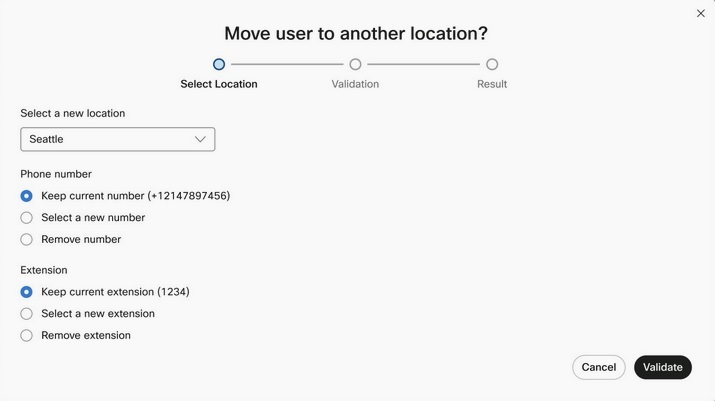
|
| 4 |
Om du vill använda det aktuella numret markerar du Behåll aktuellt telefonnummer. Klicka på Nästa.
Läs dessa pekare om du väljer att flytta samma nummer till en annan plats:
|
| 5 |
Om du vill tilldela ett nytt nummer avmarkerar du Behåll aktuellt telefonnummer och anger ett nummer. Välj minst ett primärt nummer för den nya platsen. |
| 6 |
Du kan välja Ta bort nummer respektive Ta bort tillägg och tilldela ett annat nummer. Det här alternativet stöds inte för användare som har en associerad eSIM-enhet. |
| 7 |
Klicka på Validera. Om det finns några problem med att flytta användaren visas relevanta detaljer. Åtgärda dessa problem och flytta sedan användaren. Om det finns några förändringar som förväntas inträffa efter att användaren flyttats visas relevanta detaljer. |
| 8 |
Läs ansvarsfriskrivningen och markera bekräftelserutan. |
| 9 |
Klicka på Flytta. Flyttningsprocessen startar och du kan visa i Aktivitetshanteraren. |
Effekter
När du har flyttat den uppringande användaren till en ny plats sker följande ändringar. Du kan uppdatera ändringarna baserat på den nya platsen.
Funktioner
-
Platsbaserade funktionsscheman tas bort.
-
Om den aktuella platsen har en annan inspelningstjänst än den nya platsen kan inspelningen av användaren gå förlorad.
-
Användaren tas bort från platsbaserade grupper som Call Park-gruppen och Call Pickup.
-
Om en användare använder platsbaserade inställningar för funktioner som ECBN, uppringnings-ID och behörigheter för inkommande och utgående samtal ärver dessa funktioner inställningarna från den nya platsen.
-
Om användaren är medlem i grupper som inte är platsbaserade, till exempel samtalskö, sökgrupp, personsökningsgrupp eller automatisk skötare, behålls de.
Inställningar för organisation, användare och platsnivå
-
Alla inställningar på organisation och användarnivå behålls.
-
Alla inställningar på platsnivån ärver de nya platsinställningarna.
Enheter
-
Återställ enheterna som är associerade med användaren.
Webex-appen
-
Om en användare försöker ringa samtal direkt från sin samtalshistorik kanske samtalet inte går igenom.
Flytta användare med hjälp av CSV
Webex Callingkan flytta stora företagskunder med många användare på en plats med hjälp av CSV-mekanismen.
Tänk på dessa pekare när du flyttar användare:
-
Administratörerna måste välja en plats för att ladda ner CSV-filen. De nedladdade användarna måste tillhöra samma plats.
-
Du kan ladda ner högst 10 000 användare på en plats per CSV-fil. Om det finns fler än 10 000 användare för en plats genereras flera CSV-filer och packas in som en zip-fil.
-
Använd CSV-filen för att flytta både gratis samtalsanvändare och Webex Calling användare.
-
Gratis samtalsanvändare kan flytta från en Webex Calling till en plats som inte ringer och från en plats som inte ringer till en Webex Calling plats. Du kan också ta bort en plats.
-
Webex CallingAnvändare kan flytta från en Webex Calling plats till en annan.
-
Administratörer kan aktivera Webhook-avisering vid framgångsrik CSV-bearbetning.
-
För användare med kostnadsfria samtal stöds inte tilldelning av Webex Calling licens, telefonnummer (TN) och anknytningsnummer under flytten.
-
När du laddar upp CSV-filen kan du välja en annan plats för varje användare.
-
När du laddar upp CSV-filen stöds maximalt 500 användare och en maximal filstorlek på 100 Kb.
Här är några rekommendationer:
-
Vissa kalkylbladsredigerare tar bort +-tecknet från celler när de öppnar CSV-filen. Vi rekommenderar att du använder en textredigerare för att göra CSV-uppdateringar. Om du använder en kalkylbladsredigerare kontrollerar du att du ställer in cellformatet till text och återställer borttagna +-tecken.
-
Exportera en ny CSV för att fånga den senaste informationen för fälten och undvika fel vid import av ändringar.
Innan du börjar
| 1 |
Logga in på Control Hub och gå till Användare. | ||||||||
| 2 |
Klicka Lägg till användare > välj Flytta användare med CSV alternativ från rullgardinsmenyn. | ||||||||
| 3 |
Fönstret Flytta användare efter CSV visas. Ange platsen för att flytta användarna. Du kan göra följande:
| ||||||||
| 4 |
Klicka på Ladda upp. CSV-filen laddar upp och skapar din uppgift och en resultat-csv. Du kan stänga webbläsaren eller det här fönstret. En administratör måste ta bort användare manuellt utan några ändringar från CSV-filen innan överföringen. Vid tidpunkten för CSV-importen sker följande valideringsåtgärder:
|
 för att ladda ner användardata.
Vad du ska göra härnäst
-
Interaktion med jobbet Flytta användare är tillgängligt i Aktivitetshanteraren. Både framgång eller fel i flytten visas.
-
När Download User-Move CSV-jobbet är klart kan administratörer klicka på länken Hämta för att exportera användarens data till ett lokalt system för redigering och överföring.
-
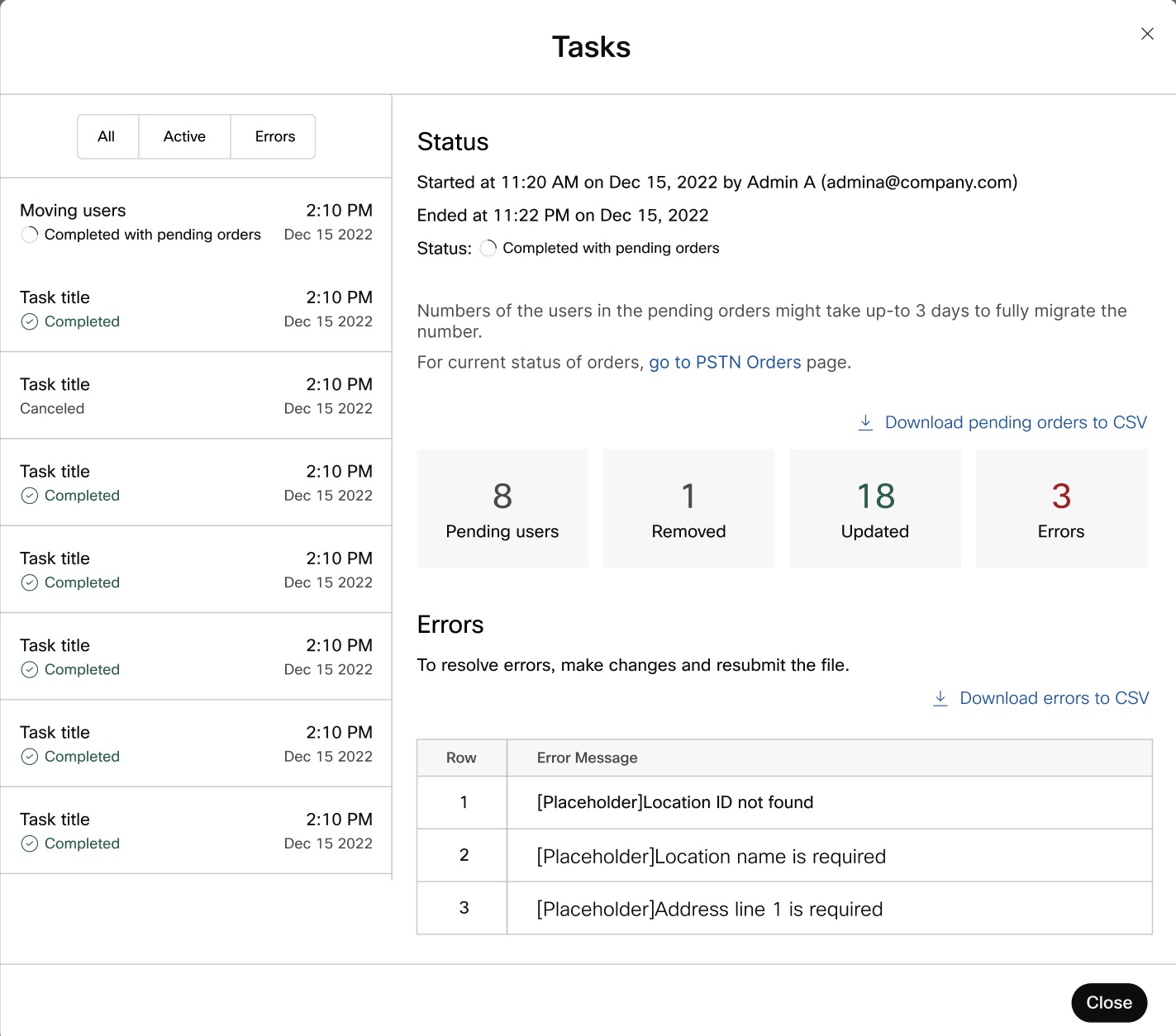
Avsnittet Aktivitetshanterare för jobbet Flytta användare visar statistiken för alla användartyper som är involverade i flyttningen.
-
Borttagen
-
Uppdaterad
-
Slutförd med fel
-
Väntande användare — visar antalet användare som du flyttade till en annan plats med det aktuella telefonnumret. En order skapas för nummerflyttningen och bearbetas i bakgrunden. Som ett resultat är användarflyttningen i väntande tillstånd tills nummerflyttningen slutförs.
-
-
Klicka på länken Gå till PSTN-beställningssidan och ange beställnings-ID på PSTN-ordersidan för att kontrollera statusen för flyttförfrågan.
-
Klicka på Ladda ner väntande användare som använder CSV -filen för att känna till användar-ID:n som är i väntande tillstånd.


