- Ana Sayfa
- /
- Makale

Geri bildiriminiz için teşekkürler.

 Bu makalede
 Geri Bildirim?
Arama lisansı olan ve olmayan kullanıcıları, mevcut hizmetlere erişimlerini etkilemeden bir konumdan diğerine sorunsuz bir şekilde taşıyabilirsiniz.
Kullanıcıları aşağıdakileri kullanarak konumlar arasında taşıyabilirsiniz:
-
Genel API'ler—Tek bir kullanıcıyı veya birkaç kullanıcıyı toplu olarak taşımak için bu API'leri kullanın. Ayrınt ılar için Geliştiric iler için Webex sayfasına bakın.
-
Denetim Merkezi—Tek bir kullanıcıyı veya birden çok kullanıcıyı taşımak için bu yöntemi kullanın. Aşağıdaki bölümlere bakın.
Arama yapmayan kullanıcıları taşıyın
Arama lisansı olmayan kullanıcıları, arama konumu da dahil olmak üzere herhangi bir konuma taşıyabilirsiniz, ancak Arama lisansına sahip olmayacaktır. Kullanıcının mesajlara ve diğer ayarlara mevcut erişimi korunur.
| 1 |
Control Hub'da oturum açın ve Yönetim altında Kullanıcı lar'ı tıkl atın. |
| 2 |
Kullanıcıyı taşımak için aşağıdakilerden birini yapın:
|
 ırındaki simgeye tıklayın ve Kullanıcıyı
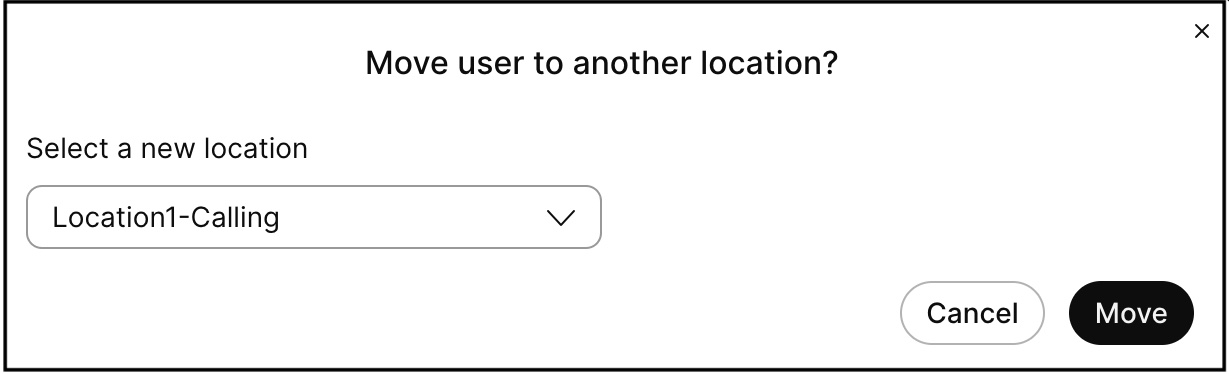
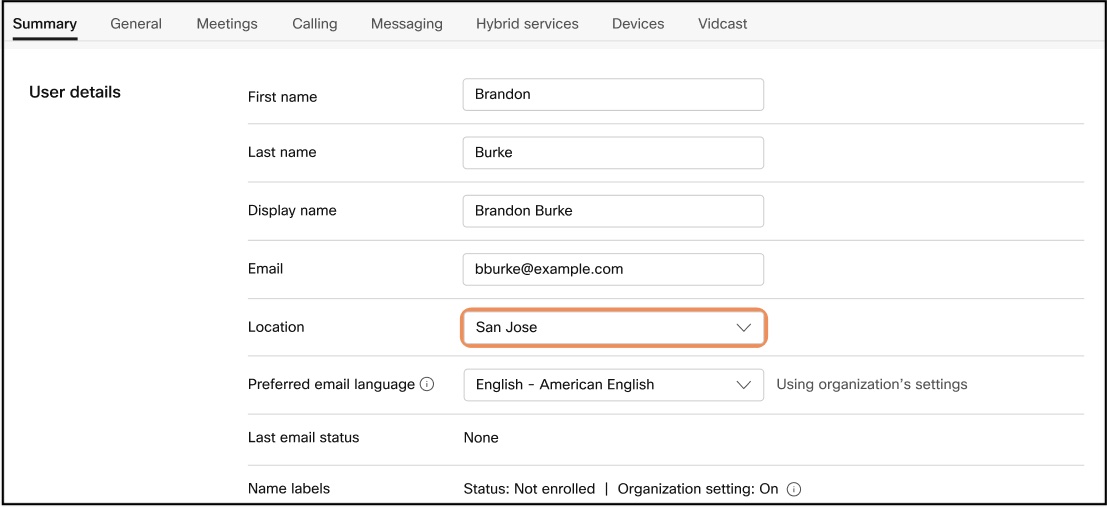
Arayan kullanıcıları taşı
Başlamadan önce
-
Yalnızca uzantı kullanan kullanıcıları ve telefon numaralarıyla atanan kullanıcıları taşıyabilirsiniz.
-
Kullanıcıları yalnızca arama konumuna taşıyabilirsiniz.
-
Bir seferde yalnızca bir kullanıcıyı taşıyabilirsiniz.
-
Ücret numarasıyla atanan kullanıcıları taşıyamazsınız.
-
DECT ağındaki kullanıcıları, Hot-desking veya Hoteling etkin oturumları taşıyamazsınız.
-
ATA, DECT ve müşteri tarafından yönetilen aygıtlarla atanan kullanıcıları taşıyamazsınız.
| 1 |
Control Hub'da oturum açın ve Yönetim altında Kullanıcı lar'ı tıkl atın. |
| 2 |
Kullanıcıyı taşımak için aşağıdakilerden birini yapın:
Konum açılır menüsünden seçim yaparken yalnızca arama kon umu görüntü lenir. |
| 3 |
Yeni bir uzantı atamak için Geçerli uzantıyı kaldır seçeneğinin işaretini kaldır ın ve yeni bir uzantı girin. Varsayılan olarak, kullanıcıyı geçerli uzant ısıyla taşımak için Geçerli uzantıyı tut onay kutusu seçilidir. 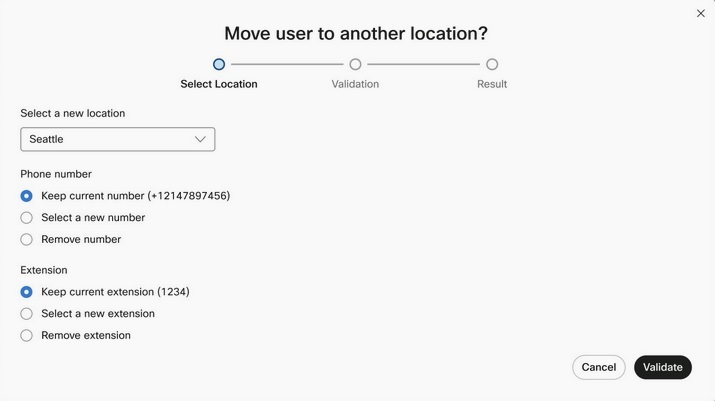
|
| 4 |
Geçerli numarayı kullanmak için Geçerli telefon numarasını sakla seçeneğini işaretleyin. İleri 'ye tıklayın.
Aynı numarayı farklı bir konuma taşımayı seçerseniz şu işaretçileri okuyun:
|
| 5 |
Yeni bir numara atamak için Geçerli telefon numarasını kaldır seçeneğinin işaretini kaldır ın ve bir numara girin. Yeni konum için en az bir birincil numara seçin. |
| 6 |
Sırasıyla Numarayı kaldır veya Uzant ıyı kaldır'ı seçebilir ve farklı bir numara atayabilirsiniz. Bu seçenek, ilişkili bir eSIM aygıtı olan kullanıcılar için desteklenmez. |
| 7 |
Doğrula 'yı tıklatın. Kullanıcıyı hareket ettirmede herhangi bir sorun varsa, ilgili ayrıntılar görüntülenir. Bu sorunları düzeltin ve ardından kullanıcıyı taşıyın. Kullanıcıyı taşıdıktan sonra meydana gelmesi beklenen herhangi bir değişiklik varsa, ilgili ayrıntılar görüntülenir. |
| 8 |
Feragatnameyi okuyun ve onay kutusunu işaretleyin. |
| 9 |
Taşı'ya tıklayın. Taşıma işlemi başlar ve Gö rev Yönetic isi'nde görüntüleyebilirsiniz. |
Etkiler
Arayan kullanıcıyı yeni bir konuma taşıdıktan sonra aşağıdaki değişiklikler gerçekleşir. Değişiklikleri yeni konuma göre güncelleyebilirsiniz.
ÖZELLİKLERİ
-
Konum tabanlı özellik zamanlamaları kaldırılır.
-
Geçerli konumun yeni konumdan farklı bir kayıt hizmeti varsa, kullanıcının kaydı kaybolabilir.
-
Kullanıcı, Çağrı Parkı grubu ve Çağrı Alma gibi konuma dayalı gruplardan kaldırılır.
-
Kullanıcı ECBN, Arayan Kimliği ve Gelen ve giden arama izinleri gibi özellikler için konum tabanlı ayarlar kullanırsa, bu özellikler ayarları yeni konumdan devralır.
-
Kullanıcı, Çağrı Kuyruğu, Avlama Grubu, Çağrı Grubu veya Otomatik Görevli gibi konum tabanlı olmayan grupların üyesiyse, bu grup korunur.
Organizasyon, kullanıcı ve konum düzeyi ayarları
-
Tüm kuruluş ve kullanıcı düzeyinde ayarlar korunur.
-
Tüm konum düzeyi ayarları yeni konum ayarlarını devralır.
Aygıtlar
-
Kullanıcıyla ilişkili cihazları sıfırlayın.
Webex Uygulaması
-
Bir kullanıcı doğrudan arama geçmişinden arama yapmaya çalışırsa, arama yapılmayabilir.
Kullanıcıları CSV kullanarak taşıma
Webex CallingCSV mekanizmasını kullanarak bir konumda çok sayıda kullanıcısı olan büyük kurumsal müşterileri taşıyabilir.
Kullanıcıları taşırken şu işaretçileri göz önünde bulundurun:
-
Yöneticiler, CSV'yi indirmek için bir konum seçmelidir. İndirilen kullanıcılar aynı konuma ait olmalıdır.
-
CSV dosyası başına bir konumda en fazla 10.000 kullanıcı indirebilirsiniz. Bir konum için 10.000'den fazla kullanıcı varsa, birden fazla CSV dosyası oluşturulur ve bir zip dosyası olarak paketlenir.
-
Hem ücretsiz Arama kullanıcılarını hem de kullanıcıları taşımak için CSV dosyasını Webex Calling kullanın.
-
Ücretsiz Arama kullanıcıları, bir konumdan arama yap Webex Calling mayan bir konuma ve arama yapmayan bir konumdan bir Webex Calling konuma geçebilir. Ayrıca, bir konumu kaldırabilirsiniz.
-
Webex CallingKullanıcılar bir konumdan diğ Webex Calling erine geçebilirler.
-
Yöneticiler başarılı CSV işlemlerinde Webhook bildirimini etkinleştirebilir.
-
Ücretsiz Arama kullanıcıları için taşıma sırasında Webex Calling lisans, Telefon Numarası (TN) ve uzantı numarası atamak desteklenmez.
-
CSV dosyasını yüklerken, her kullanıcı için farklı bir konum seçebilirsiniz.
-
CSV dosyasını yüklediğinizde maksimum 500 kullanıcı ve maksimum 100 Kb dosya boyutu desteklenir.
İşte bazı öneriler:
-
Bazı elektronik tablo düzenleyicileri CSV dosyasını açtıklarında hücrelerden + işaretini kaldırır. CSV güncellemeleri yapmak için bir metin düzenleyici kullanmanızı öneririz. Elektronik tablo düzenleyicisi kullanıyorsanız hücre biçimini metin olarak ayarladığınızdan ve kaldırılan + işaretlerini geri yüklediğinizden emin olun.
-
Alanlarla ilgili en son bilgileri yakalamak ve değişikliklerin içe aktarılması sırasında hataları önlemek için yeni bir CSV dışa aktarın.
Başlamadan önce
| 1 |
Control Hub'da oturum açın ve Kullanıcılar'a gidin. | ||||||||
| 2 |
Kullanıcı ek le'yi tıklayın > Açılır menüden Kullanıcıları CSV 'ye göre taşı seçeneğini seçin. | ||||||||
| 3 |
Kullanıcıları CSV ile taşı penceresi görüntülenir. Kullanıcıları taşımak için konumu girin. Aşağıdakileri yapabilirsiniz:
| ||||||||
| 4 |
Yükle'yi tıklayın. CSV dosyası, görevinizi ve sonuç csv'sini yükler ve oluşturur. Tarayıcıyı veya bu pencereyi kapatabilirsiniz. Yönetici, yüklemeden önce CSV dosyasından herhangi bir değişiklik yapmadan kullanıcıları manuel olarak kaldırmalıdır. CSV içe aktarma sırasında aşağıdaki doğrulama işlemleri gerçekleşir:
|
 kullanıcı verilerini indirmek için.
Bundan sonra ne yapmalı
-
Kullanıcıyı Taşı iş iyle etkileşim Görev yöneticisinde kullanılabilir. Hareketteki hem başarı hem de hatalar görüntülenir.
-
Kullanıcı Taşıma CSV'sini İndir işi tamamlandıktan sonra yöneticiler, kullanıcının ver ilerini düzenlemek ve yüklemek üzere yerel bir sisteme aktarmak için İndir bağlantısını tıklayabilir.
-
Kullanıcıları Taşı işinin görev yöneticisi bölümü, taşı maya dahil olan tüm kullanıcı türlerinin istatistiklerini görüntüler.
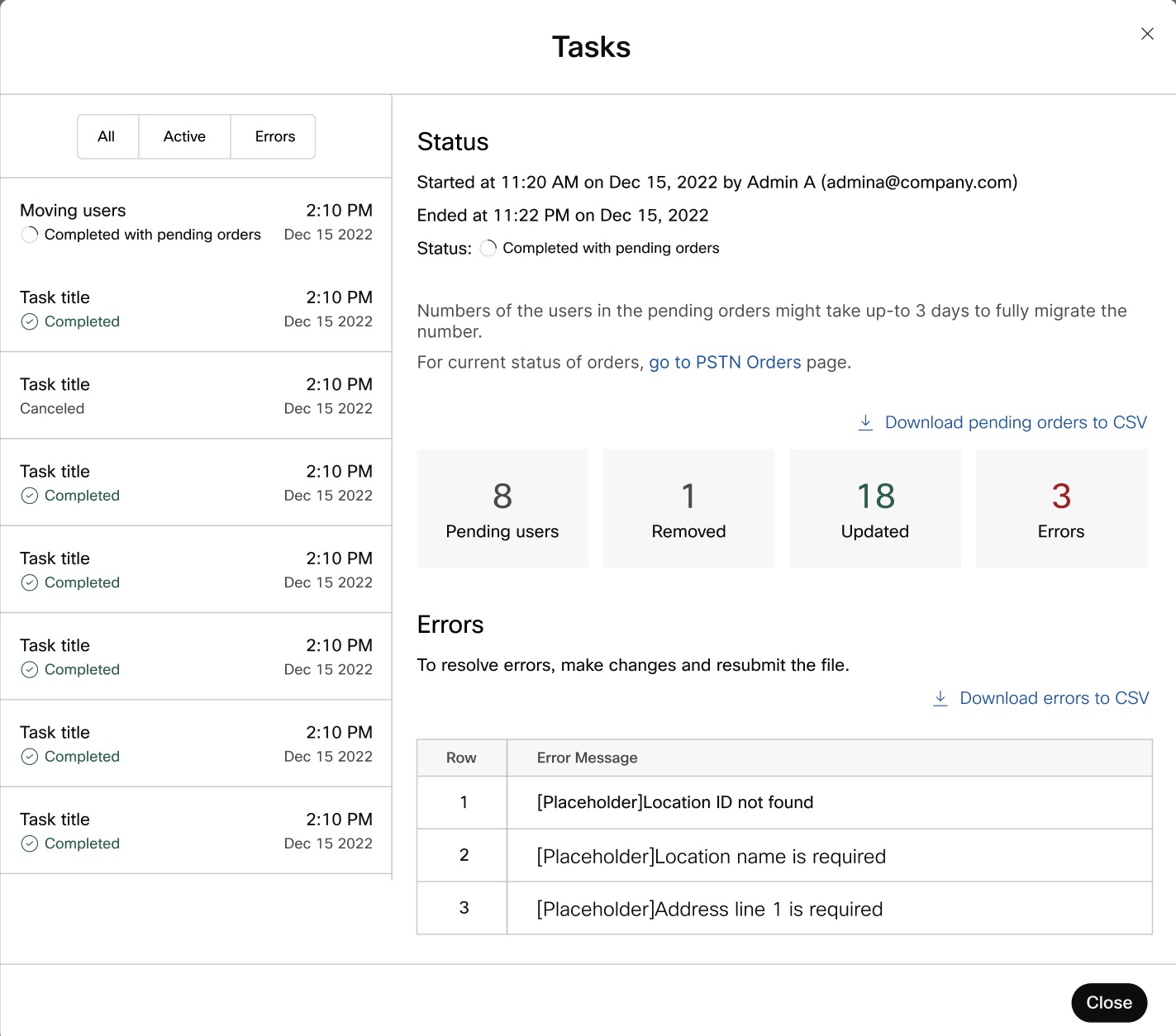
-
Kaldırıldı
-
Güncellendi
-
Hatalarla tamamlandı
-
Bekleyen kullanıcılar: Geçerli telefon numarasıyla farklı bir konuma taşıdığınız kullanıcı sayısını görüntüler. Sayı taşınması için bir sipariş oluşturulur ve arka planda işlenir. Sonuç olarak, kullanıcı hareketi sayı hareketi tamamlanana kadar bekleyen durumdadır.
-
-
PSTN siparişleri sayfasına git bağlantısını tıklayın ve taşıma isteğinin durumunu kontrol etmek için PSTN sipariş sayfasına sipariş kimliğini girin.
-
Bek leyen durumda olan Kullanıcı Kimliklerini öğrenmek için CSV dosyasını kullanan Bekleyen kullanıcıları İndir seçeneğini tıklatın.


