- الرئيسية
- /
- المقال

شكرًا على ملاحظاتك.

 في هذه المقالة
 هل لديك ملاحظات؟
يمكنك نقل المستخدمين بسلاسة مع ترخيص الاتصال وبدونه، من موقع إلى آخر دون التأثير على وصولهم إلى الخدمات الحالية.
يمكنك نقل المستخدمين عبر المواقع باستخدام:
-
واجهات برمجة التطبيقات العامة - استخدم واجهات برمجة التطبيقات هذه لنقل مستخدم واحد أو عدة مستخدمين بشكل مجمّع. راجع Webex للمطورين للحصول على التفاصيل.
-
مركز التحكم—استخدم هذه الطريقة لنقل مستخدم واحد أو عدة مستخدمين. راجع الأقسام التالية.
نقل المستخدمين غير المتصلين
يمكنك نقل المستخدمين الذين ليس لديهم ترخيص الاتصال إلى أي موقع بما في ذلك موقع الاتصال، ولكن لن يكون لديهم ترخيص الاتصال. يتم الاحتفاظ بوصول المستخدم الحالي إلى الرسائل والإعدادات الأخرى.
| 1 |
قم بتسجيل الدخول إلى Control Hub، وضمن الإدارة، انقر فوق المستخدمين. |
| 2 |
قم بتنفيذ أحد الإجراءات التالية لنقل المستخدم:
|
 الرمز في صف المستخدم المعني واختر
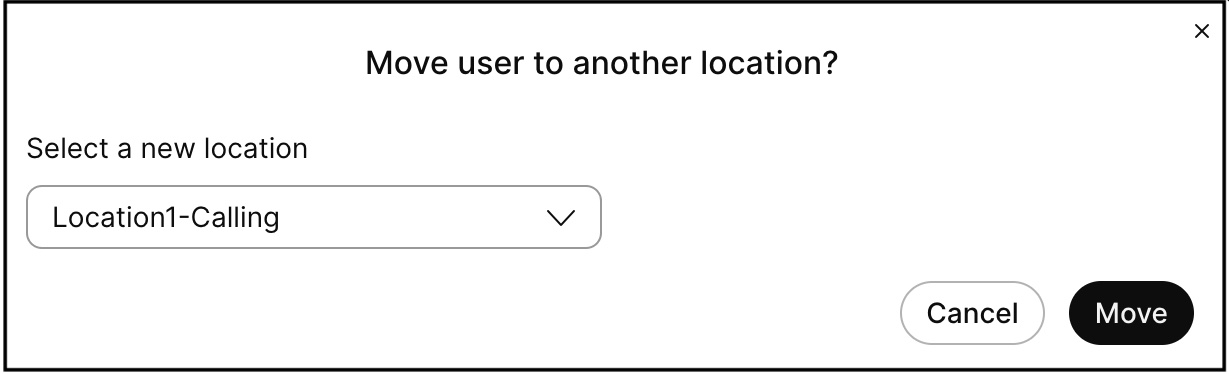
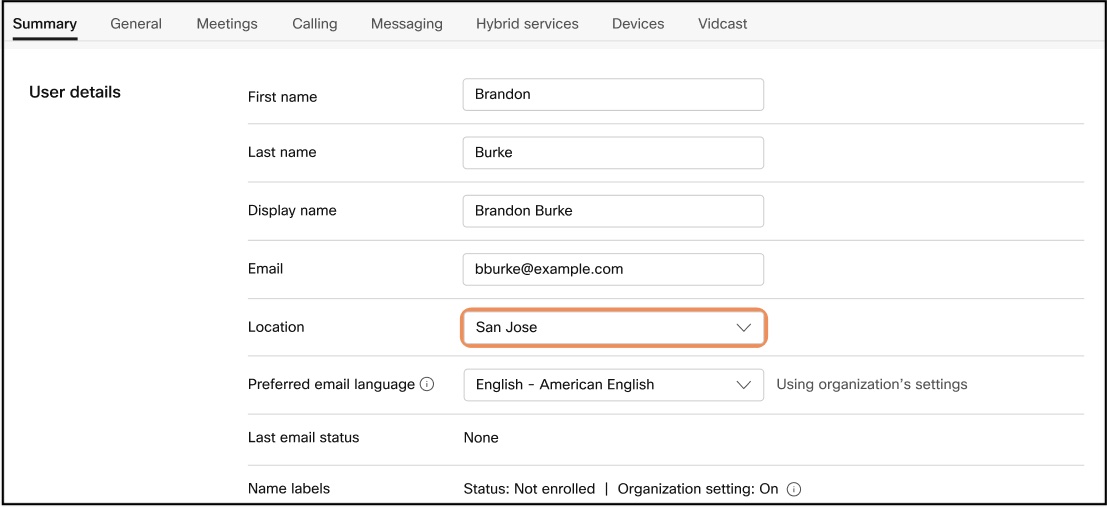
نقل مستخدمي الاتصال
قبل أن تبدأ
-
يمكنك نقل مستخدمي الإضافات فقط والمستخدمين المعينين بأرقام الهواتف.
-
يمكنك فقط نقل المستخدمين إلى موقع الاتصال.
-
يمكنك نقل مستخدم واحد فقط في كل مرة.
-
لا يمكنك نقل المستخدمين المعينين برقم الشحن.
-
لا يمكنك نقل المستخدمين الموجودين في شبكة DECT وجلسات المكتب الساخن أو الحجز الفندقي النشطة.
-
لا يمكنك نقل المستخدمين المعينين باستخدام ATA وDECT والأجهزة التي يديرها العملاء.
| 1 |
قم بتسجيل الدخول إلى Control Hub، وضمن الإدارة، انقر فوق المستخدمين. |
| 2 |
قم بتنفيذ أحد الإجراءات التالية لنقل المستخدم:
يتم عرض موقع الاتصال فقط أثناء الاختيار من قائمة الموقع المنسدلة. |
| 3 |
لتعيين ملحق جديد، قم بإلغاء تحديد الاحتفاظ بالملحق الحالي وأدخل إضافة جديدة. افتراضيًا، يتم تحديد خانة اختيار الاحتفاظ بالملحق الحالي لنقل المستخدم بامتداده الحالي. 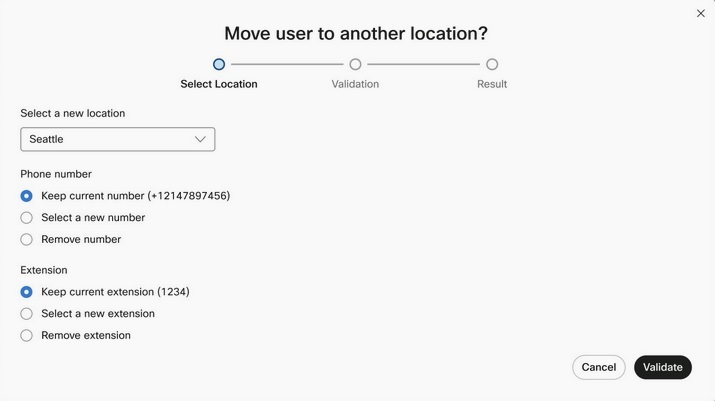
|
| 4 |
لاستخدام الرقم الحالي، تحقق من الاحتفاظ برقم الهاتف الحالي. انقر فوق التالي.
اقرأ هذه المؤشرات، إذا اخترت نقل نفس الرقم إلى موقع مختلف:
|
| 5 |
لتعيين رقم جديد، قم بإلغاء تحديد الاحتفاظ برقم الهاتف الحالي وأدخل رقمًا. حدد رقمًا أساسيًا واحدًا على الأقل للموقع الجديد. |
| 6 |
يمكنك اختيار إزالة الرقم أو إزالة الإضافة على التوالي وتعيين رقم مختلف. لا يتم دعم هذا الخيار للمستخدمين الذين لديهم جهاز eSIM مرتبط. |
| 7 |
انقر فوق التحقق من الصحة. في حالة وجود أي مشكلات في نقل المستخدم، يتم عرض التفاصيل ذات الصلة. أصلح هذه المشكلات ثم انقل المستخدم. في حالة توقع حدوث أي تغييرات بعد نقل المستخدم، يتم عرض التفاصيل ذات الصلة. |
| 8 |
اقرأ إخلاء المسؤولية وحدد مربع التأكيد. |
| 9 |
انقر فوق «نقل». تبدأ عملية النقل ويمكنك عرضها في إدارة المهام. |
التأثيرات
بعد نقل المستخدم المتصل إلى موقع جديد، تحدث التغييرات التالية. يمكنك تحديث التغييرات بناءً على الموقع الجديد.
الميزات
-
تتم إزالة جداول الميزات المستندة إلى الموقع.
-
إذا كان الموقع الحالي يحتوي على خدمة تسجيل مختلفة عن الموقع الجديد، فقد يتم فقد تسجيل المستخدم.
-
تتم إزالة المستخدم من المجموعات القائمة على الموقع مثل مجموعة Call Park و Call Pickup.
-
إذا كان المستخدم يستخدم أي إعدادات تستند إلى الموقع لميزات مثل ECBN ومعرف المتصل وأذونات المكالمات الواردة والصادرة، فإن هذه الميزات ترث الإعدادات من الموقع الجديد.
-
إذا كان المستخدم عضوًا في مجموعات لا تستند إلى الموقع مثل قائمة انتظار المكالمات أو مجموعة البحث أو مجموعة الترحيل أو الرد التلقائي، فسيتم الاحتفاظ به.
إعدادات المؤسسة والمستخدم ومستوى الموقع
-
يتم الاحتفاظ بجميع إعدادات المؤسسة وعلى مستوى المستخدم.
-
ترث جميع إعدادات مستوى الموقع إعدادات الموقع الجديدة.
الأجهزة
-
أعد تعيين الأجهزة المرتبطة بالمستخدم.
تطبيق ويبكس
-
إذا حاول المستخدم إجراء مكالمات مباشرة من سجل المكالمات الخاص به، فقد لا تتم المكالمة.
نقل المستخدمين باستخدام CSV
Webex Callingيمكن نقل عملاء المؤسسات الكبيرة مع العديد من المستخدمين في موقع باستخدام آلية CSV.
ضع في اعتبارك هذه المؤشرات أثناء نقل المستخدمين:
-
يجب على المسؤولين تحديد موقع لتنزيل CSV. يجب أن ينتمي المستخدمون الذين تم تنزيلهم إلى نفس الموقع.
-
يمكنك تنزيل 10,000 مستخدم كحد أقصى في الموقع لكل ملف CSV. إذا كان هناك أكثر من 10,000 مستخدم لموقع ما، فسيتم إنشاء ملفات CSV متعددة وتغليفها كملف مضغوط.
-
استخدم ملف CSV لنقل كل من مستخدمي Webex Calling ومستخدمي الاتصال المجاني.
-
يمكن لمستخدمي الاتصال المجاني الانتقال من موقع Webex Calling إلى موقع غير متصل ومن موقع غير متصل إلى موقعWebex Calling. يمكنك أيضًا إزالة موقع.
-
Webex Callingيمكن للمستخدمين الانتقال من Webex Calling موقع إلى آخر.
-
يمكن للمسؤولين تمكين إشعار Webhook عند معالجة CSV الناجحة.
-
بالنسبة لمستخدمي الاتصال المجاني، لا يتم دعم تعيين Webex Calling الترخيص ورقم الهاتف (TN) ورقم الإضافة أثناء النقل.
-
أثناء تحميل ملف CSV، يمكنك اختيار موقع مختلف لكل مستخدم.
-
عند تحميل ملف CSV، يتم دعم 500 مستخدم كحد أقصى وحجم ملف بحد أقصى 100 كيلوبايت.
فيما يلي بعض التوصيات:
-
تقوم بعض برامج تحرير جداول البيانات بإزالة علامة + من الخلايا عند فتح ملف CSV. نوصي باستخدام محرر نصوص لإجراء تحديثات CSV. إذا كنت تستخدم محرر جداول البيانات، فتأكد من تعيين تنسيق الخلية على النص واستعادة علامات + التي تمت إزالتها.
-
قم بتصدير ملف CSV جديد لالتقاط أحدث المعلومات للحقول وتجنب الأخطاء أثناء استيراد التغييرات.
قبل أن تبدأ
| 1 |
قم بتسجيل الدخول إلى Control Hub وانتقل إلى المستخدمين. | ||||||||
| 2 |
انقر فوق إضافة مستخدمين > حدد خيار نقل المستخدمين بواسطة CSV من القائمة المنسدلة. | ||||||||
| 3 |
يتم عرض نافذة نقل المستخدمين بواسطة CSV. أدخل الموقع لنقل المستخدمين. يمكنك القيام بما يلي:
| ||||||||
| 4 |
انقر فوق «تحميل». يقوم ملف CSV بتحميل وإنشاء مهمتك والنتيجة csv. يمكنك إغلاق المتصفح أو هذه النافذة. يجب على المسؤول إزالة المستخدمين يدويًا دون أي تعديلات من ملف CSV قبل التحميل. في وقت استيراد CSV، تحدث إجراءات التحقق التالية:
|
 لتنزيل بيانات المستخدم.
ما يجب القيام به بعد ذلك
-
التفاعل مع وظيفة Move User متاح في إدارة المهام. يتم عرض كل من النجاح أو الأخطاء في الحركة.
-
بمجرد اكتمال مهمة Download User-Move CSV، يمكن للمسؤولين النقر على رابط التنزيل لتصدير بيانات المستخدم إلى نظام محلي لتحريرها وتحميلها.
-
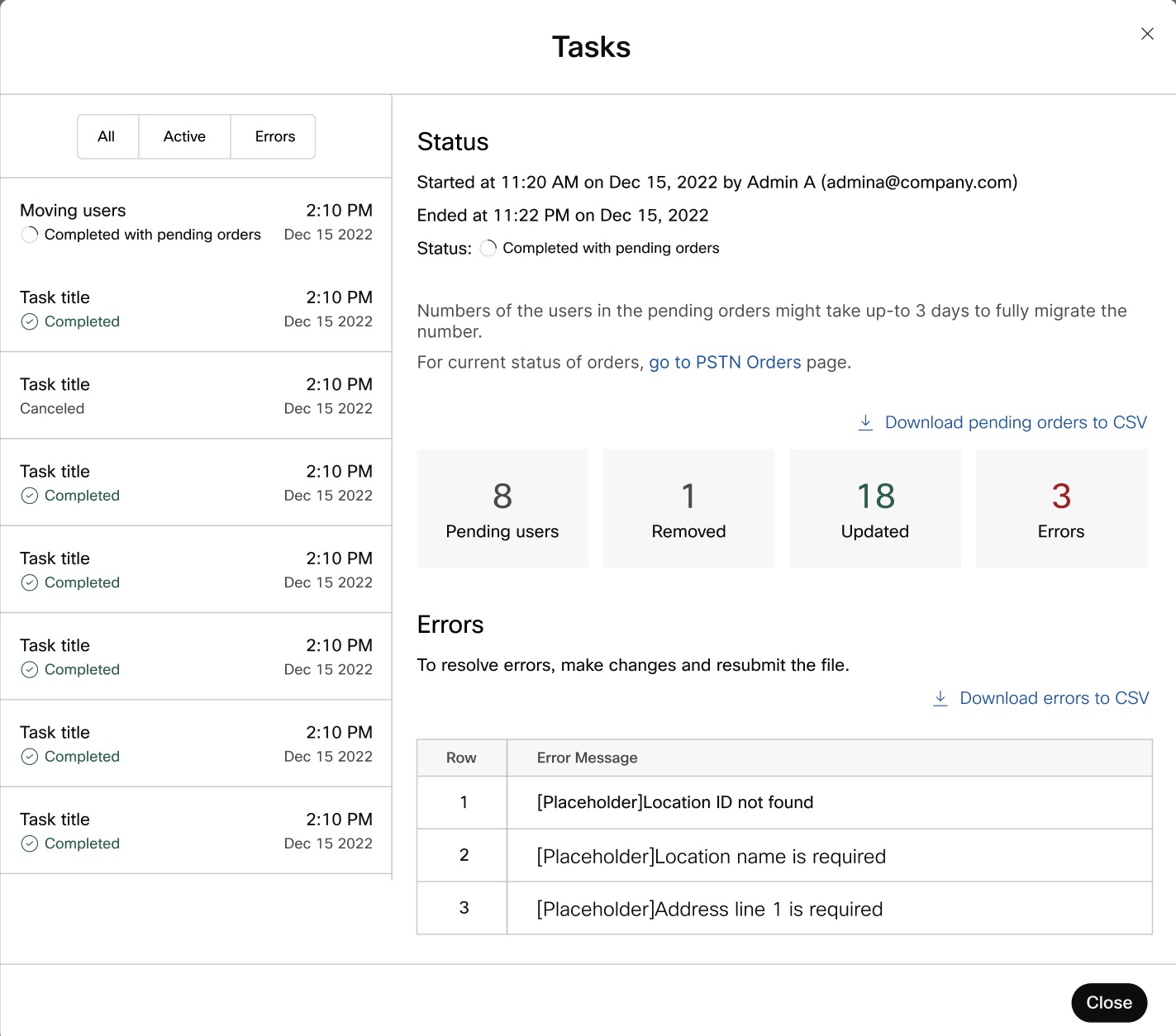
يعرض قسم إدارة المهام لوظيفة Move Users إحصائيات جميع أنواع المستخدمين المشاركين في النقل.
-
تمت إزالته
-
تم تحديثه
-
اكتمل مع وجود أخطاء
-
المستخدمون المعلقون - يعرضون عدد المستخدمين الذين نقلتهم إلى موقع مختلف باستخدام رقم الهاتف الحالي. يتم إنشاء طلب لنقل الأرقام ومعالجته في الخلفية. ونتيجة لذلك، يكون نقل المستخدم في حالة انتظار حتى اكتمال نقل الأرقام.
-
-
انقر على رابط صفحة طلبات PSTN وأدخل معرف الطلب في صفحة طلب PSTN للتحقق من حالة طلب النقل.
-
انقر فوق تنزيل المستخدمين المعلقين الذين يستخدمون ملف CSV لمعرفة معرفات المستخدم الموجودة في حالة الانتظار.


