- Strona główna
- /
- Artykuł

Dziękujemy za opinię.

 W tym artykule
 Opinia?
Możesz bezproblemowo przenosić użytkowników z licencją Calling i bez niej, z jednej lokalizacji do drugiej bez wpływu na ich dostęp do istniejących usług.
Możesz przenosić użytkowników w różnych lokalizacjach za pomocą:
-
Publiczne API — używaj tych interfejsów API do masowego przenoszenia jednego użytkownika lub kilku użytkowników. Szczegółowe informacje można znaleźć w Webex for Developers.
-
Control Hub — Użyj tej metody, aby przenieść jednego użytkownika lub wielu użytkowników. Zobacz następujące sekcje.
Przenieś użytkowników, którzy nie dzwonią
Możesz przenosić użytkowników, którzy nie mają licencji na połączenie, do dowolnej lokalizacji, w tym do lokalizacji dzwoniącej, ale nie będą mieli licencji na połączenie. Istniejący dostęp użytkownika do wiadomości i innych ustawień jest zachowany.
| 1 |
Zaloguj się do Centrum sterowania i w obszarze Zarządzanie kliknij pozycję Użytkownicy. |
| 2 |
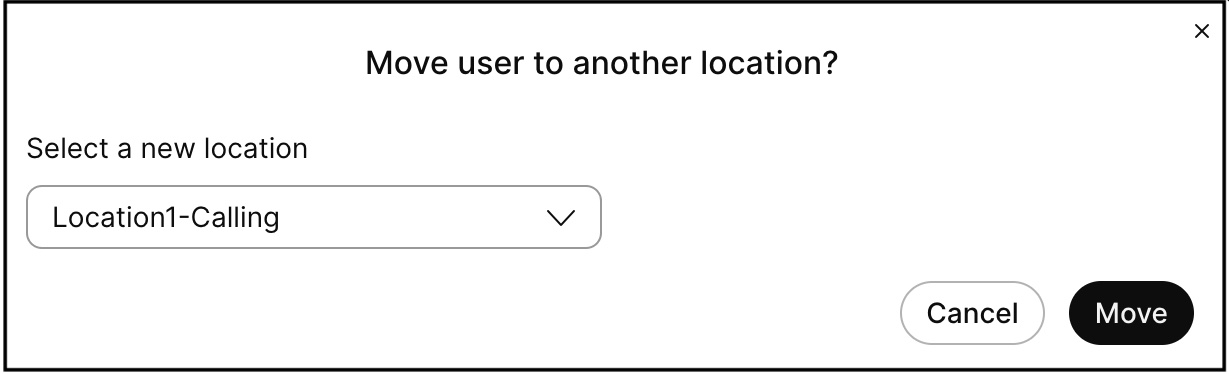
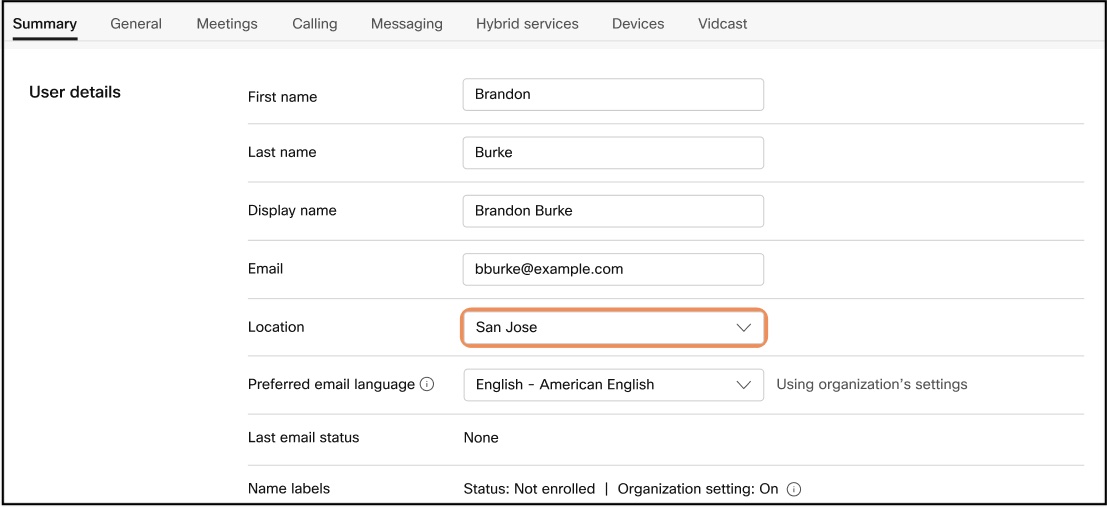
Wykonaj jedną z następujących czynności, aby przenieść użytkownika:
|
 onę w odpowiednim wierszu użytkownika i wybierz
Przenieś użytkowników dzwoniących
Zanim zaczniesz
-
Możesz przenosić użytkowników tylko z rozszerzeniem i użytkowników przypisanych numerami telefonów.
-
Możesz przenosić użytkowników tylko do lokalizacji dzwoniącej.
-
Możesz przenosić tylko jednego użytkownika na raz.
-
Nie można przenosić użytkowników przypisanych do numeru opłaty.
-
Nie można przenosić użytkowników znajdujących się w sieci DECT oraz aktywnych sesji Hot-desking lub Hoteling.
-
Nie można przenosić użytkowników przypisanych do urządzeń ATA, DECT i zarządzanych przez klienta.
| 1 |
Zaloguj się do Centrum sterowania i w obszarze Zarządzanie kliknij pozycję Użytkownicy. |
| 2 |
Wykonaj jedną z następujących czynności, aby przenieść użytkownika:
Podczas wybierania z listy rozwijanej Lokalizacja wyświetlana jest tylko lokaliz acja wywołująca. |
| 3 |
Aby przypisać nowe rozszerzenie, usuń zaznaczenie opcji Z achowaj bieżące rozszerzenie i wprowadź nowe rozszerzenie. Domyślnie pole wyboru Z achowaj bieżące rozszerzenie jest zaznaczone, aby przenieść użytkownika z jego bieżącym rozszerzeniem. 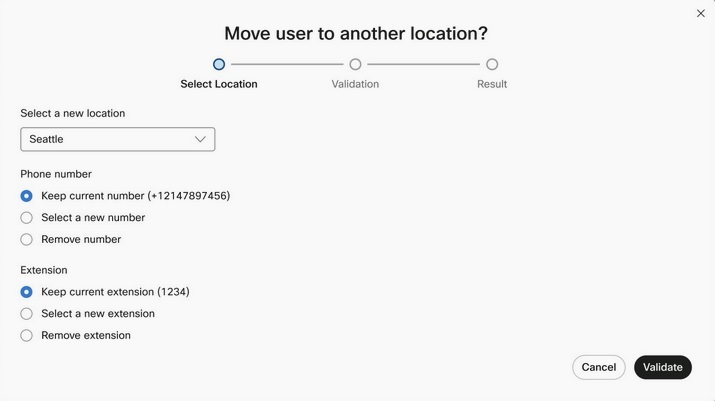
|
| 4 |
Aby użyć bieżącego numeru, zaznacz opcję Z achowaj aktualny numer telefonu. Kliknij przycisk Dalej.
Przeczytaj te wskaźniki, jeśli zdecydujesz się przenieść ten sam numer w inne miejsce:
|
| 5 |
Aby przypisać nowy numer, usuń zaznaczenie opcji Z achowaj bieżący numer telefonu i wprowadź numer. Wybierz co najmniej jeden numer podstawowy dla nowej lokalizacji. |
| 6 |
Możesz wybrać odpowiednio Usuń numer lub Usuń rozszerzenie i przypisać inny numer. Ta opcja nie jest obsługiwana dla użytkowników, którzy mają powiązane urządzenie eSIM. |
| 7 |
Kliknij przycisk Sprawdź poprawność. Jeśli wystąpią jakiekolwiek problemy z przenoszeniem użytkownika, wyświetlane są odpowiednie szczegóły. Napraw te problemy, a następnie przenieś użytkownika. Jeśli po przeniesieniu użytkownika oczekuje się jakichkolwiek zmian, zostaną wyświetlone odpowiednie szczegóły. |
| 8 |
Przeczytaj zastrzeżenie i zaznacz pole potwierdzenia. |
| 9 |
Kliknij przycisk Przenie ś. Proces przenoszenia rozpoczyna się i można go wyświetlić w Menedżerze zadań. |
Wpływ
Po przeniesieniu użytkownika wywołującego do nowej lokalizacji nastąpią następujące zmiany. Zmiany można zaktualizować w zależności od nowej lokalizacji.
Funkcje
-
Zestawienia funkcji oparte na lokalizacji zostaną usunięte.
-
Jeśli bieżąca lokalizacja ma inną usługę nagrywania niż nowa lokalizacja, nagranie użytkownika może zostać utracone.
-
Użytkownik zostanie usunięty z grup opartych na lokalizacji, takich jak grupa Call Park i Odbiór połączeń.
-
Jeśli użytkownik korzysta z dowolnych ustawień opartych na lokalizacji dla funkcji, takich jak ECBN, identyfikator dzwoniącego oraz uprawnienia połączeń przychodzących i wychodzących, funkcje te dziedziczą ustawienia z nowej lokalizacji.
-
Jeśli użytkownik jest członkiem grup nieopartych na lokalizacji, takich jak kolejka połączeń, grupa polowania, grupa stronicowa lub automatyczna obsługa, zostanie zatrzymany.
Ustawienia organizacji, użytkownika i poziomu lokalizacji
-
Wszystkie ustawienia organizacji i poziomu użytkownika są zachowane.
-
Wszystkie ustawienia poziomu lokalizacji dziedziczą nowe ustawienia lokalizacji.
Urządzenia
-
Zresetuj urządzenia powiązane z użytkownikiem.
Aplikacja Webex
-
Jeśli użytkownik próbuje nawiązywać połączenia bezpośrednio z historii połączeń, połączenie może nie zostać przeprowadzone.
Przenoszenie użytkowników za pomocą CSV
Webex Callingmoże przenosić dużych klientów korporacyjnych z wieloma użytkownikami w lokalizacji za pomocą mechanizmu CSV.
Rozważ te wskazówki podczas przenoszenia użytkowników:
-
Administratorzy muszą wybrać lokalizację, aby pobrać plik CSV. Pobrani użytkownicy muszą należeć do tej samej lokalizacji.
-
Możesz pobrać maksymalnie 10 000 użytkowników z lokalizacji na plik CSV. Jeśli dla danej lokalizacji jest więcej niż 10 000 użytkowników, wówczas wiele plików CSV jest generowanych i zawijanych jako plik zip.
-
Użyj pliku CSV, aby przenieść zarówno użytkowników bezpłatnych połączeń, jak i Webex Calling użytkowników.
-
Użytkownicy bezpłatnych połączeń mogą przenosi Webex Calling ć się z lokalizacji niedzwoniącej i z lokalizacji niedzwoniącej Webex Calling do lokalizacji. Możesz także usunąć lokalizację.
-
Webex CallingUżytkownicy mogą przenosić się z jednej Webex Calling lokalizacji do drugiej.
-
Administratorzy mogą włączyć powiadomienie Webhook o pomyślnym przetwarzaniu CSV.
-
W przypadku bezpłatnych połączeń do użytkowników przypisywanie Webex Calling licencji, numeru telefonu (TN) i numeru rozszerzenia podczas przeprowadzki nie jest obsługiwane.
-
Podczas przesyłania pliku CSV możesz wybrać inną lokalizację dla każdego użytkownika.
-
Podczas przesyłania pliku CSV obsługiwanych jest maksymalnie 500 użytkowników i maksymalny rozmiar pliku 100 Kb.
Oto kilka zaleceń:
-
Niektóre edytory arkuszy kalkulacyjnych usuwają znak + z komórek podczas otwierania pliku CSV. Zalecamy użycie edytora tekstu do dokonywania aktualizacji CSV. Jeśli używasz edytora arkusza kalkulacyjnego, upewnij się, że ustawiłeś format komórki na tekst i przywróciłeś usunięte znaki +.
-
Eksportuj nowy plik CSV, aby przechwycić najnowsze informacje dotyczące pól i uniknąć błędów podczas importowania zmian.
Zanim zaczniesz
| 1 |
Zaloguj się do Control Hub i przejdź do opcji Użytkownicy. | ||||||||
| 2 |
Kliknij Dodaj użytkowników > wybierz opcję Przenieś użytkowników według CSV z menu rozwijanego. | ||||||||
| 3 |
Zostanie wyświetlone okno Przenieś użytkowników według CSV. Wprowadź lokalizację, aby przenieść użytkowników. Możesz wykonać następujące czynności:
| ||||||||
| 4 |
Kliknij Prześlij. Plik CSV przesyła i tworzy twoje zadanie i wynik csv. Możesz zamknąć przeglądarkę lub to okno. Administrator musi ręcznie usunąć użytkowników bez żadnych modyfikacji z pliku CSV przed przesłaniem. W momencie importowania pliku CSV występują następujące akcje sprawdzania poprawności:
|
 aby pobrać dane użytkownika.
Co robić dalej
-
Interakcja z zadaniem Przenieś użytkownika jest dostępna w Menedżerze zadań. Zarówno sukces, jak i błędy na wyświetlaniu ruchu.
-
Po zakończeniu zadania Pobierz User-Move CSV administratorzy mogą kliknąć łącze Pobierz, aby wyeksportować dane użytkownika do systemu lokalnego w celu edycji i przesłania.
-
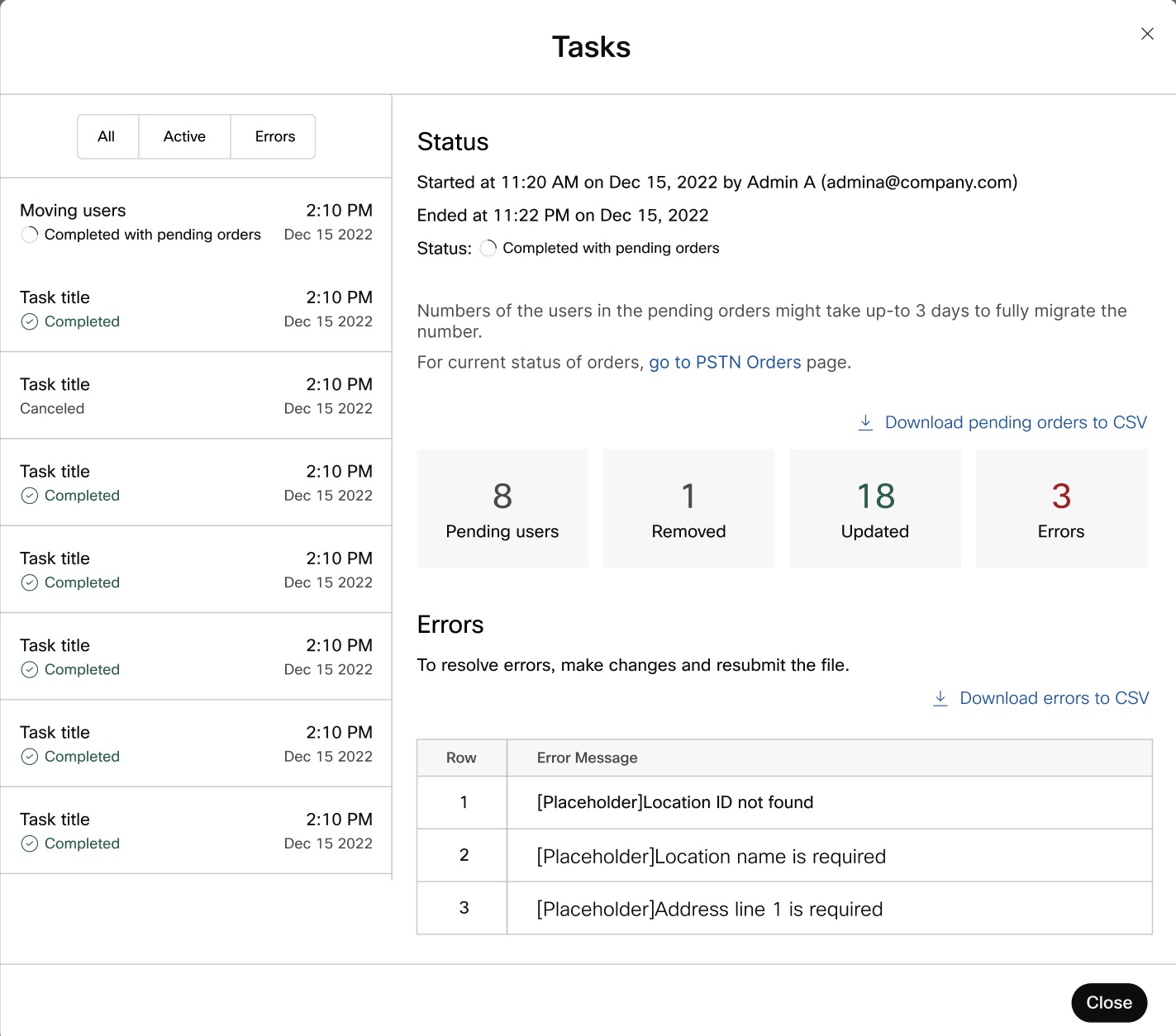
Sekcja Menedżer zadań dla zadania Przenieś użytkowników wyświetla statystyki wszystkich typów użytkowników zaangażowanych w ruch.
-
Usunięto
-
Zaktualizowano
-
Zakończone błędami
-
Użytkownicy oczekujący — wyświetla liczbę użytkowników przeniesionych do innej lokalizacji wraz z bieżącym numerem telefonu. Tworzone jest zamówienie dla przenoszenia numeru i przetwarzane w tle. W rezultacie ruch użytkownika jest w stanie oczekującym, dopóki przeniesienie liczby nie zostanie zakończone.
-
-
Kliknij link Przej dź do strony zamówień PSTN i wprowadź identyfikator zamówienia na stronie zamówienia PSTN, aby sprawdzić status żądania przeniesienia.
-
Kliknij opcję Pobierz oczekujących użytkowników korzystających z pliku CSV, aby poznać identyfikatory użytkowników, które są w stanie oczekującym.


