- Начало
- /
- Статия

Благодарим за обратната връзка.


 В тази статия
 Обратна връзка?
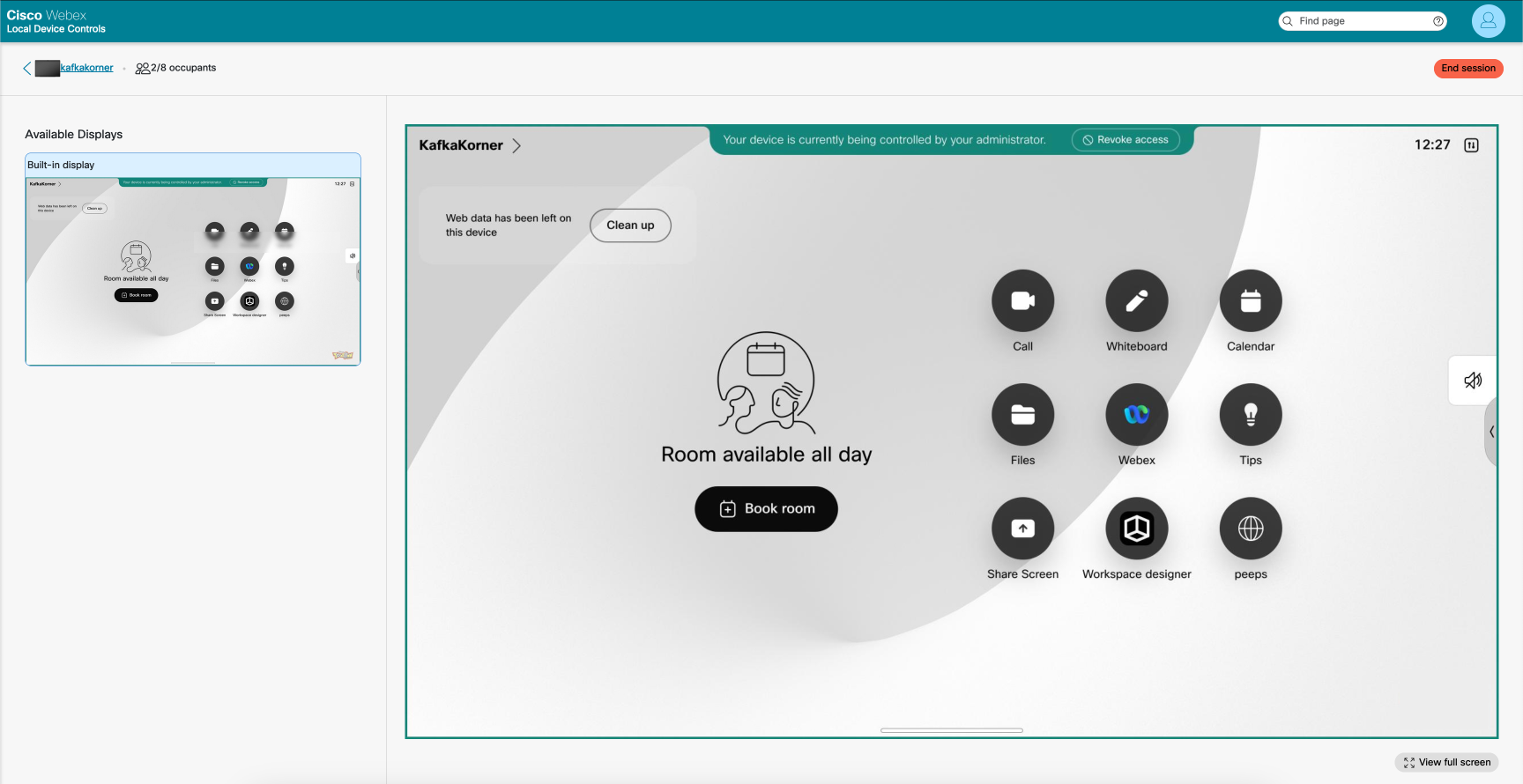
Администраторите могат да имат достъп и контролират дистанционно устройствата на Cisco за отстраняване на неизправности и поддръжка чрез Control Hub или Web Interface. Администраторите ще могат да виждат и контролират потребителския интерфейс на устройството в сесията за отдалечен достъп в Control Hub и Web UI и да взаимодействат с него.
Въведение
Отдалеченият достъп ви помага при отстраняване на неизправности и внедряване на устройство, независимо от неговата платформа. С отдалечен достъп можете да видите всяко съдържание, което се споделя с устройството, както и камери за selfivew, които се показват на екрана.
Получавате достъп до различните приложения и менюта на устройството директно в Control Hub или от уеб интерфейса на устройството, без да се налага да сте в една и съща стая.
Отдалеченият достъп се поддържа на регистрирани от Webex устройства и устройства, които са свързани с Edge за устройства с активирано оптимизирано изживяване за Webex.
На устройството
Когато се използва отдалечен достъп, устройството показва банер, който уведомява потребителите, които може да са в стаята.
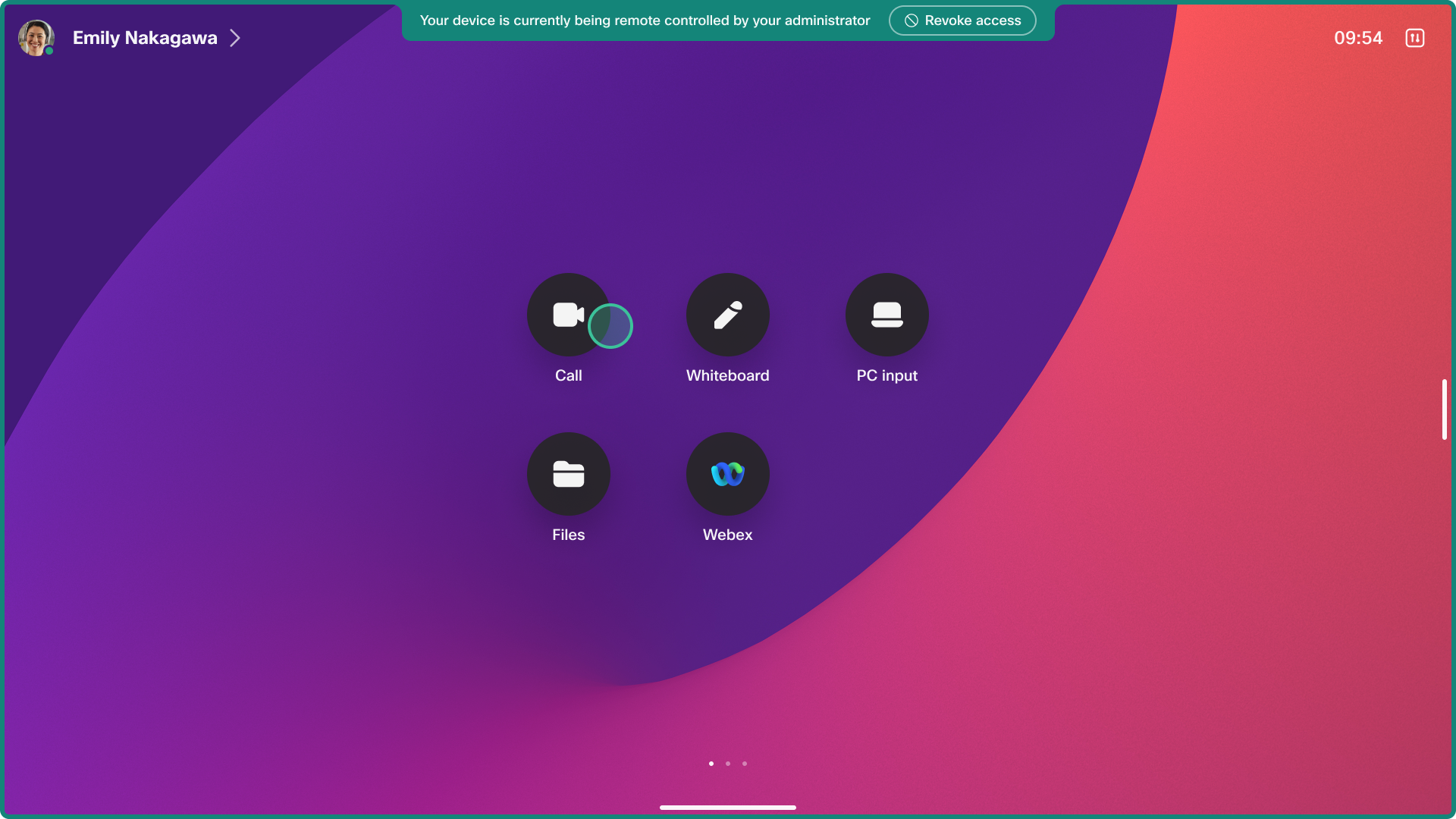
Възможно е да откажете отдалечен достъп от потребителския интерфейс на устройството за 20 секунди, когато сесията е инициирана.
Когато се поиска сесия, устройството излъчва звуков сигнал, за да предупреди всички потребители в стаята, така че потребителят да може да приеме или откаже достъп. Звукът не се чува, ако силата на звука на звънене на устройството е настроена на 0 или на ниско ниво, или ако има свързани високоговорители, които са изключени.
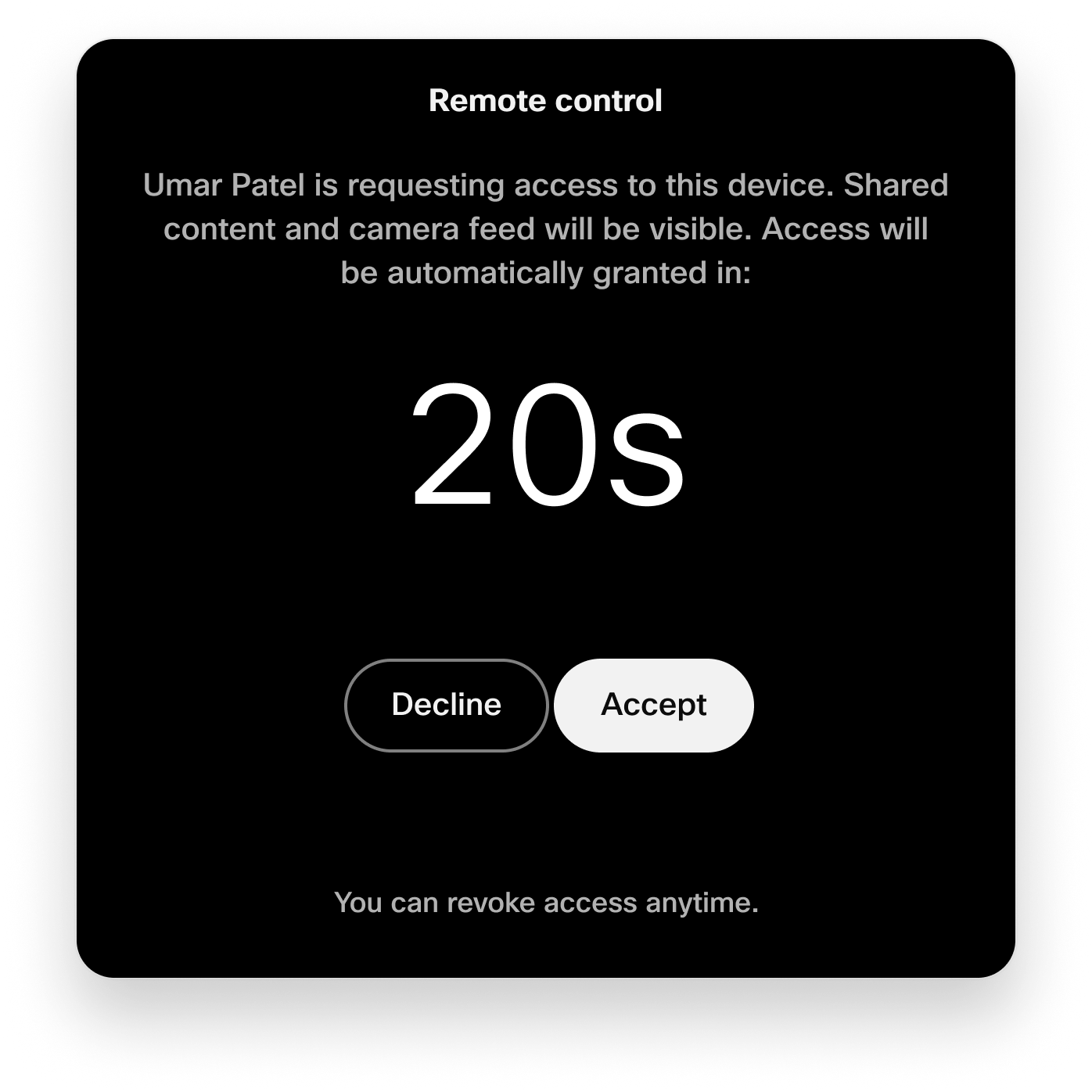
Потребителят в стаята може по всяко време да отмени отдалечен достъп от банера за уведомяване.
Достъп до камерата
Ако използвате основната камера на устройството, можете да използвате функцията Selfview.
Ако имате една или повече външни камери, които са свързани към вашия кодек, отидете на . Изберете камерата, която искате да видите. Видео потокът се показва на изход 1.
Ограничения
Отдалеченият достъп не се поддържа на:
-
Устройства, настроени в личен режим
-
Придружаващото устройство в придружаващ режим. Поддържа се основното устройство в настройка на придружаващ режим.
-
Навигатори за стаи в самостоятелен режим
-
Устройства за стая бар BYOD и Room Bar Pro BYOD
-
Частично се поддържа на устройства, които нямат интерактивен потребителски интерфейс. Ако сесия за отдалечен достъп стартира на кодек с неинтерактивен екран и без сензорен панел, който е свързан, изпращаме изгледа от неинтерактивния екран към сесията, но няма начин да контролираме устройството.
Отдалечен достъп не е наличен, когато:
-
Устройството за горещо бюро е в активна сесия, тъй като се счита, че устройството е в личен режим.
-
Стартиране на съветника за първи път. Устройството трябва първо да бъде регистрирано в облака Webex, преди да може да се стартира сесия за отдалечен достъп.
-
Безжичното споделяне се стартира от приложението Webex към устройството. Ако на устройството се стартира безжично споделяне, сесията за отдалечен достъп се затваря с известие на устройството с причина, поради която е била затворена. Администраторите, контролиращи устройството, също се уведомяват.
Други видове безжично споделяне работят с отдалечен достъп, като AirPlay и Miracast.
-
Ако устройството е в разговор или среща или ако устройството се присъединява към такава. Ако започне повикване, сесията за отдалечен достъп се затваря с известие на устройството с причина, поради която е била затворена. Администраторите, контролиращи устройството, също се уведомяват.
Известни проблеми
Стая Панорама 70
Не се получава видео от системите Room Panorama.
Remote Accessзаявката за сесия е отхвърлена в стаята
Ако човек в стаята избере Отказ по време на 20-секундното обратно броене, връзката прекратява след 25 секунди, без конкретна причина, дадена на администратора.
Активиране за вашата организация
Можете да активирате отдалечен достъп за всички устройства във вашата организация. В контролния център отидете на Устройства и настройки. Включете А кти Remote Access виране.
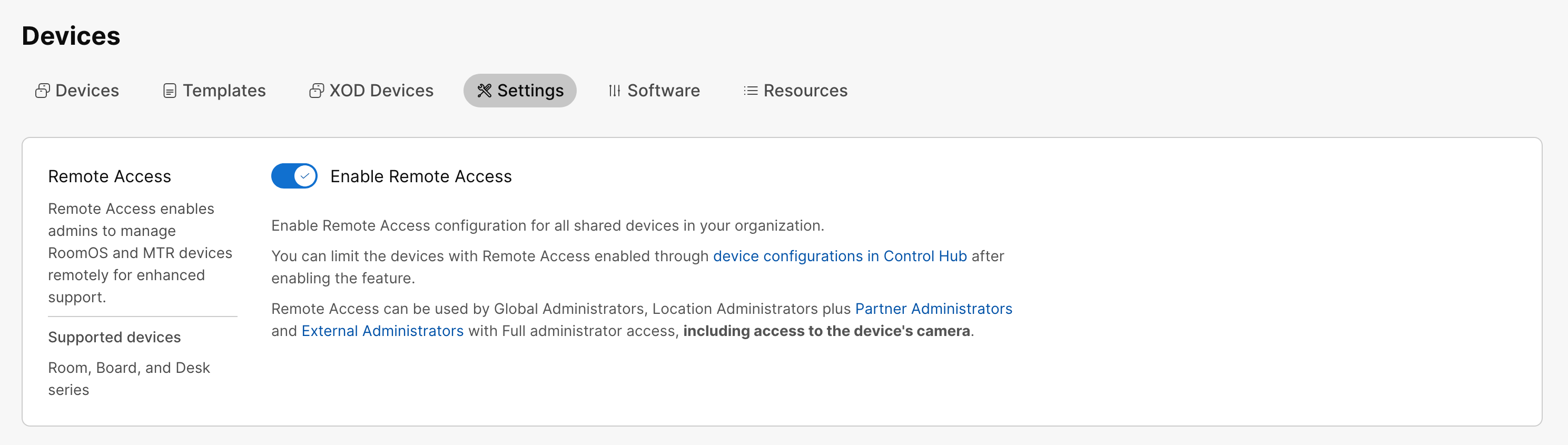
Въпреки че сте активирали отдалечен достъп за цялата организация, можете да го деактивирате за отделни устройства, ако е необходимо. Вижте раздел а Активиране за отделни устройства в тази статия.
Активиране на отделни устройства
Можете да активирате или деактивирате отдалечения достъп на отделни устройства, като използвате конфигурацията RemoteAccess Mo de. За да активирате, задайте го на Вкл. За да деактивирате, задайте го на Из ключено. Стойността по подразбиране е Из ключено.
Можете да:
-
Задайте конфигурацията на едно устройство.
-
Задайте конфигурацията на няколко устройства.
-
Използвайте конфигурационни шаблони.
-
Използвайте конфигурации по подразбиране за вашата организация или местоположение.
За повече подробности относно различните начини за задаване на конфигурации вижте статията Конфигу рации на устройства от серия Board, Desk и Room.
Отдалечен достъп от контролния център
| 1 |
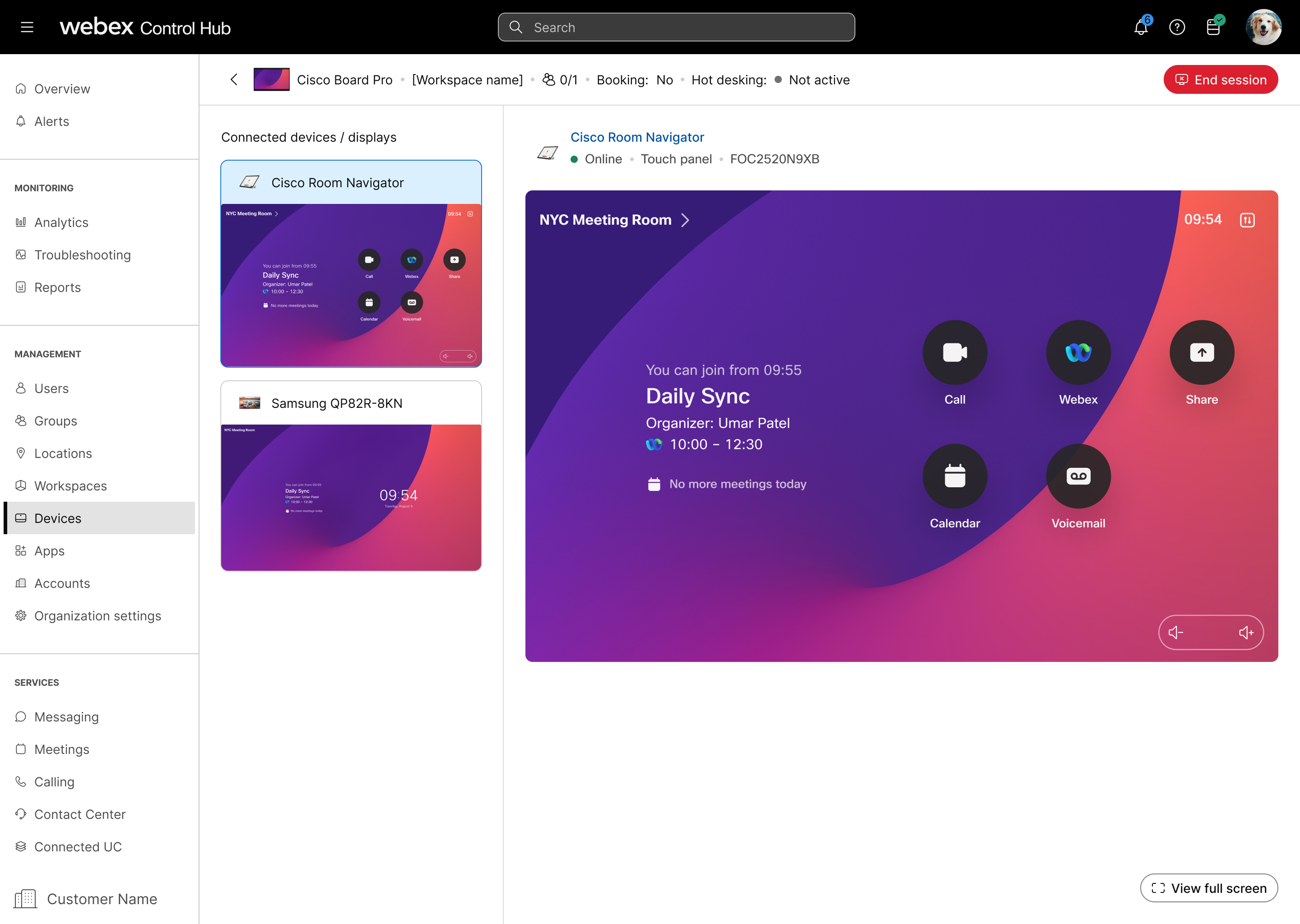
В Control Hub отидете на Устройства и изберете устройството, до което искате да получите достъп. |
| 2 |
Отидете в Поддръж ка и Remote Access. Щракнете върху Старт, за да започнете сесията за отдалечен достъп. Устройството, до което се опитвате да получите достъп, получава известие за всеки в стаята, който иска да откаже или разреши достъп. Този подкана изчезва и достъпът се предоставя, ако няма отговор за 20 секунди. |
| 3 |
Вече можете да преглеждате и взаимодействате с потребителските интерфейси на устройството и да превключвате между различните екрани. Използвайте щракване и плъзгане, за да плъзнете или превъртите потребителския интерфейс. За неинтерактивни екрани използвайте сензорния панел, за да взаимодействате с устройството. |
| 4 |
Изберете К рай на сесията, за да прекратите секцията за отдалечен достъп. |
Отдалечен достъп от уеб интерфейса на устройството
Преди да започнете
Използването на отдалечен достъп от уеб интерфейса на устройството изисква конфигурацията NetworkServices Websocket да е зададена на FollowHTTPService.
| 1 |
В Control Hub отидете на страницата Устрой ства и изберете устройството си в списъка. Отидете в Поддръж ка и изберете Управление на локалните устройства. Ако сте настроили администраторски потребител локално на устройството, можете да получите достъп директно до уеб интерфейса на устройството. <device ip>Отворете уеб браузър и въвед ете http (и) ://. |
| 2 |
На начал ната страница изберете Стар тиране в Remote Accessкартата. |
| 3 |
Щракнете върху Старт, за да започнете сесията за отдалечен достъп. Устройството, до което се опитвате да получите достъп, получава известие за всеки в стаята, който иска да откаже или разреши достъп. Този подкана изчезва и достъпът се предоставя, ако няма отговор за 20 секунди. |
| 4 |
Вече можете да преглеждате и взаимодействате с потребителските интерфейси на устройството и да превключвате между различните екрани. Използвайте щракване и плъзгане, за да плъзнете или превъртите потребителския интерфейс. За неинтерактивни екрани използвайте сензорния панел, за да взаимодействате с устройството. |
| 5 |
Изберете К рай на сесията, за да прекратите секцията за отдалечен достъп. |


