
Благодарим за обратната връзка.
Приложение Webex | Свържете вашия акаунт Microsoft Outlook
 Обратна връзка?
Типът акаунт в Webex App, който имате, определя как можете да го интегрирате. Microsoft Outlook
-
Безплатен акаунт за Webex App — виждате Microsoft Outlookопцията в настройките си, където можете да я включите, ако сте администратор на компютъра си.
-
Платен акаунт за Webex App — Вашият администратор трябва да активира интеграцията. Microsoft Outlook Не е нужно да правите нищо и ще видите състояния в Outlook и ще можете да се обаждате и да съобщавате на контактите си от него.
Вижте А ктивиране на състоянието на потребителите на Webex App за показ ване Microsoft Outlook
Това, от което се нуждаете
-
Приложение Webex за Windows
-
Windows 10 или по-нова версия
-
Microsoft Outlook2016 или по-късно
Microsoft Office 365(версия 16.0.9001 или по-нова)
Новият Outlook за Windows не поддържа интеграция на присъствието на Outlook с приложението Webex.
Преди да започнете
Ако имате безплатен акаунт и имате администраторски права на компютъра си, в Webex App щракнете върху Настрой ки
 в страничната лента за навигация. След това изберете ракнете върху OK.
Избягвайте конфликти с други приложения
Поддържайте само едно приложение, което се интегрира с Outlook за състояние. Наличието на повече от едно приложение, интегрирано с Outlook, може да доведе до конфликти. Преди да интегрирате Webex App с Outlook за състояние, напуснете всички други приложения за незабавни съобщения, които използвате на компютъра си, които се свързват с Outlook за интегриране на състоянието.
Известен е проблем с внедряването на Skype за бизнеса. Когато имате регистрирано повече от едно приложение, за да се свържете с Outlook за интеграция на състоянието, това може да доведе до срив на Skype за бизнеса. Ако срещнете този проблем, препоръчваме ви да поддържате само едно приложение, регистрирано в Outlook за интегриране на състоянието, и след това да деинсталирате или преинсталирате Skype за бизнеса.
Вижте състоянието на хората в Outlook
Където и да видите нечие име или аватар в Outlook, например в списъците за събрания или във входящата ви поща, виждате и състоянието му в Webex App. Не виждате никакъв статус за хора, които не са в приложението Webex.
Състоянието, което виждате в Outlook, идва от Webex App. Ето как изглеждат състоянията в приложението и в Outlook:
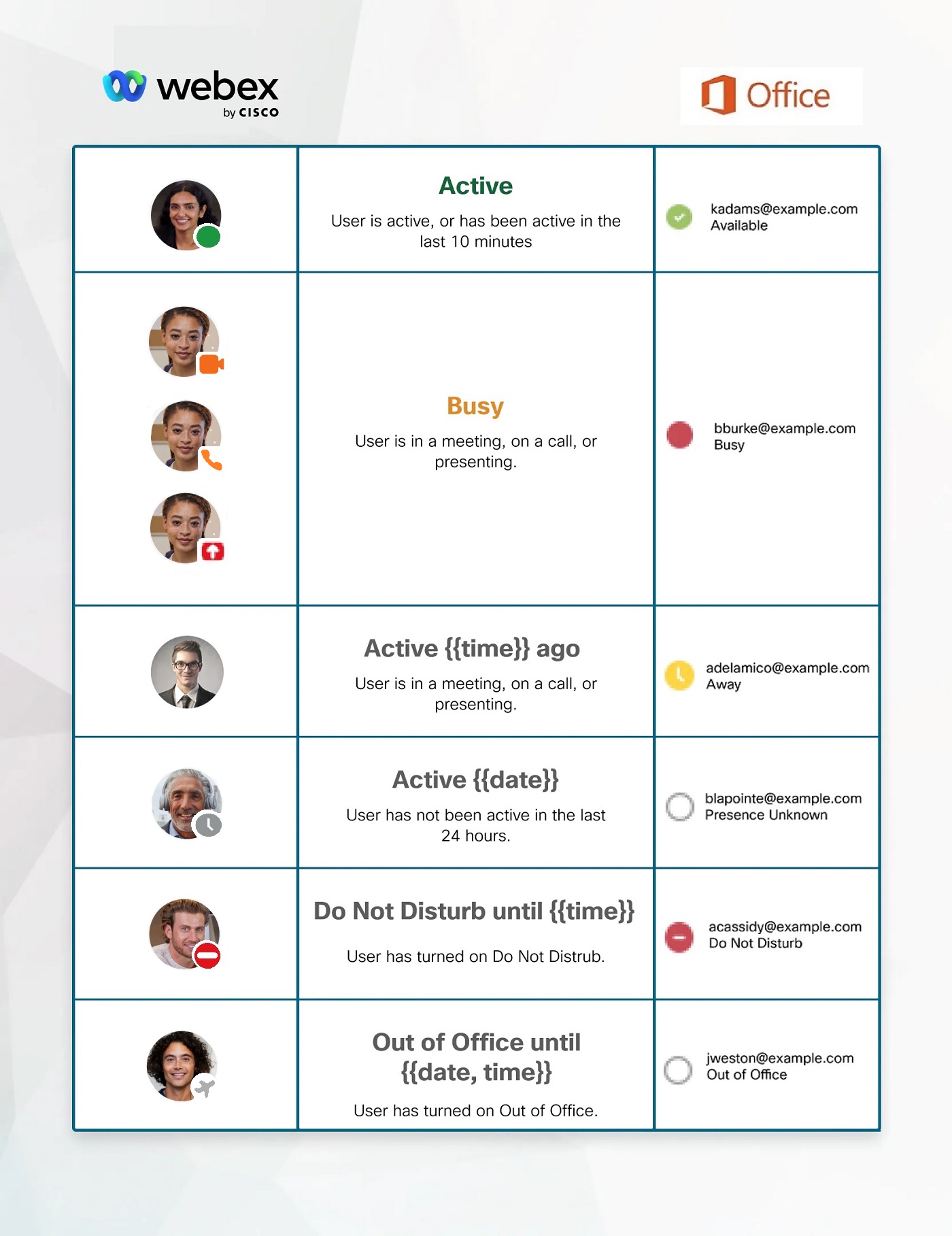
Свържете се с някого в приложението Webex от Outlook
В Outlook, когато задържите курсора на мишката върху името на някого, неговата карта за контакт се отваря с опции как да се свържете с него. Интерфейсът може да изглежда различно в зависимост от версията на Outlook, която използвате.

-
Обаждане — Щракнете
 или щракнете върху номер, за да започнете видеообаждане в Webex App.
 Всички опции за обаждания в Outlook стартират видео разговор в Webex App.
-
Съобщение — Щракнете
 , за да изпратите съобщение на лицето в Webex App. Ако все още нямате настроено пространство с тях, ние създаваме такова, за да изпратите съобщението.
 -
Съобщете на група — Ако имате имейл до или от групов имейл адрес, можете също да им изпратите съобщение в Webex App. Щрак
нете, за да стартирате интервал с групата, където ще се появи вашето съобщение.
Проверка на здравето на интеграцията на Outlook
Health Checker тества състоянието на системния регистър на Windows, който проверява целостта на съществуващия ви регистър, състоянието на присъствие на Webex и състоянието на услугата. За повече информация вижте Приложение Webex | Тествайте връзката си с проверката на здравето .
Това, от което се нуждаете
-
Приложение Webex за Mac
-
macOS 10.13 или по-нова версия
-
Microsoft Outlook16 (версия 15.33 или по-нова)
Оп цията Н ов Outlook за Outlook 16 не поддържа тази интеграция.
Microsoft Office 365
Преди да започнете
Ако Webex App е единственото приложение, което сте инсталирали, което се интегрира със състоянието в Outlook, тогава интеграцията е активирана по подразбиране.
Ако има друго приложение, което интегрира състоянието в Outlook, можете да изберете да използвате Webex App вместо това, в Webex App щракнете върху На строй ки в страничната лента за навигация, изберете кажи наличността
на Webex в. Microsoft Outlook Webex App ще се превърне в единственото приложение, което ще се интегрира с Outlook за статус.
Избягвайте конфликти с други приложения
Трябва да поддържате само едно приложение, което се интегрира с Outlook за състоянието. Наличието на повече от едно приложение, интегрирано с Outlook, може да доведе до конфликти. Преди да интегрирате Webex App с Outlook за състояние, напуснете всички други приложения за незабавни съобщения, които използвате на компютъра си, които се свързват с Outlook за интегриране на състоянието.
Вижте състоянието на хората в Outlook
Където и да видите нечие име или снимка на профила в Outlook, например в списъците ви със събрания или във входящата ви поща, ще видите и състоянието му от Webex App. Няма да видите никакъв статус за хора, които не са в приложението Webex.
Състоянието, което виждате в Outlook, идва от Webex App. Ето как изглежда състоянието в приложението и в Outlook:
Свържете се с някого в приложението Webex от Outlook
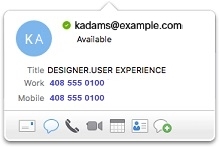
В Outlook, когато задържите курсора на мишката върху името на някого, неговата карта за контакт се отваря с опции как да се свържете с него. Интерфейсът може да изглежда различно в зависимост от версията на Outlook, която използвате.
-
Съобщение — Щракнете
, за да изпратите съобщение на лицето в Webex App. Ако все още нямате настроено пространство с тях, ние създаваме такова, за да изпратите съобщението. Не можете да изпращате съобщения на група хора в Webex App от Outlook.
-
Обаждане — Щракнете
 , за да започнете видеообаждане в приложението Webex.
Всички опции за обаждания в Outlook стартират видео разговор в Webex App.
-
Видео разговор — Щракнете,
 за да започнете видеообаждане в приложението Webex.
Проверка на здравето на интеграцията на Outlook
Health Checker тества състоянието на системния регистър на Windows, който проверява целостта на съществуващия ви регистър, състоянието на присъствието на Webex App и състоянието на услугата. За повече информация вижте Приложение Webex | Тествайте връзката си с проверката на здравето .


