- Domů
- /
- Článek

Děkujeme za vaši zpětnou vazbu.


 V tomto článku
 Zpětná vazba?
V kontaktním centru vyžaduje efektivní správa objemu hovorů, minimalizace opuštění hovorů a řešení incidentů RONA (Ring No Answer) monitorování výkonu fronty a dostupnosti agentů v reálném čase spolu s úpravou přiřazení agentů podle potřeby. Tento článek poskytuje přehled statistik na úrovni fronty, poskytuje cenné informace o výkonu a stavu fronty a také o tom, jak spravovat přiřazení agentů. Porozumění těmto statistikám umožňuje optimalizované přidělování zdrojů, lepší dodržování smluv o úrovni služeb (SLA) a lepší zákaznickou zkušenost.
Zobrazit fronty
Na stránce Statistiky fronty můžete zobrazit informace o celkovém výkonu fronty v reálném čase, včetně:
- Počet aktivních hovorů v každé frontě
- Stav agentů přidružených k těmto frontám
- Metriky výkonu fronty, jako je celkový počet prezentovaných hovorů, zpracované hovory, opuštěné hovory, průměrná čekací doba, průměrná doba zpracování.
Předpoklady
V ovládacím centru:
- Profil uživatele nadřízeného je nakonfigurován s příslušnými přístupovými právy k front ám (povoleno správci).
- Možnost Správa přiřazení fronty ag entů je povolena v části Uživatelské profily (povoleno správci).
Povolení této možnosti neumožňuje nadřízeným spravovat přiřazení pro všechny agenty nebo všechny fronty. Vedoucí mohou spravovat přiřazení pouze pro týmy a fronty, ke kterým jsou již přiřazeni a mají přístupová práva.
Zobrazit kartu KPI Queue
- Klepnutím na tlačítko Sle dovat > Fronty zobrazíte seznam front zobraz
ených s výchozími metrikami v zobrazení seznamu.
KPI řídicího panelu supervizora se počítají pro aktuální den počínající v 00:00 hodin na základě časového pásma nájemce vaší organizace. Tyto KPI se resetují denně v půlnoci času nájemce.
Fronta bude viditelná na řídicím panelu, pouze pokud je v této frontě alespoň jeden živý kontakt. Po dokončení všech kontaktů ve frontě zůstane fronta viditelná, dokud časové pásmo nájemce nedosáhne 00:00 hodin následujícího dne. Po uplynutí této doby reset ování se fronta již nezobrazí, dokud nedorazí nový kontakt.
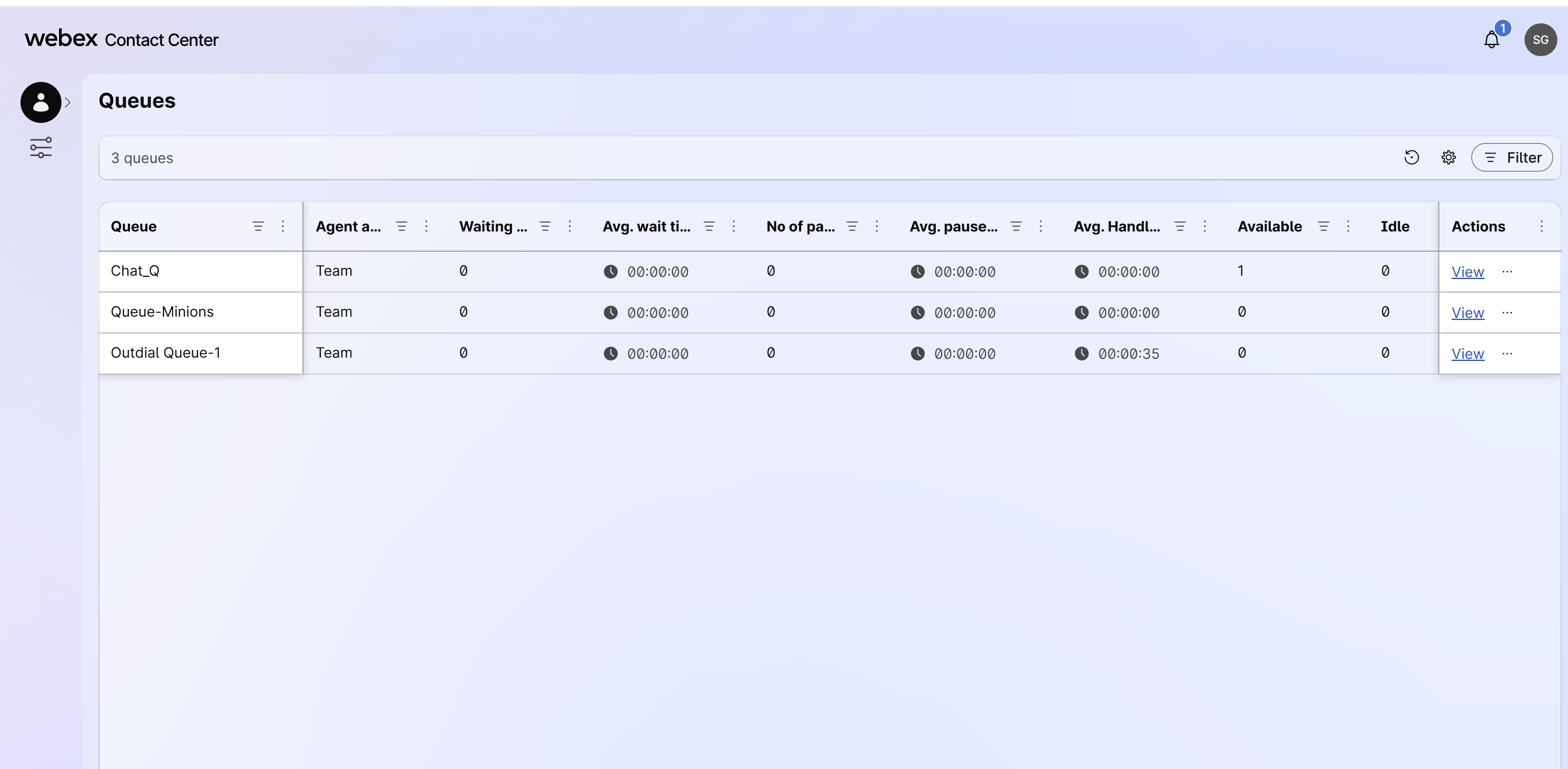
- K vyhled ání a filtro vání
seznamu fronty použijte pole Hledat nebo možnost Filtr.
- Pomocí možnosti Filtr vyhledejte nebo vyberte kritéria ze seznamu Všechny nebo Nedávné filtry a klikněte na tlačítko Pou žít.
- Chcete-li upravit sloupce (metriky) v zobrazení seznamu, klikněte na
 a vyberte příslušné sloupce, které chcete přidat nebo odebrat do seznamu
a ze seznamu, a potom klikněte na tlačítko Pou žít.
a vyberte příslušné sloupce, které chcete přidat nebo odebrat do seznamu
a ze seznamu, a potom klikněte na tlačítko Pou žít.
Následující tabulka popisuje metriky v reálném čase dostupné na kartě KPI fronty.
|
Sloupec |
Popis |
|---|---|
|
Fronta |
Název fronty. |
|
Agent přidělený uživatelem |
Typ fronty přiřazené agentovi. Interakce ve frontě jsou směrovány na jeden z následujících typů front:
|
|
Kanály |
Pro interakce webového chatu a zasílání zpráv s mobilními aplikacemi, Typ kanálu zobrazuje Chat. Pokud zobrazení Supervizora odhalí výchozí metadata, Web nebo mobilní zařízení identifikuje původ chatu. |
|
Čekání ve frontě |
Počet kontaktů aktuálně čekajících ve frontě. |
|
Průměrná čekací doba |
Průměrná doba čekání v dané frontě. To zahrnuje také dobu vyzvánění. |
|
Průměrná doba zpracování |
Průměrná doba, po kterou agent zpracovává volajícího v reálném čase. Průměrná doba zahrnuje čas připojení a dobu ukončení hovoru. |
|
K dispozici |
Počet agentů aktuálně dostupných ve frontě. |
|
Nečinný |
Počet agentů aktuálně nečinných ve frontě. |
|
RONA |
Počet interakcí, které byly dnes znovu přiřazeny, protože původně přiřazený agent na ně neodpověděl ani nepřijal. Tato metrika se počítá od půlnoci. |
|
Opuštěný |
Celkový počet interakcí, které přetékaly nebo přenesly poté, co byly dnes zpracovány. Tato metrika se počítá od půlnoci. |
|
Nejdelší čekání ve frontě |
Počet nejdéle čekajících kontaktů ve frontě. |
|
Celkový počet prezentovaných interakcí |
Celkový počet kontaktů, které dnes vstoupily do fronty, včetně čekajících, zpracovaných, opuštěných, opuštěných a RONA. Tato metrika se počítá od půlnoci. |
|
Celkový počet zpracovaných interakcí |
Počet kontaktů, které byly vyzvednuty a zpracovány agentem. |
|
Přenesené interakce |
Počet kontaktů, které jsou přeneseny z primárního agenta na sekundární ag enta nebo externí DN. |
|
Vyzváněcí interakce |
Interakce, které aktuálně zvoní u agenta. |
|
Akce |
Na základě oprávnění uživatelského profilu nastavených správcem můžete ve sloupci Akce provést následující akce:
|
Správa přiřazení fronty agenta
Na stránce Statistiky fronty můžete podle potřeby přiřadit nebo zrušit přiřazení agentů ke konkrétní frontě nebo z ní. Do fronty nebo z ní lze přidat nebo odebrat pouze agenty z týmů, které spravujete.
Předpoklady
Možnost Správa přiřazení fronty ag entů musí být povolena pro uživatelský profil Supervizora v Řídicím centru. Pokud možnost Spravovat agenty na pracovní plo še Supervisor nevidíte, obraťte se na správce. Tato možnost je k dispozici pouze pro fronty založené na agentech, nikoli pro týmové fronty nebo fronty založené na dovednostech.
Přiřazení agentů do fronty
- Přihlaste se k Supervisor Desktop.
- Přejděte do nabídky Sle dování > Fronty.
- Chcete-li přiřadit nebo zrušit přiřazení agentů ke konkrétní frontě, přejděte do zamýšlené fronty a klikněte na symbol elipsy ve sloupci Ak ce.
- Klikněte na možnost Spravovat agenty. Zobrazí se podokno Správa agentů se seznamem dostupných a přiřazených agentů pro frontu.
- Vyberte agenty, kterým chcete přiřadit nebo zrušit přiřazení přímo z fronty:
- Chcete-li přiřadit agenty do fronty, klikněte na ikonu Přidat ve sloupci Dostupní agenti. V současné době je maximální počet agentů, které lze přiřadit frontě založené na agentech, 1 000.
- Chcete-li zrušit přiřazení agentů z fronty, klikněte ve sloupci Přiřazení agenti na ikonu mínus.
Poslední aktualizace zobrazuje v reálném čase protokol nejnovějších změn provedených v přiřaz ení fronty agenta. Můžete rychle zjistit, kdo (nebo který systém) provedl poslední aktualizaci a přesně kdy k ní došlo.
- Klepnutím na tlačítko Použít aktualizace potvrďte změny.
- Změny přiřazení fronty agentům, kteří aktuálně zpracovávají interakce, se projeví až po dokončení jejich probíhajících interakcí, čímž se zajistí, že aktivní interakce nebudou narušeny.
- Změny přiřazení fronty se mohou projevit okamžitě pro agenty v nečinném stavu.
- Změny přiřazení fronty nelze provést, když je agent ve stavu RONA.
- Agent je upozorněn v okamžiku, Agent Desktop kdy nadřízený změní přiřazení fronty. Tím je zajištěno, že agent si je vědom a připraven zvládnout nové interakce. Oznámení se zobrazí buď jako vyskakovací okno (pokud je plocha na pozadí), nebo v oznamovacím panelu.
- Přiřazení do fronty nelze přidávat ani odebrat pro agenty ve stavu Odhlášeno.
Zobrazení podrobností fronty
Další podrobnosti o konkrétní frontě můžete zobrazit rozbalením dolů. Na kartě KPI fronty klikněte na tlačítko Zobrazit ve sloupci Akce pro zamýšlenou frontu a zobrazte následující oddíly:
Přehled výkonu fronty
Tato část zobrazuje různé karty pro metriky fronty vypočítané napříč všemi týmy a agenty. Mezi primární karty patří Čekání ve frontě, Průměrná doba čekání, Průměrná doba zpracování, Nejdelší čekání ve frontě, Dostupné agenty, Nečinné agenty a Opuštěné interakce. U front s povoleným pozastavením a obnovením obsahuje přehled také Celkový počet pozastavených interakcí, Průměrná doba pauzy a Průměrná doba pozastavení.
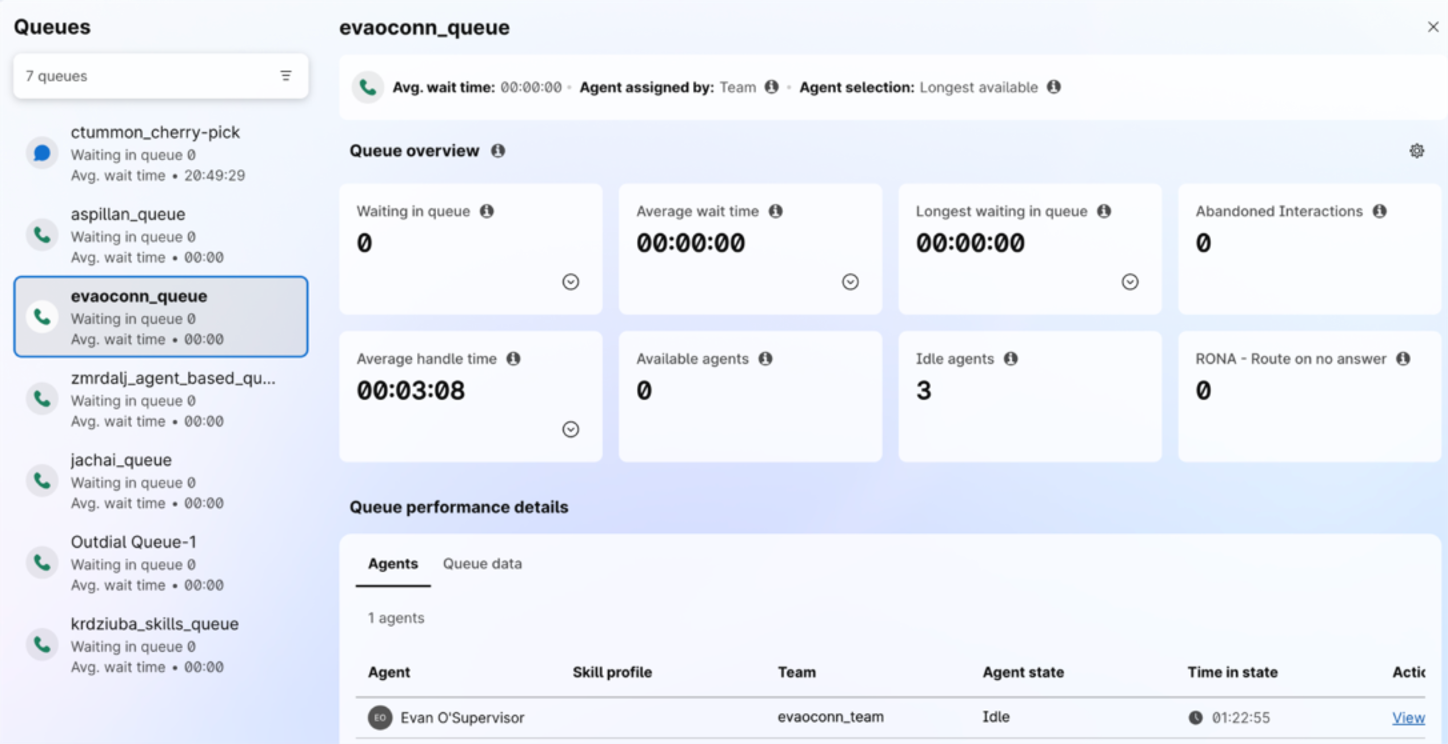
Níže jsou uvedeny primární karty dostupné pro každou frontu:
|
Sloupec |
Popis |
|---|---|
|
Čekání ve frontě |
Počet aktivních interakcí v aktuální frontě. |
|
Průměrná doba čekání |
Průměrná doba čekání kontaktů v této frontě. Tato metrika se počítá od půlnoci a je odvozena na základě časového pásma Tenanta nastaveného na úrovni organizace. |
|
Průměrná doba manipulace |
Průměrná doba, kterou agenti strávili zpracováním a dokončením dotazů zákazníků. Tato metrika se počítá od půlnoci a je odvozena na základě časového pásma Tenanta nastaveného na úrovni organizace. |
|
Nejdelší čekání ve frontě |
Počet nejdéle čekajících kontaktů ve frontě. |
|
Dostupné agenty |
Počet agentů aktuálně dostupných ve frontě. |
|
Nečinní agenti |
Počet agentů aktuálně nečinných ve frontě. |
|
Opuštěné interakce |
Celkový počet interakcí, které přetékaly nebo přenesly poté, co byly dnes zpracovány. Tato metrika se počítá od půlnoci a je odvozena na základě časového pásma Tenanta nastaveného na úrovni organizace. |
|
RONA |
Počet interakcí, které byly dnes znovu přiřazeny, protože původně přiřazený agent na ně neodpověděl ani nepřijal. Tato metrika se počítá od půlnoci a je odvozena na základě časového pásma Tenanta nastaveného na úrovni organizace. |
Statistiky fronty můžete také filtrovat podle požadovaných dovedností na každé z karet, které mají aktivní nebo ve frontě interakce. To umožňuje supervizorům rychle identifikovat, které skupiny dovedností mohou být nedostatečně obsazeny nebo mají vyšší objemy kontaktů. Filtr dovedností je k dispozici jak ve statistikách fronty v reálném čase, tak v zobrazení interakcí.
Zobrazení pozastavených interakcí
-
V přehledu výkonu fronty vyberte metriku pozastavené úlohy a zobrazte související pozastavené interakce.
-
Zkontrolujte seznam pozastavených interakcí, včetně identifikátoru zákazníka nebo interakce, kanálu, fronty, přiřazeného agenta, doby pozastavení a zbývajícího času před automatickým obnovením, pokud je k dispozici.
-
Výbě rem možnosti Zobrazit otevřete podrobnosti interakce pro pozastavenou interakci.
-
K upřednostnění sledování použijte informace o pozastavené době trvání a frontě.
Přizpůsobte zobrazení karty
Zobrazení karty můžete přizpůsobit kliknutím na možnost Př izpůso bit.. Vyberte příslušné metrické dlaždice, které se mají zobrazit, a klepněte na tlačítko
Použít.
Pro zobrazení karty si můžete vybrat buď 4 nebo 8 metrických dlaždic.
Další karty pro metriky kvality si můžete vybrat v přizpůsobeném zobrazení:
|
Sloupec |
Popis |
|---|---|
| Celkový počet prezentovaných interakcí | Celkový počet interakcí, které vstoupily do fronty, včetně čekání, zpracování, vyřazení, opuštění a RONA. Tato metrika se počítá od půlnoci. |
| Dokončené interakce | Počet interakcí řešených agenty. Tato metrika se počítá od půlnoci |
| Přenesené interakce | Počet interakcí odeslaných k přetečení nebo přenesených po zpracování . Tato metrika se počítá od půlnoci. |
| Obsazenost |
Procento času, který agenti v této frontě strávili aktivním zpracováním interakcí od půlnoci.
|
| Vyzváněcí interakce | Počet přiřazených interakcí, které aktuálně čekají, až je agent přijme. |
| Probíhající interakce | Počet interakcí, které agenti aktuálně zpracovávají. |
Zobrazení interakcí podle konkrétní metriky fronty
Chcete-li zobrazit seznam interakcí podle konkrétní metriky fronty, klikněte na Zobrazit na požadované kar tě.
|
Sloupec |
Popis |
|---|---|
|
ID zákazníka |
Jedinečný identifikátor, který identifikuje kontakt. |
|
Celková doba trvání kontaktu |
Celková doba trvání kontaktu od okamžiku, kdy byl poprvé připojen (včetně jakéhokoli jiného stavu, jako je Konzultace nebo konference ve stejném kontaktu). Doba, která uplynula od doby, kdy agent žádost přijal. Připojený formát časovače je hh:mm:ss (například 01:10:25). |
|
Čas ve frontě |
Doba trvání kontaktu v aktuální frontě. |
| Požadované dovednosti | Zobrazí seznam dovedností potřebných pro interakci, jak je definováno konfigurací toku fronty. Pomocí filtru Dovednosti můžete vyhledávat a zobrazovat pouze interakce odpovídající konkrétním požadavkům na dovednosti. |
|
Akce |
Kliknutím na Zobrazit zobrazíte podrobné podrobnosti interakce, například název agenta, přepis IVR a další informace. Další informace naleznete v tématu Zobrazení podrob ností interakce. |
|
Sloupec |
Popis |
|---|---|
|
ID zákazníka |
Jedinečný identifikátor, který identifikuje kontakt. |
|
Celková doba trvání kontaktu |
Celková doba trvání kontaktu od okamžiku, kdy byl poprvé připojen (včetně jakéhokoli jiného stavu, jako je Konzultace nebo konference ve stejném kontaktu). Doba, která uplynula od doby, kdy agent žádost přijal. Připojený formát časovače je hh:mm:ss (například 01:10:25). |
|
Čas manipulace |
Čas, kdy je kontakt zpracován agenty v aktuální frontě. |
|
Agenti |
Agentka, která se zabývala interakcí. |
Zobrazit podrobnosti interakce
Chcete-li v seznamu zobrazit další podrobnosti o konkrétní interakci, klikněte na Zobrazit ve sloupci Ak ce.
Můžete vidět následující podrobnosti interakce:
- Název ag enta: Název agenta, který zpracovává aktuální interakci ve frontě.
- Přep@@ is IVR: Historie konverzace mezi kontaktem a virtuálním asistentem (IVR) před zpracováním hovoru.
- Další informace: Zobrazuje podrobnosti o cestě zákazníka a další údaje o interakci.
Podrobnosti o výkonu fronty
Tato karta zobrazuje metriky výkonu fronty, jako je název agenta, stavy dostupnosti agenta, profil dovedností, přiřazený tým, aktivní interakce a další data fronty.
|
Sloupec |
Popis |
|---|---|
|
Agentka |
Název agenta přiřazeného ke zpracování kontaktu. |
|
Profil dovedností |
Profil dovedností přiřazený agentovi. |
|
Týmu |
Jméno týmu, do kterého agent patří. |
|
Stav |
Aktuální stav agenta. |
|
Čas ve stavu |
Doba trvání, po kterou je agent v aktuálním stavu. |
|
Aktivní interakce |
Počet kontaktů, které jsou aktuálně aktivní a zapojené agentem. |
Karta Data fronty zobrazuje různé metriky v reálném čase dostupné na kartě KPI fronty.
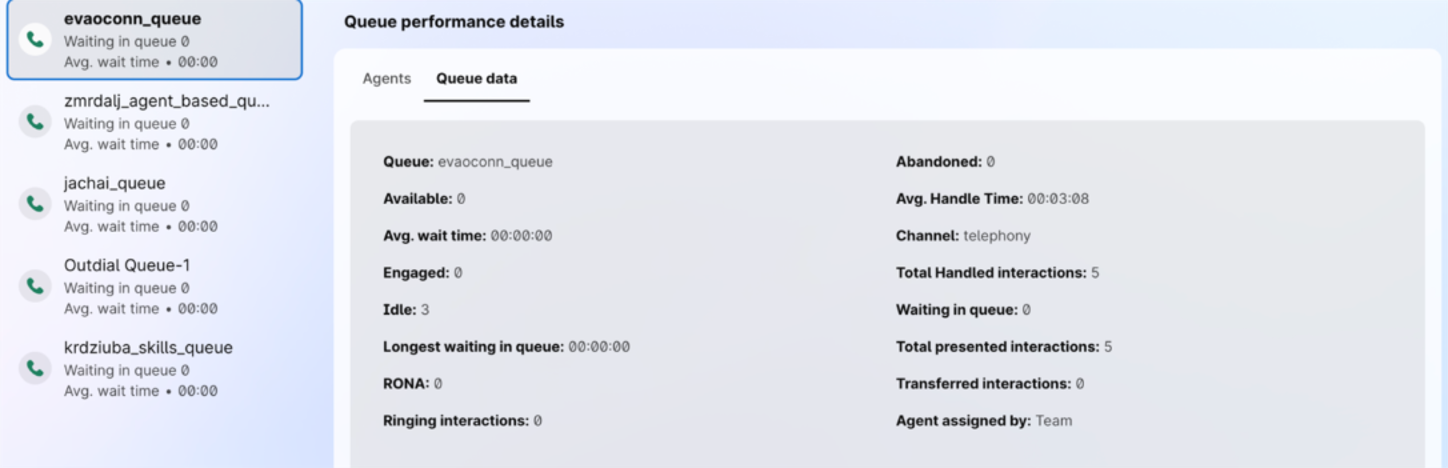
Chcete-li přidat nebo odebrat agenty do fronty nebo z fronty, klikněte na možnost Spravovat agenty. Další informace naleznete v části S práva přiřazení fronty ag enta.


