- Strona główna
- /
- Artykuł

Dziękujemy za opinię.


 W tym artykule
 Opinia?
W Contact Center skuteczne zarządzanie woluminami połączeń, minimalizowanie porzucenia połączeń i rozwiązywanie incydentów RONA (Ring No Answer) wymaga monitorowania w czasie rzeczywistym wydajności kolejki i dostępności agentów, a także dostosowywania przypisań agentów w razie potrzeby. W tym artykule przedstawiono przegląd statystyk na poziomie kolejki, dostarczając cennych informacji na temat wydajności i kondycji kolejki, a także sposobu zarządzania przydziałami agentów. Zrozumienie tych statystyk umożliwia zoptymalizowaną alokację zasobów, lepszą zgodność z umową o poziomie usług (SLA) i ulepszoną obsługę klienta.
Wyświetl kolejki
Na stronie Statystyki kolejki można wyświetlić informacje w czasie rzeczywistym o ogólnej wydajności kolejki, w tym:
- Liczba aktywnych połączeń w każdej kolejce
- Status agentów związanych z tymi kolejkami
- Wskaźniki wydajności kolejki, takie jak całkowita liczba prezentowanych połączeń, obsługiwane połączenia, porzucone połączenia, średni czas oczekiwania, średni czas obsługi.
Wymagania wstępne
W centrum sterowania:
- Profil użytkownika nadzorcy jest skonfigurowany z odpowiednimi prawami dostępu do kolejek (włączone przez Administratorów).
- Opcja Zarządzaj przypisaniami kolejki agent ów jest włączona w sekcji Profile użytkowników (włączona przez Administratorów).
Włączenie tej opcji nie pozwala przełożonym na zarządzanie przydziałami dla wszystkich agentów lub wszystkich kolejek. Nadzorcy mogą zarządzać przydziałami tylko dla zespołów i kolejek, do których są już przydzieleni i mają prawa dostępu.
Wyświetl kartę KPI kolejki
- Kliknij Monitor > Kolej ki, aby wyświetlić listę kolejek wyświetl
anych z domyślnymi metrykami w widoku listy.
KPI Supervisor Dashboard są obliczane dla bieżącego dnia, począwszy od godziny 00:00 w oparciu o strefę czasową najemcy Twojej organizacji. Te wskaźniki KPI resetują się codziennie o północy najemcy.
Kolejka będzie widoczna na pulpicie nawigacyjnym tylko wtedy, gdy w tej kolejce znajduje się co najmniej jeden kontakt na żywo. Po ukończeniu wszystkich kontaktów w kolejce kolejka pozostaje widoczna, do póki strefa czasowa najemcy nie osiągnie godziny 00:00 następnego dnia. Po tym czasie resetowania kolej ka nie będzie już wyświetlana, dopóki nie pojawi się nowy kontakt.
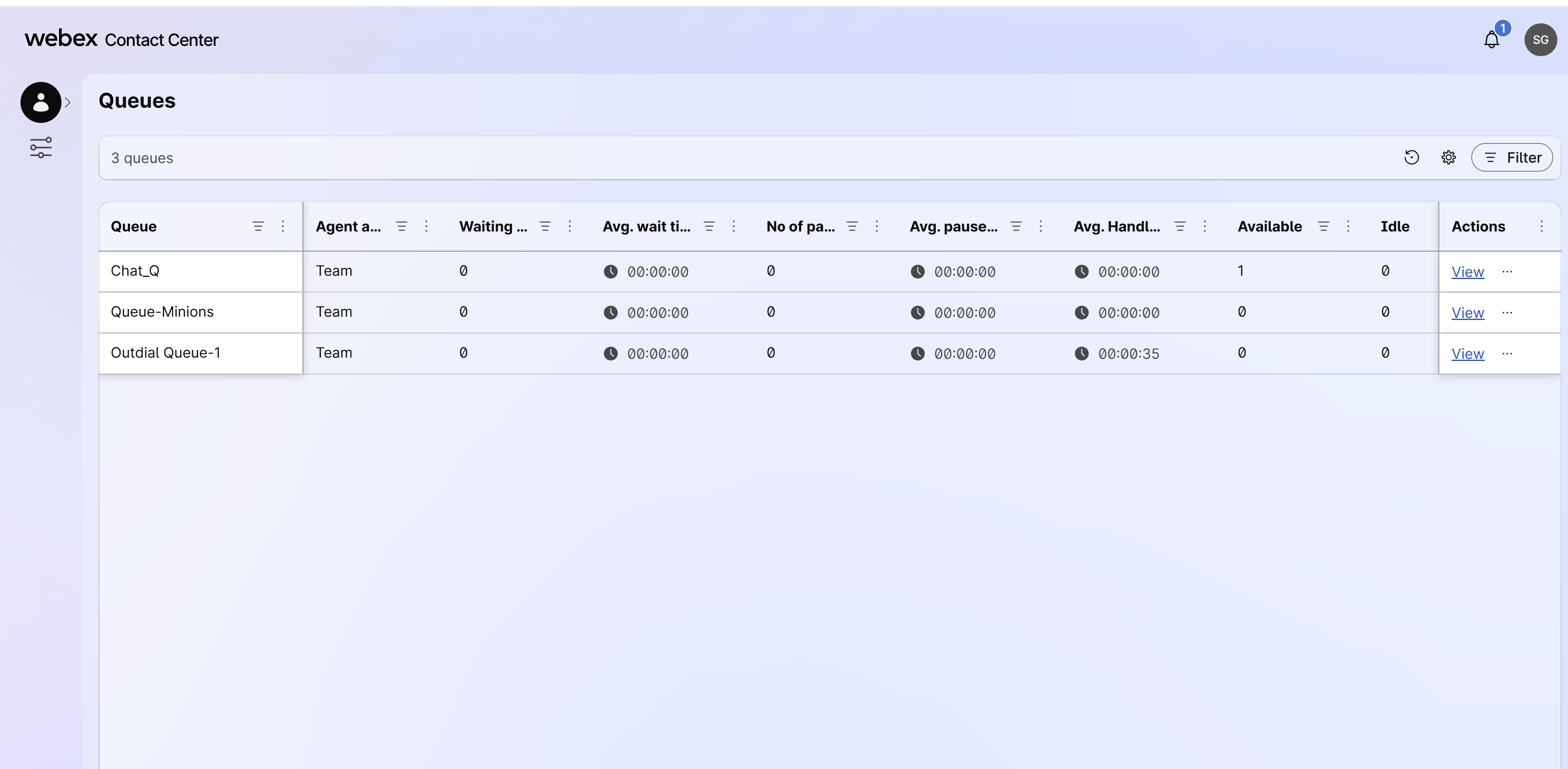
- Użyj pola wyszukiwania lub opcji Filtr, aby wyszukać i filtrować
listę kolejek.
- Użyj opcji Filtr, aby wyszukać lub wybrać kryteria z listy Wszystkie lub Ostatnie filtry, a następnie kliknij przycisk Zastosuj.
- Aby dostosować kolumny (metryki) w widoku listy, kliknij
 i wybierz odpowiednie kolumny, które mają zostać dodane lub usunięte z listy
i z niej, a następnie kliknij przycisk Zastosuj.
i wybierz odpowiednie kolumny, które mają zostać dodane lub usunięte z listy
i z niej, a następnie kliknij przycisk Zastosuj.
Poniższa tabela przedstawia dane w czasie rzeczywistym dostępne na karcie KPI kolejki.
|
Kolumna |
Opis |
|---|---|
|
Kolejka |
Nazwa kolejki. |
|
Agent przypisany przez |
Rodzaj kolejki przypisanej do agenta. Interakcje w kolejce są kierowane do jednego z następujących typów kolejek:
|
|
Kanały |
W przypadku interakcji z czatem internetowym i komunikatami z aplikacjami mobilnymi Typ kanału wyświetla się Czat. Jeśli widok Supervisor wyświetla metadane pochodzenia, sieć Web lub Mobile identyfikuje źródło czatu. |
|
Czekanie w kolejce |
Liczba kontaktów aktualnie czekających w kolejce. |
|
Średni czas oczekiwania |
Średni czas oczekiwania w danej kolejce. Obejmuje to również czas dzwonienia. |
|
Średni czas obsługi |
Średni czas, w którym agent obsługuje dzwoniącego w czasie rzeczywistym. Średni czas obejmuje czas podłączenia i czas zakończenia połączenia. |
|
Dostępny |
Liczba agentów aktualnie dostępnych w kolejce. |
|
Bezczynny |
Liczba agentów aktualnie bezczynnych w kolejce. |
|
RONA |
Liczba interakcji przypisanych dzisiaj, ponieważ pierwotnie przypisany agent nie odpowiedział na nie ani nie zaakceptował. Ta metryka jest obliczana od północy. |
|
Opuszczony |
Całkowita liczba interakcji, które zostały przepełnione lub przeniesione po dzisiejszej obsłudze . Ta metryka jest obliczana od północy. |
|
Najdłuższe czekanie w kolejce |
Liczba najdłużej czekających kontaktów w kolejce. |
|
Całkowita liczba prezentowanych interakcji |
Całkowita liczba kontaktów, które dziś weszły do kolejki, w tym czekające, obsługiwane, upuszczone, porzucone i RONA. Ta metryka jest obliczana od północy. |
|
Całkowita liczba obsługiwanych interakcji |
Liczba kontaktów, które zostały odebrane i obsługiwane przez agenta. |
|
Przeniesione interakcje |
Liczba styków, które są przenoszone z agenta pierwotnego do agenta wtórnego lub zewnętrznego DN. |
|
Interakcje dzwonienia |
Interakcje, które obecnie dzwonią do agenta. |
|
Działania |
W oparciu o uprawnienia do profilu użytkownika, ustawione przez administratora, możesz wykonać następujące czynności z kolumny Akcje:
|
Zarządzanie przypisaniami kolejki agenta
Na stronie Statystyki kolejki można przypisywać lub anulować przypisywanie agentów do lub z określonej kolejki, w razie potrzeby. Tylko agenci z zespołów, którymi zarządzasz, mogą być dodawani lub usuwani do kolejki lub z niej.
Wymagania wstępne
Op@@ cja Zarządzaj przypisaniami kolejki agent ów musi być włączona dla profilu użytkownika Supervisor w Centrum sterowania. Jeśli opcja Zarządzaj agentami nie jest widoczna na pulpicie nadzorcy, skontaktuj się z administratorem. Ta opcja jest dostępna tylko dla kolejek opartych na agentach, a nie dla kolejek zespołowych lub opartych na umiejętnościach.
Przypisywanie agentów do kolejki
- Zaloguj się do programu Supervisor Desktop.
- Przejdź do opcji Monitor > Kolejki.
- Aby przypisać lub anulować przypisanie agentów do określonej kolejki, przejdź do zamierzonej kolejki i kliknij symbol elipsy z kolumny A kcje.
- Kliknij opcję Zarządzaj agentami. Zostanie wyświetlony panel Zarządzaj agentami wraz z listą dostępnych i przypisanych agentów do kolejki.
- Wybierz agentów, do których chcesz przypisać lub anulować przypisanie bezpośrednio z kolejki:
- Aby przypisać agentów do kolejki, kliknij ikonę Dodaj w kolumnie Dostępni agenci. Obecnie maksymalna liczba agentów, które można przypisać do kolejki opartej na agentach, wynosi 1000.
- Aby usunąć przypisanie agentów z kolejki, kliknij ikonę minus w kolumnie Przypisani agenci.
Ostatnia aktualizacja przez pokazuje dziennik w czasie rzeczywistym ostatnich zmian wprowadzonych w przypisaniach kolejki agenta. Możesz szybko zobaczyć, kto (lub który system) dokonał ostatniej aktualizacji i dokładnie kiedy nastąpiła.
- Kliknij Zast osuj aktualizacje, aby potwierdzić zmiany.
- Zmiany przypisywania kolejki agentom, którzy aktualnie obsługują interakcje, zaczną obowiązy wać dopiero po zakończeniu ich bieżących interakcji, zapewniając, że aktywne interakcje nie zostaną zakłócone.
- Zmiany przypisywania kolejki mogą zacząć obowiązywać natychmiast dla agentów w stanie bezczynności.
- Zmiany przypisania kolejki nie mogą być wprowadzane, gdy agent znajduje się w stanie RONA.
- Agent jest powiadamiany o zmi Agent Desktop anie przypisania kolejki przez przełoż onego. Zapewnia to, że agent jest świadomy i przygotowany do obsługi nowych interakcji. Powiadomienie pojawia się jako wyskakujące okienko (jeśli Pulpit znajduje się w tle) lub w panelu powiadomień.
- Przypisania kolejki nie mogą być dodawane ani usuwane dla agentów w stanie wylogowanym.
Wyświetl szczegóły kolejki
Możesz wyświetlić dodatkowe szczegóły dotyczące określonej kolejki, wiercąc w dół. Na karcie KPI kolejki kliknij Widok w kolumnie A kcje dla zamierzonej kolejki, aby wyświetlić następujące sekcje:
Przegląd wydajności kolejki
Ta sekcja pokazuje różne karty dla metryk kolejowych obliczonych dla wszystkich zespołów i agentów.
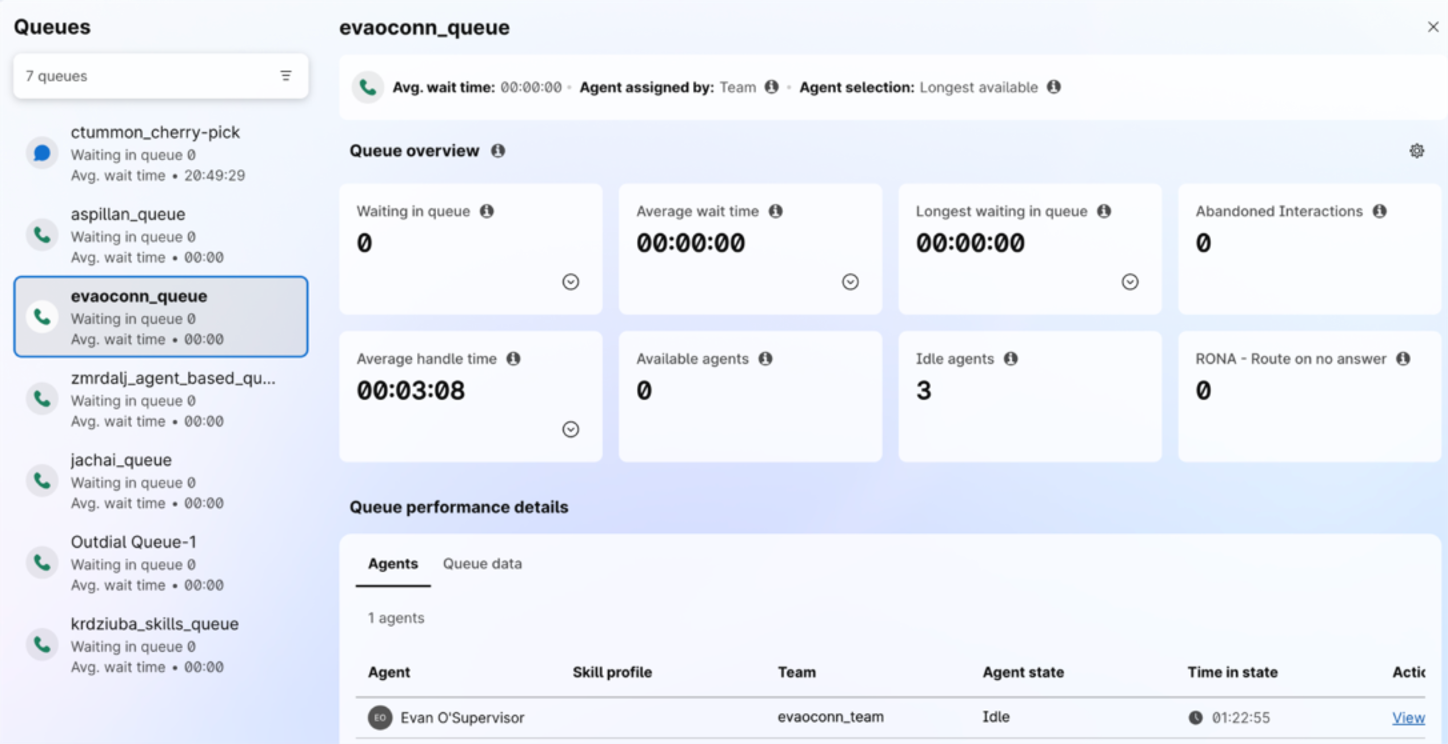
Poniżej znajdują się główne karty dostępne dla każdej kolejki:
|
Kolumna |
Opis |
|---|---|
|
Czekanie w kolejce |
Liczba aktywnych interakcji w bieżącej kolejce. |
|
Średni czas oczekiwania |
Średni czas oczekiwania kontaktów w tej kolejce. Ten wskaźnik jest obliczany od północy, wyprowadzony na podstawie strefy czasowej najemcy ustawionej na poziomie organizacji. |
|
Średni czas obsługi |
Średni czas potrzebny agentom na obsługę i podsumowanie zapytań klientów. Ten wskaźnik jest obliczany od północy, wyprowadzony na podstawie strefy czasowej najemcy ustawionej na poziomie organizacji. |
|
Najdłuższe czekanie w kolejce |
Liczba najdłużej czekających kontaktów w kolejce. |
|
Dostępni agenci |
Liczba agentów aktualnie dostępnych w kolejce. |
|
Czynniki bezczynne |
Liczba agentów aktualnie bezczynnych w kolejce. |
|
Porzucone interakcje |
Całkowita liczba interakcji, które zostały przepełnione lub przeniesione po dzisiejszej obsłudze . Ten wskaźnik jest obliczany od północy, wyprowadzony na podstawie strefy czasowej najemcy ustawionej na poziomie organizacji. |
|
RONA |
Liczba interakcji przypisanych dzisiaj, ponieważ pierwotnie przypisany agent nie odpowiedział na nie ani nie zaakceptował. Ten wskaźnik jest obliczany od północy, wyprowadzony na podstawie strefy czasowej najemcy ustawionej na poziomie organizacji. |
Możesz także filtrować statystyki kolejki według wymaganych umiejętności na każdej z kart, które mają aktywne lub ustawione w kolejce interakcje. Umożliwia to przełożonym szybkie określenie, które grupy umiejętności mogą mieć niedostatek personelu lub mieć wyższy poziom kontaktów. Filtr umiejętności jest dostępny zarówno w statystykach kolejek w czasie rzeczywistym, jak i widokach interakcji.
Dostosuj widok karty
Możesz dostosować widok karty, klikając opcję Dostosuj.. Wybierz odpowiednie płytki metryczne, które mają zostać wyświetlone, i kliknij przycisk
Zastosuj.
Możesz wybrać 4 lub 8 płytek metrycznych do widoku karty.
Możesz wybrać inne karty dla wskaźników jakości w widoku niestandardowym:
|
Kolumna |
Opis |
|---|---|
| Całkowita liczba prezentowanych interakcji | Całkowita liczba interakcji, które weszły do kolejki, w tym czekanie, obsługiwane, upuszczone, porzucone i RONA. Ta metryka jest obliczana od północy. |
| Zakończone interakcje | Liczba interakcji obsługiwanych przez agentów. Ta metryka jest obliczana od północy |
| Przeniesione interakcje | Liczba interakcji wysłanych do przelewu lub przeniesionych po obsłudze . Ta metryka jest obliczana od północy. |
| Obłożenie |
Odsetek czasu, jaki agenci w tej kolejce spędzili aktywnie na obsłudze interakcji od północy.
|
| Interakcje dzwonienia | Liczba przypisanych interakcji oczekujących na ich zaakceptowanie przez agenta. |
| Trwające interakcje | Liczba interakcji obsługiwanych obecnie przez agentów. |
Wyświetlanie interakcji według określonej metryki kolejki
Aby wyświetlić listę interakcji według określonej metryki kolejki, kliknij Widok na żądanej karcie.
|
Kolumna |
Opis |
|---|---|
|
Identyfikator klienta |
Unikalny identyfikator identyfikujący kontakt. |
|
Całkowity czas trwania kontaktu |
Całkowity czas trwania kontaktu od momentu jego pierwszego połączenia (w tym w każdym innym stanie, takim jak Konsultacja lub Konferencja w tym samym kontakcie). Czas upłynął od przyjęcia przez agenta żądania. Podłączony format timera to hh:mm:ss (na przykład 01:10:25). |
|
Czas w kolejce |
Czas trwania kontaktu w bieżącej kolejce. |
| Wymagane umiejętności | Wyświetla listę umiejętności wymaganych do interakcji, zgodnie z konfiguracją przepływu kolejki. Możesz użyć filtru Umiejętności, aby wyszukiwać i wyświetlać tylko interakcje odpowiadające określonym wymaganiom umiejętności. |
|
Działania |
Kliknij przycisk Widok, aby wyświetlić szczegółowe informacje dotyczące interakcji, takie jak nazwa agenta, transkrypcja IVR i dodatkowe informacje. Aby uzyskać więcej informacji, zobacz Wyświetlanie szczegółów interakcji. |
|
Kolumna |
Opis |
|---|---|
|
Identyfikator klienta |
Unikalny identyfikator identyfikujący kontakt. |
|
Całkowity czas trwania kontaktu |
Całkowity czas trwania kontaktu od momentu jego pierwszego połączenia (w tym w każdym innym stanie, takim jak Konsultacja lub Konferencja w tym samym kontakcie). Czas upłynął od przyjęcia przez agenta żądania. Podłączony format timera to hh:mm:ss (na przykład 01:10:25). |
|
Czas obsługi |
Czas, w którym kontakt jest obsługiwany przez agentów w bieżącej kolejce. |
|
Agenci |
Agent, który zajmował się interakcją. |
Wyświetl szczegóły interakcji
Aby uzyskać szczegółowe informacje na temat konkretnej interakcji z listy, kliknij Widok w kolumnie A kcje.
Możesz zobaczyć następujące szczegóły interakcji:
- Nazwa agenta: nazwa agenta, który obsługuje bieżącą interakcję w kolejce.
- Transkrypcja IVR: Historia rozmów między kontaktem a wirtualnym asystentem (IVR) przed obsługą połączenia.
- Dodatkowe informacje: Pokazuje szczegóły podróży klienta i inne dane dotyczące interakcji.
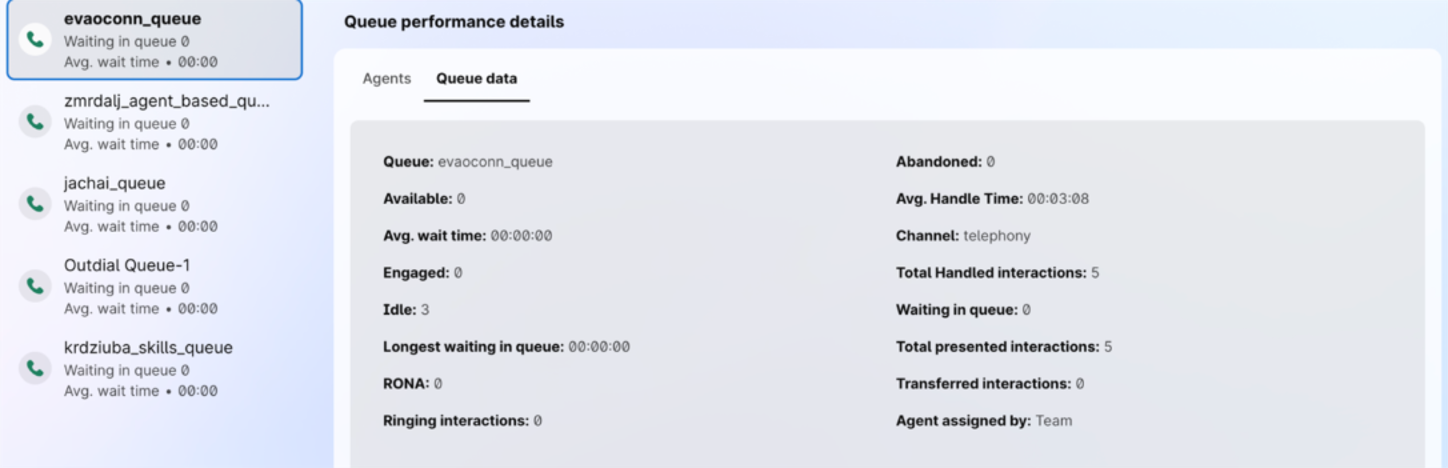
Szczegóły wydajności kolejki
Ta karta pokazuje wskaźniki wydajności kolejki, takie jak nazwa agenta, statusy dostępności agenta, profil umiejętności, przypisany zespół, aktywne interakcje i inne dane kolejki.
|
Kolumna |
Opis |
|---|---|
|
Agencie |
Nazwa agenta przypisanego do obsługi kontaktu. |
|
Profil umiejętności |
Profil umiejętności przypisany agentowi. |
|
Drużyna |
Nazwa zespołu, do którego należy agent. |
|
Status |
Aktualny stan agenta. |
|
Czas w stanie |
Czas trwania, przez jaki agent jest w aktualnym stanie. |
|
Aktywne interakcje |
Liczba kontaktów, które są obecnie aktywne i zaangażowane przez agenta. |
Karta Dane kolejki pokazuje różne wskaźniki w czasie rzeczywistym dostępne na karcie KPI kolejki.
Aby dodać lub usunąć agentów do lub z kolejki, kliknij Zarządzaj agentami. Aby uzyskać więcej informacji, zobacz sek cję Zarządzanie przypisaniami kolej ki agenta.


