- Domov
- /
- Článok

Ďakujeme za vašu spätnú väzbu.


 V tomto článku
 Spätná väzba?
V kontaktnom centre si efektívne riadenie objemu hovorov, minimalizácia ukončenia hovorov a riešenie incidentov RONA (Ron No Answer) vyžaduje monitorovanie výkonu frontu a dostupnosti agentov v reálnom čase spolu s úpravou priradení agentov podľa potreby. Tento článok poskytuje prehľad štatistík na úrovni frontu, poskytuje cenné informácie o výkonnosti a zdravotnom stave frontu, ako aj o tom, ako spravovať priradenia agentov. Pochopenie týchto štatistík umožňuje optimalizované prideľovanie zdrojov, lepšie dodržiavanie dohody o úrovni služieb (SLA) a zlepšenie zákazníckej skúsenosti.
Zobraziť fronty
Na stránke Š tatistiky frontu môžete vidieť informácie o cel kovom výkone frontu v reálnom čase vrátane:
- Počet aktívnych hovorov v každom fronte
- Stav agentov spojených s týmito frontami
- Metriky výkonnosti frontu, ako je celkový počet predložených hovorov, spracované hovory, opustené hov ory, priemerný čas čakania, priemerný čas spracovania.
Predpoklady
V ovládacom centre:
- Používateľský profil nadriadeného je nakonfigurovaný s príslušnými prístupovými právami k frontom (povolené správcami).
- Možnosť Spravovať priradenia frontu agent ov je povolená v sekcii Používateľské profily (povolené správcami).
Povolenie tejto možnosti neumožňuje nadriadeným spravovať priradenia pre všetkých agentov alebo pre všetky fronty. Vedúci môžu spravovať úlohy iba pre tímy a fronty, ku ktorým už sú pridelené a majú prístupové práva.
Zobraziť kartu Queue KPI
- Kliknutím na položku Mon itor > Fronty zobrazíte zoznam
radov zobrazených s predvolenými metrikami v zobrazení zoznamu.
KPI Supervisor Dashboard sa vypočítajú pre aktuálny deň začínajúc o 00:00 hodiny na základe časového pásma nájomcu vašej organizácie. Tieto KPI sa resetujú denne o polnoci nájomcu.
Front bude viditeľný na prístrojovej doske iba vtedy, ak je v tomto fronte aspoň jeden živý kontakt. Po dokončení všetkých kontaktov vo fronte zostane front viditeľný, kým časové pásmo nájomcu nedosiahne 00:00 hodiny nasledujúci deň. Po uplynutí tejto doby reset ovania sa fronta už nebude zobrazovať, kým nepríde nový kontakt.
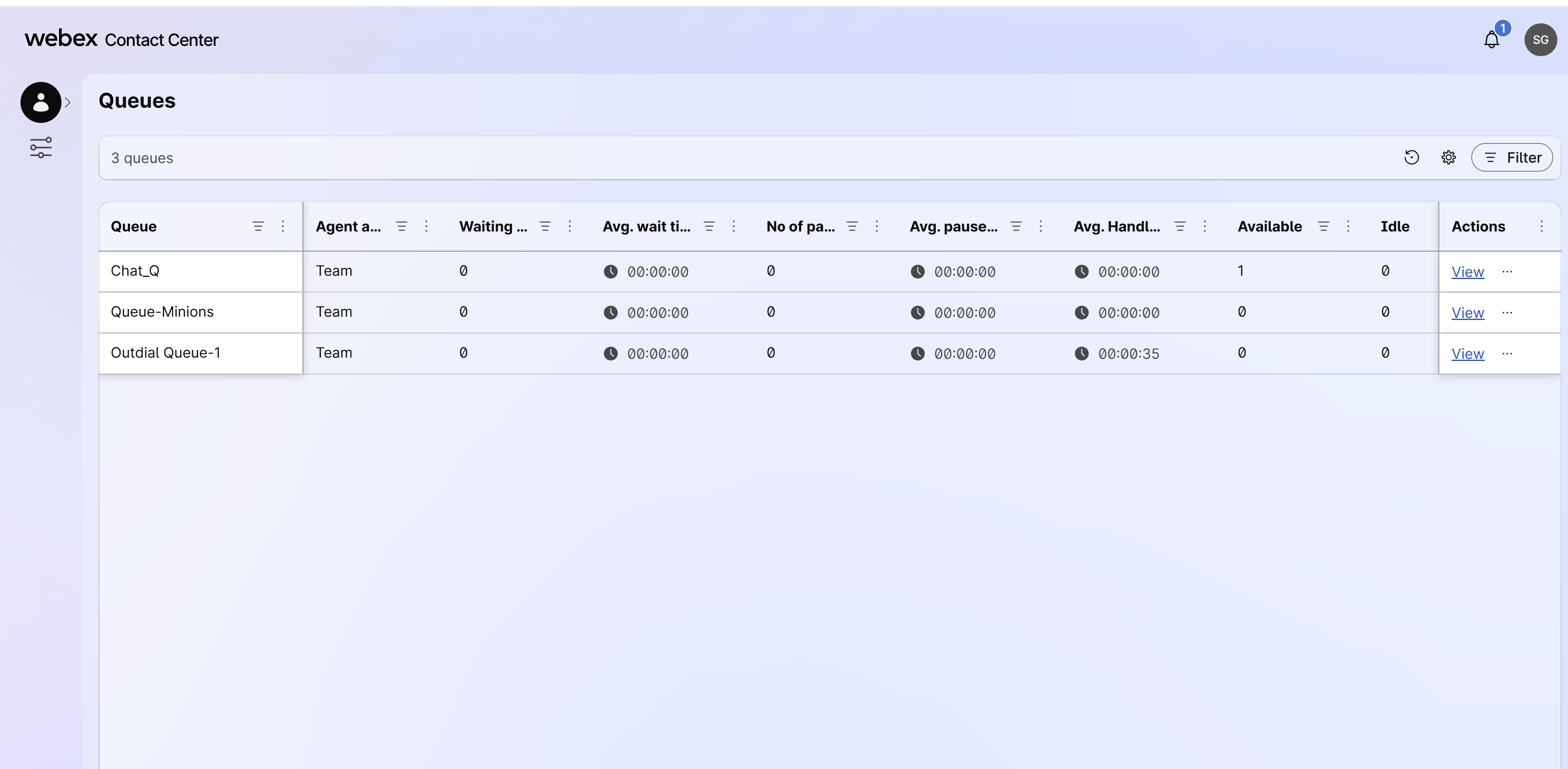
- Použite pole Hľad ať alebo možnosť Filter na vyhľadávanie a filtrovanie zo
znamu frontov.
- Pomocou možnosti Filter vyhľadajte alebo vyberte kritériá zo zoznamu Všetky alebo Nedávne filtre a potom kliknite na položku Pou žiť.
- Ak chcete prispôsobiť stĺpce (metriky) v zobrazení zoznamu, kliknite na
 a vyberte príslušné stĺpce, ktoré sa majú pridať alebo odstrániť do zoznamu
a zo zoznamu, a potom kliknite na položku Použiť.
a vyberte príslušné stĺpce, ktoré sa majú pridať alebo odstrániť do zoznamu
a zo zoznamu, a potom kliknite na položku Použiť.
Nasledujúca tabuľka uvádza metriky v reálnom čase dostupné na karte Queue KPI.
|
Stĺpec |
Popis |
|---|---|
|
Front |
Názov frontu. |
|
Agent pridelený |
Typ frontu priradeného agentovi. Interakcie vo fronte sú smerované do jedného z nasledujúcich typov frontov:
|
|
Kanály |
Pri interakciách s webovým chatom a odosielaním správ mobilných aplikácií sa Typ kanála zobrazí Chat. Ak zobrazenie Supervisor zobrazuje pôvodné metaúdaje, Web alebo Mobile identifikuje pôvod chatu. |
|
Čakanie vo fronte |
Počet kontaktov, ktoré momentálne čakajú vo fronte. |
|
Priem. čakacia doba |
Priemerná doba čakania v danom fronte. To zahŕňa aj čas zvonenia. |
|
Priem. čas spracovania |
Priemerný čas, kedy agent spracováva volajúceho v reálnom čase. Priemerný čas zahŕňa čas pripojenia a čas ukončenia hovoru. |
|
K dispozícii |
Počet aktuálne dostupných agentov vo fronte. |
|
Nečinný |
Počet agentov, ktorí sú momentálne nečinní vo fronte. |
|
RONA |
Počet interakcií, ktoré boli dnes preradené, pretože pôvodne pridelený agent na ne neodpovedal ani neprijal. Táto metrika sa počíta od polnoci. |
|
Opustený |
Celkový počet interakcií, ktoré sa po dnešnej manipulácii preplnili alebo prenesli . Táto metrika sa počíta od polnoci. |
|
Najdlhšie čakanie v rade |
Počet najdlhšie čakajúcich kontaktov vo fronte. |
|
Celkový počet prezentovaných interakcií |
Celkový počet kontaktov, ktoré dnes vstúpili do frontu, vrátane čakania, spracovaného , vypadnutého, opusteného a RONA. Táto metrika sa počíta od polnoci. |
|
Celkový počet spracovaných interakcií |
Počet kontaktov, ktoré vyzdvihol a spracoval agent. |
|
Prenesené interakcie |
Počet kontaktov, ktoré sa prenášajú z primárneho agenta na sekundárny agent alebo externý DN. |
|
Interakcie zvonenia |
Interakcie, ktoré momentálne zvonia na agenta. |
|
Akcie |
Na základe oprávnení používateľského profilu, ktoré nastavil správca, môžete v stĺpci Akcie vykonať nasledujúce akcie:
|
Správa priradení frontu agenta
Na stránke Štatistiky frontu môžete podľa potreby priradiť alebo zrušiť priradenie agentov k konkrétnemu frontu alebo z neho. Do frontu alebo z neho môžu byť pridaní alebo odstránení iba agentov z tímov, ktoré sprav ujete.
Predpoklady
Pre používateľský profil supervízor v Control Hub musí byť povolená možnosť Spravovať priradenia frontu agent ov. Ak sa na pracovnej ploche Supervisor nezobraz uje možnosť Spravovať agent ov, obráťte sa na svojho správcu. Táto možnosť je k dispozícii iba pre fronty založené na agentoch, nie pre tímové fronty alebo rady založené na zručnostiach.
Priraďte agentov do frontu
- Prihláste sa do programu Supervisor Desktop.
- Prejdite na položku Monitor > Fronty.
- Ak chcete priradiť alebo zrušiť priradenie agentov k konkrétnemu frontu, prejdite do zamýšľaného frontu a kliknite na symbol elipsy v stĺpci Ak cie.
- Kliknite na položku Spravovať agentov. Zobrazí sa tabla Správa agentov so zoznamom dostupných a priradených agentov pre frontu.
- Vyberte agentov, ktorým chcete priradiť alebo zrušiť priradenie priamo z frontu:
- Ak chcete priradiť agentov do frontu, kliknite na ikonu Pridať v st ĺpci Dostupní agenti. V súčasnosti je maximálny počet agentov, ktorí môžu byť priradení do frontu založeného na agentoch 1 000.
- Ak chcete zrušiť priradenie agentov z frontu, kliknite na ikonu mínus v stĺpci Priradení agenti.
Posledná aktualizácia zobrazuje denník najnovších zmien vykonaných v priradení fron tu agenta v reálnom čase. Môžete rýchlo zistiť, kto (alebo ktorý systém) vykonal poslednú aktualizáciu a presne kedy k nej došlo.
- Kliknutím na položku Použiť aktualizácie potvrďte zmeny.
- Zmeny priradenia frontu agentom, ktorí v súčasnosti spracúvajú interakcie, nadobudnú účinnosť až po dokončení ich prebiehajúcich interakcií, čím sa zabezpečí, že aktívne interakcie nebudú narušené.
- Zmeny priradenia frontu môžu nadobudnúť účinnosť okamžite pre agentov v stave nečinnosti.
- Zmeny priradenia frontu nie je možné vykonať, keď je agent v stave RONA.
- Agent je upozornený v čase, Agent Desktop keď supervízor zmení svoje priradenia vo fronte. To zaisťuje, že agent je vedomý a pripravený zvládnuť nové interakcie. Oznámenie sa zobrazí buď ako kontextové okno (ak je pracovná plocha na pozadí) alebo na paneli upozornení.
- Priradenia frontu nie je možné pridať ani odstrániť pre agentov v odhlásenom stave.
Zobraziť podrobnosti o fronte
Ďalšie podrobnosti o konkrétnom fronte si môžete pozrieť vyvŕtaním nadol. Na karte KPI frontu kliknite na položku Zobraziť v stĺpci Ak cie pre zamýšľanú frontu a zobrazte nasledujúce sekcie:
Prehľad výkonnosti frontu
Táto časť zobrazuje rôzne karty pre metriky frontu vypočítané pre všetky tímy a agentov. Primárne karty zahŕňajú Čakanie vo fronte, Priemerný čas čakania, Priemerný čas spracovania, Najdlhšie čakanie vo fronte, Dostupní agenti, Nečinní agenti a Opustené interakcie. Pre fronty s povolenou pauzou a obnovením prehľad obsahuje aj Celkový počet pozastavených interakcií, Priemerné trvanie pauzy a Priemerné časy pozastavenia.
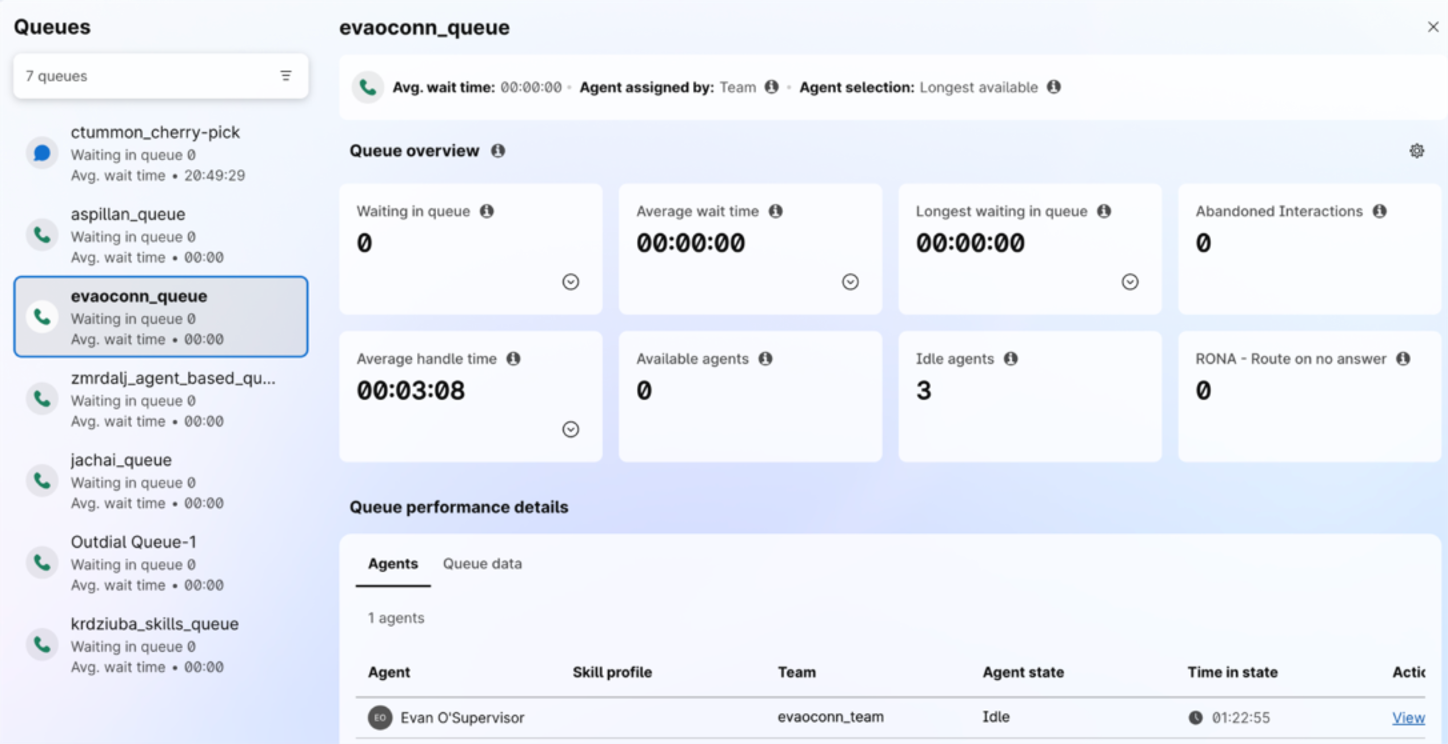
Nasledujú primárne karty dostupné pre každú frontu:
|
Stĺpec |
Popis |
|---|---|
|
Čakanie vo fronte |
Počet aktívnych interakcií v aktuálnom fronte. |
|
Priemerná doba čakania |
Priemerný čas, ktorý kontakty čakali v tomto fronte. Táto metrika sa počíta od polnoci a je odvodená na základe časového pásma nájomcu nastaveného na úrovni organizácie. |
|
Priemerný čas manipulácie |
Priemerný čas potrebný agentom na spracovanie a ukončenie otázok zákazníkov. Táto metrika sa počíta od polnoci a je odvodená na základe časového pásma nájomcu nastaveného na úrovni organizácie. |
|
Najdlhšie čakanie v rade |
Počet najdlhšie čakajúcich kontaktov vo fronte. |
|
Dostupní agenti |
Počet aktuálne dostupných agentov vo fronte. |
|
Nečinné činidlá |
Počet agentov, ktorí sú momentálne nečinní vo fronte. |
|
Opustené interakcie |
Celkový počet interakcií, ktoré sa po dnešnej manipulácii preplnili alebo prenesli . Táto metrika sa počíta od polnoci a je odvodená na základe časového pásma nájomcu nastaveného na úrovni organizácie. |
|
RONA |
Počet interakcií, ktoré boli dnes preradené, pretože pôvodne pridelený agent na ne neodpovedal ani neprijal. Táto metrika sa počíta od polnoci a je odvodená na základe časového pásma nájomcu nastaveného na úrovni organizácie. |
Štatistiky frontu môžete filtrovať aj podľa požadovaných zručností na každej z kariet, ktoré majú aktívne alebo v rade interakcie. To umožňuje supervízorom rýchlo zistiť, ktoré skupiny zručností môžu mať nedostatok zamestnancov alebo majú vyšší objem kontaktov. Filter zručností je k dispozícii v štatistikách frontov v reálnom čase a zobrazeniach interakcií.
Zobraziť pozastavené interakcie
-
V prehľ ade Výkon frontu vyberte metriku pozastaveného pracovného zaťaženia, aby ste zobrazili súvisiace pozastavené interakcie.
-
Skontrolujte zoznam pauzovaných interakcií vrátane identifikátora zákazníka alebo interakcie, kanála, frontu, priradeného agenta, pozastaveného trvania a času zostávajúceho pred automatickým obnovením, ak je k dispozícii.
-
Ak chcete otv oriť podrobnosti interakcie pre pozastavenú interakciu, vyberte položku Zobraziť.
-
Použite informácie o pozastavenom trvaní a fronte na uprednostnenie sledovania.
Prispôsobte zobrazenie karty
Zobrazenie karty môžete prispôsobiť kliknutím na možnosť Prispôsobiť.. Vyberte príslušné metrické dlaždice, ktoré sa majú zobraziť, a kliknite na tlačidlo
Použiť.
Na zobrazenie karty si môžete vybrať buď 4 alebo 8 metrických dlaždíc.
Ostatné karty si môžete vybrať pre metriky kvality v prispôsobenom zobrazení:
|
Stĺpec |
Popis |
|---|---|
| Celkový počet prezentovaných interakcií | Celkový počet interakcií, ktoré vstúpili do frontu, vrátane čakania, spravovan ého, vypusteného, opusteného a RONA. Táto metrika sa počíta od polnoci. |
| Dokončené interakcie | Počet interakcií zvládaných agentmi. Táto metrika sa počíta od polnoci |
| Prenesené interakcie | Počet interakcií odoslaných do pretoku alebo prenesených po spracovaní . Táto metrika sa počíta od polnoci. |
| obsadenosť |
Percento časových agentov v tomto fronte strávilo aktívne spracovaním interakcií od polnoci.
|
| Interakcie zvonenia | Počet priradených interakcií, ktoré momentálne čakajú, kým ich agent prijme. |
| Prebiehajúce interakcie | Počet interakcií, ktoré v súčasnosti zaoberajú agenti. |
Zobrazenie interakcií podľa konkrétnej metriky frontu
Ak chcete zobraziť zoznam interakcií podľa konkrétnej metriky frontu, kliknite na polož ku Zobraziť na požadovan ej karte.
|
Stĺpec |
Popis |
|---|---|
|
ID zákazníka |
Jedinečný identifikátor, ktorý identifikuje kontakt. |
|
Celková dĺžka kontaktu |
Celkové trvanie kontaktu od dátumu prvého pripojenia (vrátane akéhokoľvek iného štátu, ako je konzultácia alebo konferencia v rovnakom kontakte). Čas uplynutý odkedy zástupca žiadosť prijal. Pripojený formát časov ača je hh:mm:ss (napríklad 01:10:25). |
|
Čas vo fronte |
Trvanie kontaktu v aktuálnom fronte. |
| Požadované zručnosti | Zobrazí zoznam zručností potrebných pre interakciu, ako je definované konfiguráciou toku frontu. Pomocou filtra Zručnosti môžete vyhľadávať a zobrazovať iba interakcie zodpovedajúce špecifickým požiadavkám na zručnosti. |
|
Akcie |
Kliknutím na položku Zobraziť zobrazíte podrobné podrobnosti o interakcii, ako je názov agenta, prepis IVR a ďalšie informácie. Ďalšie informácie nájdete v téme Zobraziť podrobnosti o interakcii. |
|
Stĺpec |
Popis |
|---|---|
|
ID zákazníka |
Jedinečný identifikátor, ktorý identifikuje kontakt. |
|
Celková dĺžka kontaktu |
Celkové trvanie kontaktu od dátumu prvého pripojenia (vrátane akéhokoľvek iného štátu, ako je konzultácia alebo konferencia v rovnakom kontakte). Čas uplynutý odkedy zástupca žiadosť prijal. Pripojený formát časov ača je hh:mm:ss (napríklad 01:10:25). |
|
Čas manipulácie |
Čas, kedy kontakt spracovávajú agenti v aktuálnom fronte. |
|
Agenti |
Agent, ktorý zvládol interakciu. |
Zobraziť podrobnosti o interakcii
Ak chcete prečítať ďalšie podrobnosti o konkrétnej interakcii zo zoznamu, kliknite na položku Zobraziť v stĺpci Ak cie.
Môžete vidieť nasledujúce podrobnosti o interakcii:
- Názov agenta: Meno agenta, ktorý spracováva aktuálnu interakciu vo fronte.
- Prepis IVR: História konverzácie medzi kontaktom a virtuálnym asistentom (IVR) pred spracovaním hovoru.
- Ďalšie informácie: Zobrazuje podrobnosti o ceste zákazníka a ďalšie údaje o interakcii.
Podrobnosti o výkonnosti frontu
Táto karta zobrazuje metriky výkonnosti frontu, ako napríklad názov agenta, stavy dostup nosti agenta, profil zručností, priradený tím, aktívne interakcie a ďalšie údaje z frontu.
|
Stĺpec |
Popis |
|---|---|
|
Sprostredkovateľ |
Názov agenta prideleného na spracovanie kontaktu. |
|
Profil zručností |
Profil zručností priradený agentovi. |
|
tím |
Názov tímu, do ktorého agent patrí. |
|
Stav |
Aktuálny stav agenta. |
|
Čas v stave |
Trvanie, počas ktorého je agent v aktuálnom stave. |
|
Aktívne interakcie |
Počet kontaktov, ktoré sú v súčasnosti aktívne a zapojené agentom. |
Karta Dáta v rade zobrazuje rôzne metriky v reálnom čase dostupné na karte Queue KPI.
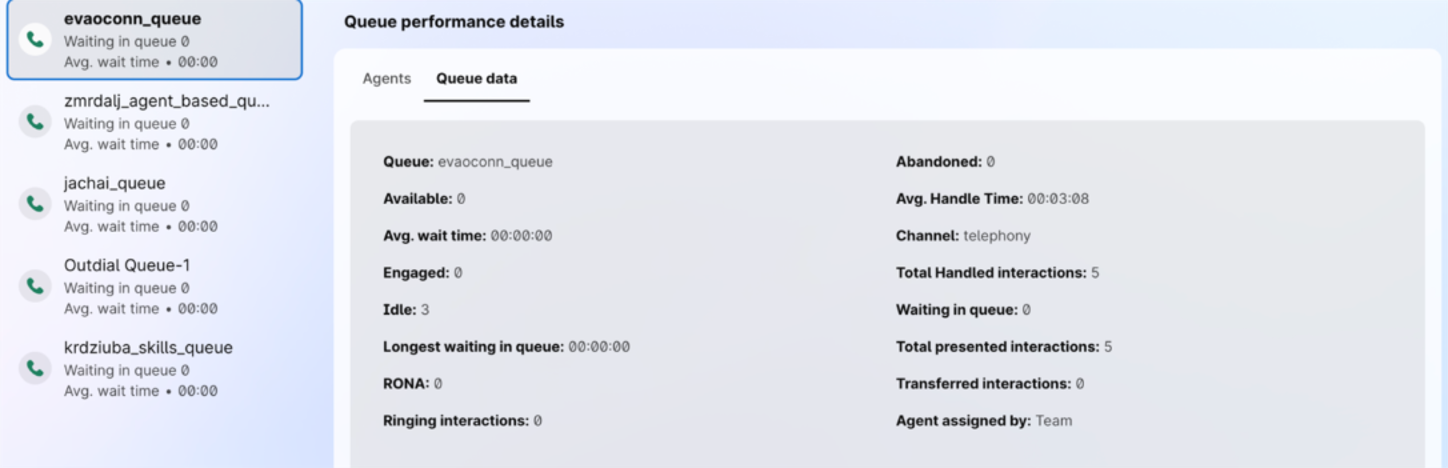
Ak chcete pridať alebo odstrániť agentov do alebo z frontu, kliknite na položku Spravovať agentov. Ďalšie informácie nájdete v časti S práva priradení frontových rad ov agenta.


