- Página inicial
- /
- Artigo

Obrigado pelos seus comentários.


 Neste artigo
 Comentários?
Em um contact center, gerenciar com eficiência os volumes de chamadas, minimizar o abandono de chamadas e lidar com incidentes de RONA (Ring No Answer) exige monitoramento em tempo real do desempenho da fila e da disponibilidade do agente, além de ajustar as atribuições dos agentes conforme necessário. Este artigo fornece uma visão geral das estatísticas em nível de fila, fornecendo informações valiosas sobre o desempenho e a integridade da fila, bem como sobre como gerenciar as atribuições de agentes. A compreensão dessas estatísticas permite uma alocação otimizada de recursos, melhor conformidade com o contrato de nível de serviço (SLA) e melhor experiência do cliente.
Exibir filas
Na página Estatísticas da fila, você pode ver as informações em tempo real sobre o desempenho geral da fila, incluindo:
- O número de chamadas ativas em cada fila
- O status dos agentes associados a essas filas
- Métricas de desempenho da fila, como total de chamadas apresentadas, chamadas atendidas, chamadas abandonadas, tempo médio de espera e tempo médio de atendimento.
Pré-requisitos
No Control Hub:
- O perfil de usuário do supervisor é configurado com os direitos de acesso apropriados às filas (habilitados pelos administradores).
- A opção Gerenciar atribuições de filas de agentes está ativada na seção Perfis de usuário (ativada pelos administradores).
A ativação dessa opção não permite que os supervisores gerenciem as atribuições de todos os agentes ou de todas as filas. Os supervisores só podem gerenciar atribuições para as equipes e filas às quais eles já estão atribuídos e têm direitos de acesso.
Exibir cartão KPI da fila
- Clique em Monitorar > Filas para visualizar a lista
de filas exibida com métricas padrão na exibição de lista.
Os KPIs do Supervisor Dashboard são calculados para o dia atual, começando às 00:00 horas, com base no fuso horário do locatário da sua organização. Esses KPIs são redefinidos diariamente à meia-noite do horário do inquilino.
Uma fila só ficará visível no painel se houver pelo menos um contato ativo nessa fila. Depois que todos os contatos em uma fila forem concluídos, a fila permanecerá visível até que o fuso horário do inquilino atinja 00:00 horas no dia seguinte. Após esse tempo de reinicialização, a fila não aparecerá mais até que um novo contato chegue.
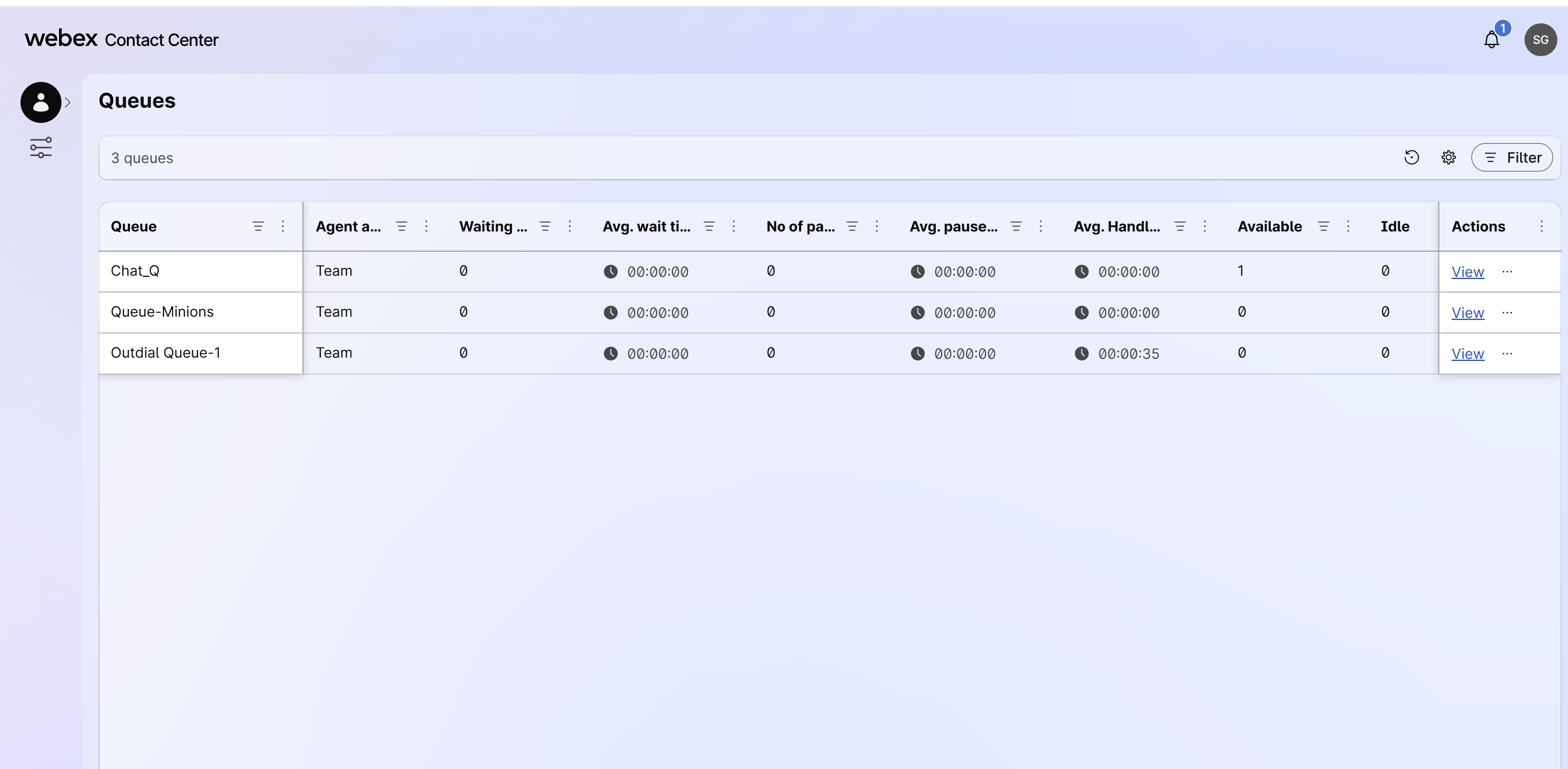
- Use o campo Pesquisar ou a opção Filtrar para pesquisar e filtrar a
lista de filas.
- Use a opção Filtro para pesquisar ou escolher critérios na lista Filtros Todos ou Recentes e clique em Aplicar.
- Para personalizar colunas (métricas) na exibição de lista, clique em
 e escolha as colunas apropriadas a serem adicionadas ou removidas da lista e clique em Aplicar.
A tabela a seguir descreve as métricas em tempo real disponíveis no cartão de KPI da fila.
|
Coluna |
Descrição |
|---|---|
|
Fila |
O nome da fila. |
|
Agente designado por |
O tipo de fila atribuído a um agente. As interações na fila são roteadas para um dos seguintes tipos de fila:
|
|
Canais |
Para interações de bate-papo na Web e mensagens de aplicativos móveis, o Tipo de canal exibe bate-papo. Se uma visualização do Supervisor expor os metadados de origem, a Web ou o Mobile identificarão a origem do bate-papo. |
|
Esperando na fila |
O número de contatos atualmente aguardando na fila. |
|
Tempo médio de espera |
O tempo médio de espera em uma determinada fila. Isso também inclui o tempo de toque. |
|
Tempo médio de processamento |
O tempo médio em que o agente atende um chamador em tempo real. O tempo médio inclui o tempo de conexão e o tempo de encerramento de uma chamada. |
|
Disponível |
O número de agentes atualmente disponíveis na fila. |
|
Ocioso |
O número de agentes atualmente inativos na fila. |
|
RONA |
O número de interações reatribuídas hoje porque o agente originalmente designado não as respondeu nem as aceitou. Essa métrica é calculada a partir da meia-noite. |
|
Abandono |
O número total de interações que transbordaram ou foram transferidas após serem tratadas hoje. Essa métrica é calculada a partir da meia-noite. |
|
Maior espera na fila |
O número de contatos em espera mais longos na fila. |
|
Total de interações apresentadas |
O número total de contatos que entraram na fila hoje, incluindo espera, atendidos, descartados, abandonados e RONA. Essa métrica é calculada a partir da meia-noite. |
|
Total de interações tratadas |
O número de contatos que foram atendidos e tratados por um agente. |
|
Interações transferidas |
O número de contatos que são transferidos do agente primário para o agente secundário ou DN externo. |
|
Interações de toque |
Interações que estão ocorrendo atualmente no agente. |
|
Ações |
Com base nos privilégios do seu perfil de usuário, definidos pelo administrador, você pode realizar as seguintes ações na coluna Ações:
|
Gerenciar as atribuições de fila do agente
Na página de estatísticas da fila, você pode atribuir ou cancelar a atribuição de agentes a uma fila específica, conforme necessário. Somente agentes das equipes que você gerencia podem ser adicionados ou removidos da fila.
Pré-requisitos
A opção Gerenciar atribuições de filas de agentes precisa estar ativada para o perfil de usuário Supervisor no Control Hub. Se você não encontrar a opção Gerenciar agentes no Supervisor Desktop, entre em contato com seu administrador. Essa opção está disponível somente para filas baseadas em agentes, não para filas baseadas em equipes ou habilidades.
Atribua agentes à fila
- Faça login no Supervisor Desktop.
- Navegue até Monitor > Filas.
- Para atribuir ou cancelar a atribuição de agentes a uma fila específica, vá até a fila pretendida e clique no símbolo de elipse na coluna Ações.
- Clique em Gerenciar agentes. O painel Gerenciar agentes aparece com a lista de agentes disponíveis e atribuídos para a fila.
- Escolha os agentes aos quais atribuir ou cancelar a atribuição diretamente da fila:
- Para atribuir os agentes à fila, clique no ícone Adicionar na coluna Agentes disponíveis. Atualmente, o número máximo de agentes que podem ser atribuídos à fila baseada em agentes é 1.000.
- Para cancelar a atribuição dos agentes da fila, clique no ícone de menos na coluna Agentes atribuídos.
Última atualização por mostra o registro em tempo real das alterações mais recentes feitas nas atribuições de fila de um agente. Você pode ver rapidamente quem (ou qual sistema) fez a última atualização e exatamente quando ela ocorreu.
- Clique em Aplicar atualizações para confirmar as alterações.
- As alterações na atribuição de filas aos agentes que estão lidando atualmente com as interações entrarão em vigor somente após a conclusão das interações contínuas, garantindo que as interações ativas não sejam interrompidas.
- As alterações na atribuição de filas podem entrar em vigor imediatamente para agentes em estado inativo.
- As alterações na atribuição de filas não podem ser feitas enquanto um agente estiver no estado RONA.
- O agente é notificado Agent Desktop quando um supervisor altera suas atribuições de fila . Isso garante que o agente esteja ciente e preparado para lidar com novas interações. A notificação aparece como um pop-up (se a área de trabalho estiver em segundo plano) ou no painel de notificações.
- As atribuições de fila não podem ser adicionadas ou removidas para agentes em um estado desconectado.
Exibir detalhes da fila
Você pode ver detalhes adicionais sobre uma fila específica detalhando. No cartão KPI da fila, clique em Exibir na coluna Ações para que a fila pretendida visualize as seguintes seções:
Visão geral do desempenho da fila
Esta seção mostra vários cartões para métricas de fila calculadas em todas as equipes e agentes. Os cartões principais incluem espera na fila, tempo médio de espera, tempo médio de atendimento, maior espera na fila, agentes disponíveis, agentes inativos e interações abandonadas. Para filas com pausa e retomada ativadas, a visão geral também inclui Total de interações pausadas, Duração média da pausa e Média de tempos pausados.
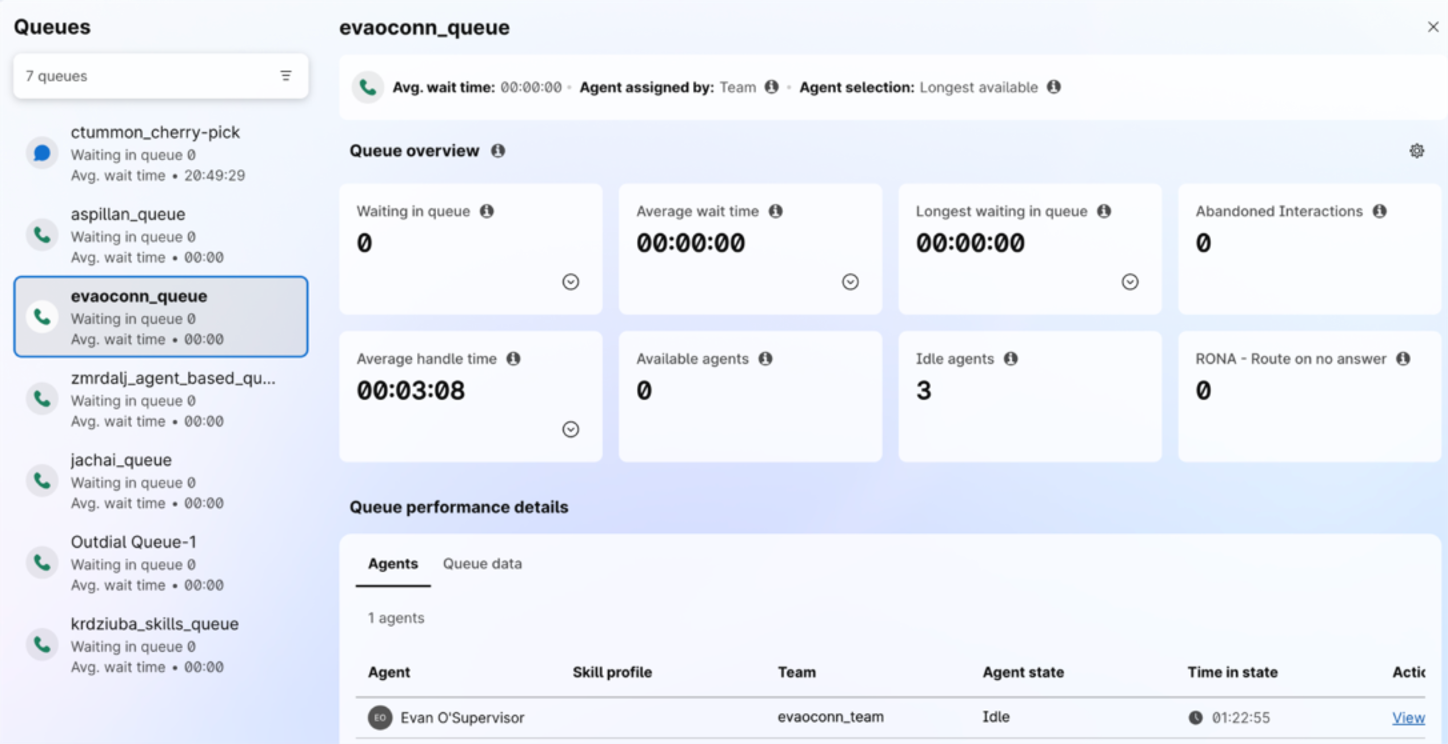
A seguir estão as placas primárias disponíveis para cada fila:
|
Coluna |
Descrição |
|---|---|
|
Esperando na fila |
Número de interações ativas na fila atual. |
|
Tempo médio de espera |
O tempo médio de espera dos contatos nessa fila. Essa métrica é calculada desde a meia-noite, derivada com base no fuso horário do inquilino definido no nível da organização. |
|
Tempo médio de atendimento |
O tempo médio que os agentes gastaram para lidar e encerrar as consultas dos clientes. Essa métrica é calculada desde a meia-noite, derivada com base no fuso horário do inquilino definido no nível da organização. |
|
Maior espera na fila |
O número de contatos em espera mais longos na fila. |
|
Agentes disponíveis |
O número de agentes atualmente disponíveis na fila. |
|
Agentes inativos |
O número de agentes atualmente inativos na fila. |
|
Interações abandonadas |
O número total de interações que transbordaram ou foram transferidas após serem tratadas hoje. Essa métrica é calculada desde a meia-noite, derivada com base no fuso horário do inquilino definido no nível da organização. |
|
RONA |
O número de interações reatribuídas hoje porque o agente originalmente designado não as respondeu nem as aceitou. Essa métrica é calculada desde a meia-noite, derivada com base no fuso horário do inquilino definido no nível da organização. |
Você também pode filtrar as estatísticas da fila de acordo com as habilidades necessárias em cada um dos cartões que têm interações ativas ou em fila. Isso permite que os supervisores identifiquem rapidamente quais grupos de habilidades podem estar com falta de pessoal ou ter maiores volumes de contato. O filtro de habilidades está disponível nas estatísticas de filas em tempo real e nas visualizações de interações.
Exibir interações pausadas
-
Na visão geral do desempenho da fila, selecione uma métrica de carga de trabalho pausada para visualizar as interações pausadas relacionadas.
-
Analise a lista de interações pausadas, incluindo o identificador do cliente ou da interação, canal, fila, agente atribuído, duração da pausa e tempo restante antes da retomada automática, quando disponível.
-
Selecione Exibir para abrir os detalhes da interação de uma interação pausada.
-
Use a duração da pausa e as informações da fila para priorizar o acompanhamento.
Personalizar a visualização do cartão
Você pode personalizar a visualização do cartão clicando na opção Personalizar. Escolha os blocos métricos apropriados a serem exibidos e clique em
Aplicar.
Você pode escolher 4 ou 8 blocos métricos para visualizar o cartão.
Você pode escolher os outros cartões para métricas de qualidade na visualização personalizada:
|
Coluna |
Descrição |
|---|---|
| Total de interações apresentadas | O número total de interações que entraram na fila, incluindo espera, processadas, descartadas, abandonadas e RONA. Essa métrica é calculada a partir da meia-noite. |
| Interações concluídas | O número de interações gerenciadas pelos agentes. Essa métrica é calculada a partir da meia-noite |
| Interações transferidas | O número de interações enviadas para estouro ou transferidas após serem processadas. Essa métrica é calculada a partir da meia-noite. |
| Ocupação |
A porcentagem de tempo que os agentes nessa fila passaram ativamente lidando com interações desde a meia-noite.
|
| Interações de toque | O número de interações atribuídas que atualmente aguardam que um agente as aceite. |
| Interações em andamento | O número de interações que estão sendo gerenciadas atualmente pelos agentes. |
Exibir interações por métrica de fila específica
Para ver a lista de interações por métrica de fila específica, clique em Exibir no cartão desejado.
|
Coluna |
Descrição |
|---|---|
|
ID do cliente |
Um identificador exclusivo que identifica um contato. |
|
Duração total do contato |
Duração total do contato desde quando ele foi conectado pela primeira vez (incluindo qualquer outro estado, como Consulta ou Conferência no mesmo contato). O tempo decorrido desde que o agente aceitou a solicitação. O formato do cronômetro conectado é hh:mm:ss (por exemplo, 01:10:25). |
|
Tempo na fila |
Duração do contato na fila atual. |
| Habilidades necessárias | Exibe a lista de habilidades necessárias para a interação, conforme definido pela configuração do fluxo da fila. Você pode usar o filtro de habilidades para pesquisar e exibir somente interações que correspondam a requisitos específicos de habilidades. |
|
Ações |
Clique em Exibir para ver detalhes detalhados da interação, como nome do agente, transcrição de IVR e informações adicionais. Para obter mais informações, consulte Exibir detalhes da interação. |
|
Coluna |
Descrição |
|---|---|
|
ID do cliente |
Um identificador exclusivo que identifica um contato. |
|
Duração total do contato |
Duração total do contato desde quando ele foi conectado pela primeira vez (incluindo qualquer outro estado, como Consulta ou Conferência no mesmo contato). O tempo decorrido desde que o agente aceitou a solicitação. O formato do cronômetro conectado é hh:mm:ss (por exemplo, 01:10:25). |
|
Tempo de manuseio |
O horário em que o contato é tratado pelos agentes na fila atual. |
|
Agentes |
O agente que cuidou da interação. |
Exibir detalhes da interação
Para obter detalhes adicionais sobre interações específicas da lista, clique em Exibir na coluna Ações.
Você pode ver os seguintes detalhes da interação:
- Nome do agente: o nome do agente que gerencia a interação atual na fila.
- Transcrição de IVR: o histórico de conversas entre um contato e o assistente virtual (IVR) antes de lidar com a chamada.
- Informações adicionais: mostra detalhes da jornada do cliente e outros dados de interação.
Detalhes do desempenho da fila
Esse cartão mostra as métricas de desempenho da fila, como nome do agente, status de disponibilidade do agente, perfil de habilidade, equipe atribuída, interações ativas e outros dados da fila.
|
Coluna |
Descrição |
|---|---|
|
Agente |
O nome do agente designado para lidar com o contato. |
|
Perfil de habilidade |
O perfil de habilidade atribuído ao agente. |
|
Equipe |
O nome da equipe à qual o agente pertence. |
|
Status |
O status atual do agente. |
|
Hora em Status |
O período durante o qual o agente está no status atual. |
|
Interações ativas |
O número de contatos atualmente ativos e engajados pelo agente. |
A guia Dados da fila mostra várias métricas em tempo real disponíveis no cartão KPI da fila.
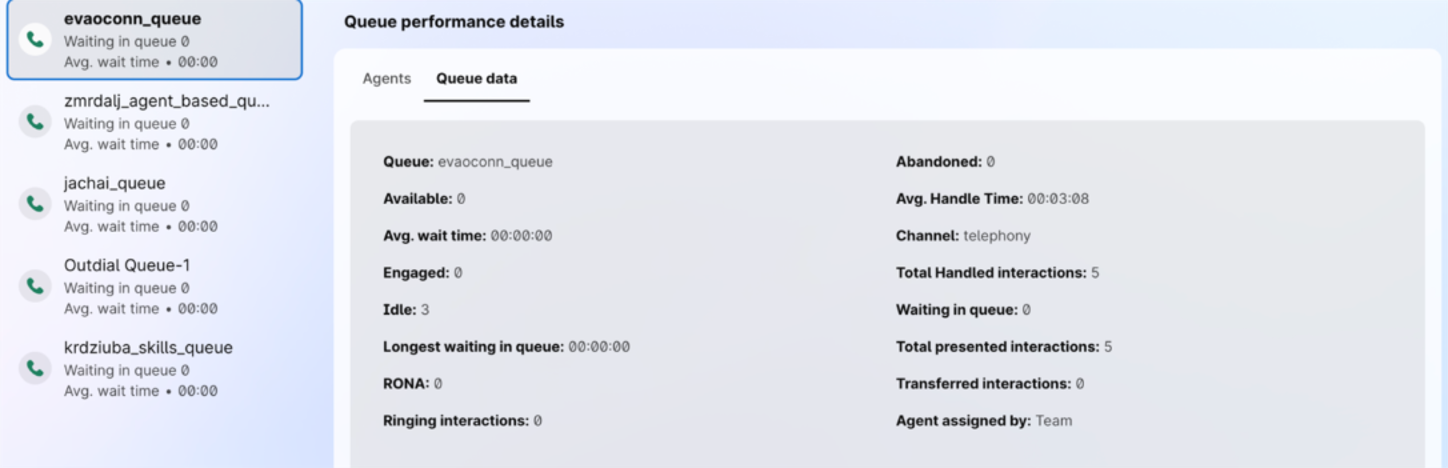
Para adicionar ou remover agentes de ou para uma fila, clique em Gerenciar agentes. Para obter mais informações, consulte a seção Gerenciar atribuições de filas do agente.


