- Etusivu
- /
- Artikkeli

Kiitos palautteestasi.


 Tässä artikkelissa
 Onko sinulla palautetta?
Yhteyskeskuksessa puhelumäärien tehokas hallinta, puhelujen hylkäämisen minimointi ja RONA-häiriöiden (Ring No Answer) korjaaminen edellyttävät jonon suorituskyvyn ja edustajan saatavuuden reaaliaikaista seurantaa sekä tarvittaessa mukauttaa agenttien määritysten mukauttamista. Tässä artikkelissa on yleiskatsaus jonotason tilastoihin, ja se tarjoaa arvokasta tietoa jonon suorituskyvystä ja kunnosta sekä agenttitoimeksiantojen hallinnasta. Näiden tilastojen ymmärtäminen mahdollistaa resurssien optimoinnin, palvelutasosopimusten (SLA) vaatimustenmukaisuuden parantamisen ja paremman asiakaskokemuksen.
Näytä jonot
Jono tilastot- sivulla näet reaaliaikaiset tiedot jonon yleisestä suorituskyvystä, mukaan lukien:
- Aktiivisten puhelujen määrä kussakin jonossa
- Näihin jonoihin liittyvien agenttien tila
- Jonon suorituskykymittarit, kuten esitetyt puhelut yhteensä, käsitellyt puhelut, hylätyt puhelut, keskimääräinen odotusaika ja keskimääräinen käsittelyaika.
Edellytykset
Ohjauskeskuksessa:
- Valvojan käyttäjäprofiili on määritetty asianmukaisilla jonojen käyttöoikeuksilla (järjestelmänvalvojat ottavat käyttöön).
- Hallitse agenttijonomäär ityksiä -asetus on käytössä Käyttäjäprofiilit-osiossa (järjestelmänvalvojat ottavat käyttöön).
Tämän vaihtoehdon ottaminen käyttöön ei salli valvojien hallita kaikkien agenttien tai kaikkien jonojen varauksia. Esimiehet voivat hallita vain niiden ryhmien ja jonojen tehtäviä, joihin heidät on jo määritetty ja joilla on käyttöoikeudet.
Näytä jonon KPI-kortti
- Valitse Val von ta > Jonot, jos haluat tarkastella luettelon
äkymässä oletusmittareita sisältävien jonojen luettelon.
Supervisor Dashboardin KPI:t lasketaan kuluvalle päivälle klo 00:00 alkaen organisaati osi vuokralaisten aikavyöhykkeen perusteella. Nämä KPI:t nollataan päivittäin keskiyöllä vuokralaisen aikaa.
Jono näkyy kojelaudassa vain, jos kyseisessä jonossa on vähintään yksi live-yhtey shenkilö. Kun kaikki jonossa olevat yhteystiedot on täytetty, jono pysyy näkyvissä, kunnes vuokralaisen aikavyöhyke saavuttaa 00:00 tuntia seuraavana päivänä. Tämän nollausajan jälkeen jono ei enää näy, ennen kuin uusi yhteyshenkilö saapuu.
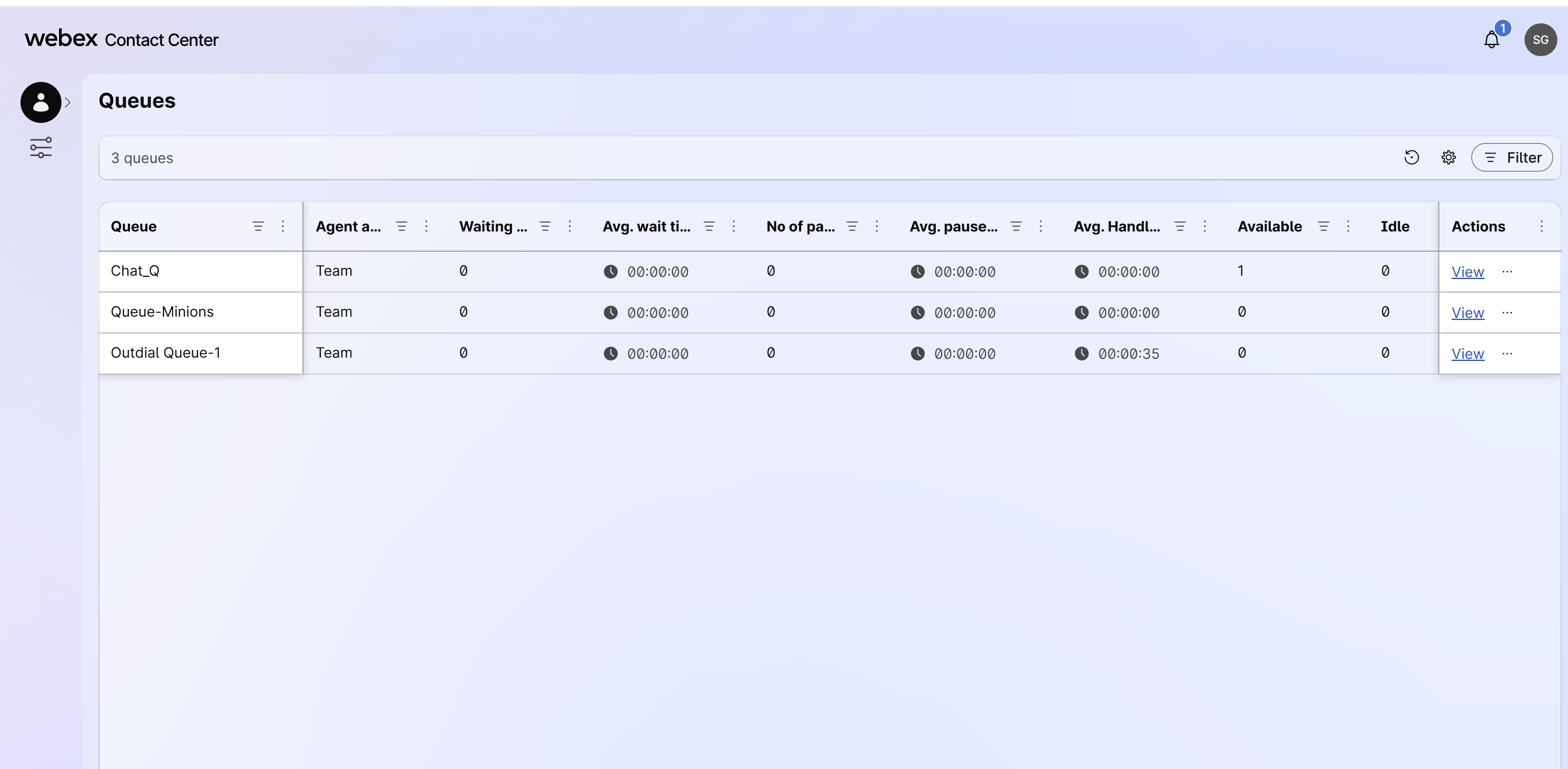
- Etsi ja suodat taa jonoluetteloa Hakukentän tai Suodatin-vaihtoehdon
avulla.
- Suo datin-vaihtoehdon avulla voit etsiä tai valita ehdot Kaikki- tai Viimeisimmät suodattimet -luettelosta ja valitse sitten Käytä.
- Voit mukauttaa sarakkeita (mittareita) luettelonäkymässä napsauttamalla
 , valitse luetteloon lisättävät tai poistettavat
sarakkeet ja valitse sitten Käytä.
, valitse luetteloon lisättävät tai poistettavat
sarakkeet ja valitse sitten Käytä.
Seuraavassa taulukossa esitetään jonon KPI-kortilla käytettävissä olevat reaaliaikaiset mittarit.
|
Pylväs |
Kuvaus |
|---|---|
|
Jono |
Jonon nimi. |
|
Agentti, jonka on määrännyt |
Agenttille määritetyn jonon tyyppi. Jonon vuorovaikutukset reititetään johonkin seuraavista jonotyypeistä:
|
|
Kanavat |
Verkkokeskusteluissa ja mobiilisovellusten viestinnässä Kanavatyyppi näyttää Chatin. Jos Supervisor-näkymä näyttää alkuperämetatiedot, Web tai Mobiili tunnistaa keskustelun alkuperän. |
|
Odotetaan jonossa |
Jonossa tällä hetkellä odottavien yhteystietojen määrä. |
|
Keskimääräinen odotusaika |
Keskimääräinen odotusaika tietyssä jonossa. Tähän sisältyy myös soittoaika. |
|
Keskimääräinen käsittelyaika |
Keskimääräinen aika, jolloin agentti käsittelee soittajaa reaaliajassa. Keskimääräinen aika sisältää yhteyden muodostamisen ajan ja puhelun päättymisajan. |
|
Saatavilla |
Jonossa tällä hetkellä käytettävissä olevien agenttien määrä. |
|
Tyhjäkäynnillä |
Jonossa tällä hetkellä käyttämättömien agenttien määrä. |
|
RONA |
Tänään uudelleen määrättyjen vuorovaikutusten määrä, koska alun perin määritetty agentti ei vast annut niihin tai hyväksynyt niitä. Tämä mittari lasketaan keskiyöstä lähtien. |
|
Hylätty |
Päivän käsittelyn jälkeen ylittäneiden tai siirtyneiden vuorovaikutusten kokonaismäärä . Tämä mittari lasketaan keskiyöstä lähtien. |
|
Pisin jonotus |
Jonossa pisimpään odottavien yhteyshenkilöiden määrä. |
|
Esitetyt vuorovaikutukset yhteensä |
Jonoon tänään tulleiden yhteystietojen kokonaismäärä, mukaan lukien odotus, käsittely, pudo ttaminen, hylätyt ja RONA. Tämä mittari lasketaan keskiyöstä lähtien. |
|
Käsiteltyjen vuorovaikutusten kokonaismäärä |
Yhteydenottojen määrä, jotka agentti poimi ja käsitteli. |
|
Siirretyt vuorovaikutukset |
Ensisijaisesta agenttista toissijaiseen agenttiin tai ulkoiseen DN:hen siirrettävien kontaktien määrä. |
|
Soittovuorovaikutukset |
Vuorovaikutukset, jotka soivat tällä hetkellä agentissa. |
|
Toimet |
Järjestelmänvalvojan määrittämien käyttäjäprofiilioikeuksien perusteella voit suorittaa seuraavat toiminnot To iminnot-sarakkeesta:
|
Hallitse edustajan jonomäärityksiä
Jonotilastot-sivulla voit tarvittaessa määrittää agentteja tiettyyn jonoon tai poistaa niiden määrittämisen tiettyyn jon oon. Vain hallinnoimiesi tiimien edustajat voidaan lisätä tai poistaa jonoon tai siitä.
Edellytykset
Hallitse agenttijonom äärityksiä -asetus on otettava käyttöön Ohjauskeskuksen Supervisor-käyttäjä profiilissa. Jos et näe Hallinnoi agentteja -vaihtoehtoa Supervisor Desktopissa, ota yhteyttä järjestelmänvalvojaan. Tämä vaihtoehto on käytettävissä vain agenttipohjaisissa jonoissa, ei tiimi- tai taitopohjaisissa jonoissa.
Agenttien määrittäminen jonoon
- Kirjaudu Supervisor Desktop -palveluun.
- Siirry kohtaan Val von ta > Jonot.
- Jos haluat määrittää agentteja tiettyyn jonoon tai poistaa niiden määrittämisen, siirry aiottuun jonoon ja napsauta ellipsisymbolia Toiminnot-sarakkeesta.
- Valitse Hallitse agentteja. Näyttöön tulee Hallinta-agentteja -ruutu, jossa on luettelo käytettävissä olevista ja määritetyistä agenteista jonolle.
- Valitse agentit, joille määrität tai jotka poistetaan suoraan jonosta:
- Voit määrittää agentit jonoon napsauttamalla Lisää-kuvaketta Käytettävissä olevat agentit - sarakkeessa. Agentti pohjaiseen jonoon voidaan määrittää tällä hetkellä enintään 1 000 agenttia.
- Jos haluat poistaa agenttien määrittämisen jonosta, napsauta miinuskuvaketta Määritetyt agentit -sarak keessa.
Viimeksi päivitetty näyttää reaaliaikaisen lokin edustajan jonomäärityksiin tehdyistä viimeisimmistä muutoksista. Näet nopeasti kuka (tai mikä järjestelmä) teki viimeisen päivityksen ja tarkalleen milloin se tapahtui.
- Vahvista muutokset valitsemalla Käytä päivityksiä.
- Jonomääritysmuutokset agentteihin, jotka parhaillaan käsittelevät vuorovaikutuksia, tulevat voimaan vasta, kun niiden käynnissä olevat vuorovaikutukset on suoritettu loppuun, mikä varmistaa, että aktiiviset vuorovaikutukset eivät häiriinny.
- Jonon määritysmuutokset voivat tulla voimaan välittömästi käyttämättömässä tilassa oleville agenteille.
- Jonon määritysmuutoksia ei voi tehdä, kun agentti on RONA-tilassa.
- Agentti saa ilmoituksen, Agent Desktop kun esimies muuttaa jono tehtäviään. Tämä varmistaa, että agentti on tietoinen ja valmis käsittelemään uusia vuorovaikutuksia. Ilmoitus näkyy joko ponnahdusikkunana (jos työpöytä on taustalla) tai ilmoituspaneelissa.
- Jonomäärityksiä ei voi lisätä tai poistaa agenteille, jotka ovat kirjautuneena ulos -tilassa.
Näytä jonon tiedot
Voit tarkastella lisätietoja tietystä jonosta poraamalla alaspäin. Voit tarkastella seuraavia osioita valitsemalla Jonon KPI- kortilla To imin not-sarakkeen kohdassa Näytä aiotun jon on kohdalla:
Jonon suorituskyvyn yleiskatsaus
Tässä osiossa näytetään eri kortteja jonomittauksille, jotka on laskettu kaikille joukkueille ja edustajille. Ensisijaisia kortteja ovat Odotus jonossa, Keskimääräinen odotusaika, Keskimääräinen käsittelyaika, Pisin jonon odotus, Käytettävissä olevat agentit, Tyhjät agentit ja Hylätyt vuorovaikutukset. Jonoissa, joissa tauko ja jatka on käytössä, yleiskatsaus sisältää myös keskeytettyjen vuorovaikutusten kokonaismäärän, keskimääräisen tauon keston ja Keskimääräiset keskeytetyt ajat.
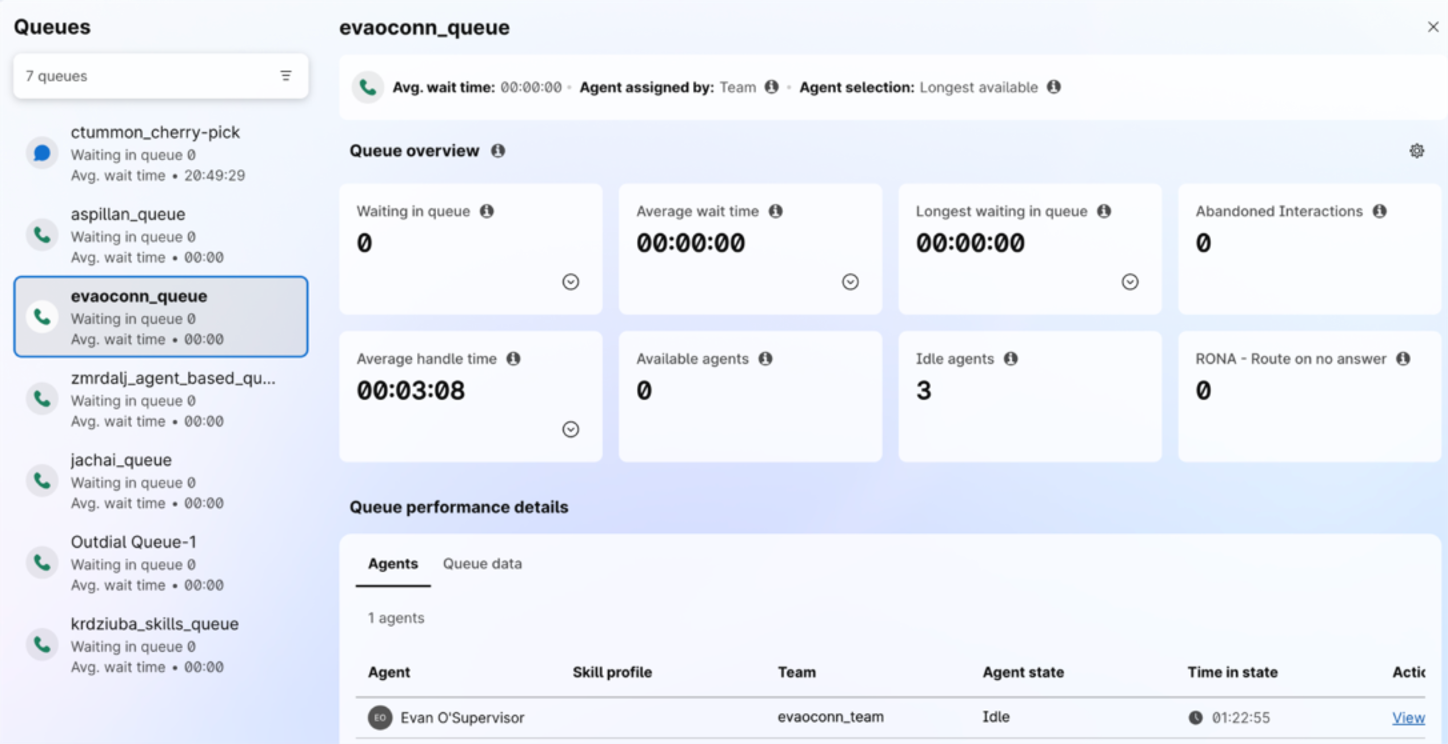
Seuraavat ovat kullekin jonolle käytettävissä olevat ensisijaiset kortit:
|
Pylväs |
Kuvaus |
|---|---|
|
Odotetaan jonossa |
Aktiivisten vuorovaikutusten määrä nykyisessä jonossa. |
|
Keskimääräinen odotusaika |
Keskimääräinen aika yhteyshenkilöt ovat odottaneet tässä jonossa. Tämä mittari lasketaan keskiyöstä lähtien, ja se on johdettu organisaatiotasolla määritetyn vuokralaisen aikavyöhykkeen perusteella. |
|
Keskimääräinen käsittelyaika |
Keskimääräinen aika, jonka edustajat ovat kuluneet asiakaskyselyjen käsittelyyn ja käärimiseen. Tämä mittari lasketaan keskiyöstä lähtien, ja se on johdettu organisaatiotasolla määritetyn vuokralaisen aikavyöhykkeen perusteella. |
|
Pisin jonotus |
Jonossa pisimpään odottavien yhteyshenkilöiden määrä. |
|
Käytettävissä olevat agentit |
Jonossa tällä hetkellä käytettävissä olevien agenttien määrä. |
|
Tyhjät agentit |
Jonossa tällä hetkellä käyttämättömien agenttien määrä. |
|
Hylätyt vuorovaikutukset |
Päivän käsittelyn jälkeen ylittäneiden tai siirtyneiden vuorovaikutusten kokonaismäärä . Tämä mittari lasketaan keskiyöstä lähtien, ja se on johdettu organisaatiotasolla määritetyn vuokralaisen aikavyöhykkeen perusteella. |
|
RONA |
Tänään uudelleen määrättyjen vuorovaikutusten määrä, koska alun perin määritetty agentti ei vast annut niihin tai hyväksynyt niitä. Tämä mittari lasketaan keskiyöstä lähtien, ja se on johdettu organisaatiotasolla määritetyn vuokralaisen aikavyöhykkeen perusteella. |
Voit myös suodattaa jonotilastoja vaadittujen taitojen mukaan jokaisella kortilla, jolla on joko aktiivisia tai jonossa olevia vuorovaikutuksia. Tämän avulla esimiehet voivat nopeasti tunnistaa, mitkä taitoryhmät voivat olla alihenkilöstöä tai joilla on suurempi kontaktimäärä. Taitosuodatin on käytettävissä sekä reaaliaikaisissa jonotilastoissa että vuorovaikutusnäkymissä.
Tarkastele keskeytettyjä vuorovaikutuksia
-
Valitse jonon suorituskyvyn yleiskatsa uksessa keskeytetyn työmäärän mittari nähdäksesi siihen liittyvät keskeytetyt vuorovaikutukset.
-
Tarkista keskeytetyn vuorovaikutuksen luettelo, mukaan lukien asiakas- tai vuorovaikutustunniste, kanava, jono, määritetty edustaja, keskeytetty kesto ja jäljellä oleva aika ennen automaattista jatkamista, kun se on käytettävissä.
-
Avaa keske ytetyn vuorovaikutuksen tiedot valitsemalla Näytä.
-
Käytä keskeytettyä kestoa ja jonoa koskevia tietoja priorisoidaksesi seurannan.
Mukauta korttinäkymää
Voit mukauttaa korttinäkymää napsauttamalla Mu kauta vaihtoehto.. Valitse haluamasi näytettävät metriset ruudut ja napsauta
Käytä.
Voit valita joko 4 tai 8 metristä ruutua korttinäkymään.
Voit valita muut laatumittarit mukautetussa näkymässä:
|
Pylväs |
Kuvaus |
|---|---|
| Esitetyt vuorovaikutukset yhteensä | Jonoon tulleiden vuorovaikutusten kokonaismäärä, mukaan lukien odottaminen, käsitelty, pudottaminen, hylätyt ja RONA. Tämä mittari lasketaan keskiyöstä lähtien. |
| Valmiit vuorovaikutukset | Agenttien käsittelemien vuorovaikutusten määrä. Tämä mittari lasketaan keskiyöstä lähtien |
| Siirretyt vuorovaikutukset | Ylivuotoon lähetettyjen tai siirrettyjen vuorovaikutusten määrä käsittelyn jälkeen . Tämä mittari lasketaan keskiyöstä lähtien. |
| Käyttöaste |
Aika-agentit tässä jonossa ovat käyttäneet aktiivisesti vuorovaikutusten käsittelyssä keskiyöstä lähtien.
|
| Soittovuorovaikutukset | Määritettyjen vuorovaikutusten määrä, jotka odottavat agenttia hyväksyvän ne. |
| Käynnissä olevat vuorovaikutukset | Agenttien tällä hetkellä käsittelemien vuorovaikutusten määrä. |
Tarkastele vuorovaikutuksia tietyn jonometrin mukaan
Voit tarkastella vuorovaikutusluetteloa tietyn jonomittarin mukaan valitsem alla haluamasi kortin Näytä.
|
Pylväs |
Kuvaus |
|---|---|
|
Asiakastunnus |
Yksilöllinen tunniste, joka tunnistaa yhteyshenkilön. |
|
Yhteydenoton kokonaiskesto |
Yhteyden kokonaiskesto siitä hetkestä lähtien, kun se yhdistettiin ensimmäisen kerran (mukaan lukien kaikki muut tilat, kuten konsultaatio tai konferenssi samassa kontaktissa). Aika on kulunut siitä, kun edustaja hyväksyi pyynnön. Yhdistetty ajastimen muoto on hh:mm:ss (esimerkiksi 01:10:25). |
|
Aika jonossa |
Yhteydenoton kesto nykyisessä jonossa. |
| Vaaditut taidot | Näyttää luettelon vuorovaikutukseen tarvittavista taidoista jonon virtausmäärityksen mukaan. Taitojen suodattimen avulla voit etsiä ja näyttää vain vuorovaikutuksia, jotka vastaavat tiettyjä taitovaatimuksia. |
|
Toimet |
Napsauta Näytä nähdäksesi yksityiskohtaiset vuorovaikutustiedot, kuten agentin nimi, IVR- transkriptio ja lisätietoja. Lisätietoja on kohdassa Tarkastele vuorovaikutuksen tietoja. |
|
Pylväs |
Kuvaus |
|---|---|
|
Asiakastunnus |
Yksilöllinen tunniste, joka tunnistaa yhteyshenkilön. |
|
Yhteydenoton kokonaiskesto |
Yhteyden kokonaiskesto siitä hetkestä lähtien, kun se yhdistettiin ensimmäisen kerran (mukaan lukien kaikki muut tilat, kuten konsultaatio tai konferenssi samassa kontaktissa). Aika on kulunut siitä, kun edustaja hyväksyi pyynnön. Yhdistetty ajastimen muoto on hh:mm:ss (esimerkiksi 01:10:25). |
|
Käsittelyaika |
Aika, jolloin yhteystiedot käsitellään nykyisen jonon edustajien toimesta. |
|
Agentit |
Agentti, joka hoiti vuorovaikutuksen. |
Tarkastele vuorovaikutuksen tietoja
Jos haluat tarkastella lisätietoja tietystä vuorovaikutuksesta luettelosta, valitse Toiminnot-sarak keesta Näytä.
Näet seuraavat vuorovaikutustiedot:
- Agenttin nimi: Jonossa nykyistä vuorovaikutusta käsittelevän agentin nimi.
- IVR-transkriptio: Yhte yshenkilön ja virtuaali assistentin (IVR) välinen keskusteluhistoria ennen puhelun käsittelyä.
- Lisätietoja: Näyttää asiakasmatkan tiedot ja muut vuorovaikutus tiedot.
Jonon suorituskyvyn tiedot
Tässä kortissa näkyvät jonon suorituskykymittarit, kuten agentin nimi, edustajan saatav uustilat, taitoprofiili, määritetty tiimi, aktiiviset vuorovaikutukset ja muut jonotiedot.
|
Pylväs |
Kuvaus |
|---|---|
|
Agentti |
Yhteyshenkilön käsittelyyn määritetyn edustajan nimi. |
|
Taitoprofiili |
Agenttille määritetty taitoprofiili. |
|
Joukkue |
Sen tiimin nimi, johon agentti kuuluu. |
|
Tila |
Agentin nykyinen tila. |
|
Aika tilassa |
Kesto, jonka ajan agentti on nykyisessä tilassa. |
|
Aktiiviset vuorovaikutukset |
Yhteyshenkilöiden määrä, jotka ovat tällä hetkellä aktiivisia ja joita agentti käyttää. |
Jono tiedot - välilehti näyttää erilaisia reaaliaikaisia mittareita, jotka ovat käytettävissä Jonon KPI- kortilla.
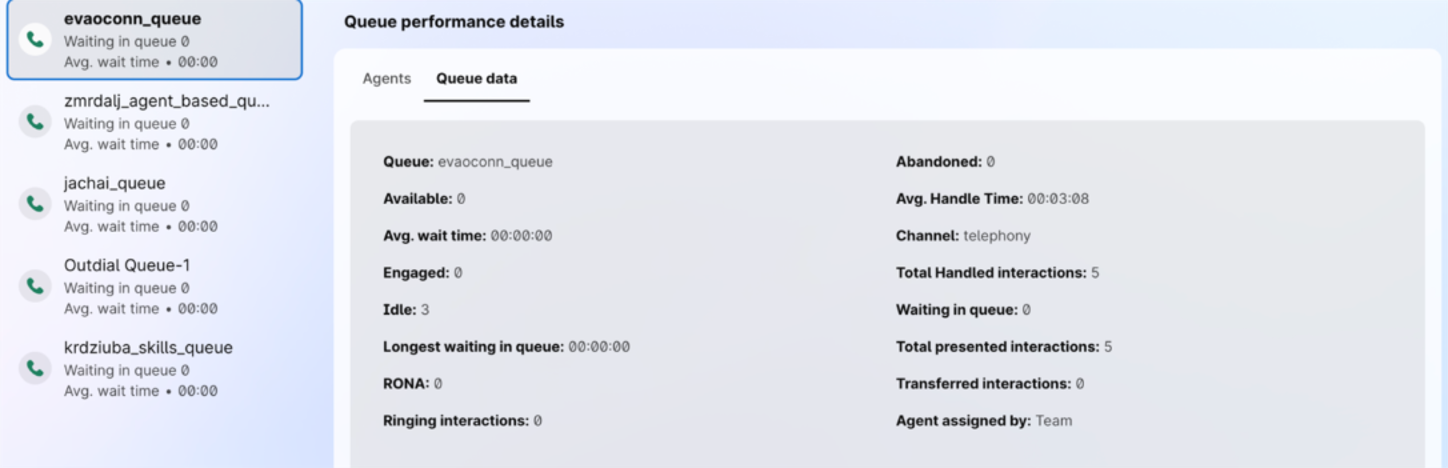
Jos haluat lisätä tai poistaa agentteja jonoon tai jonosta, valitse Hallitse agentteja. Lisätietoja on Agentin jon omääritysten hallinta - osiossa.


