- Home
- /
- Articolo

Grazie per il feedback.


 In questo articolo
 Feedback?
In un Contact Center, la gestione efficace del volume delle chiamate, la riduzione al minimo dell'abbandono delle chiamate e la risoluzione degli incidenti RONA (Ring No Answer) richiedono il monitoraggio in tempo reale delle prestazioni delle code e della disponibilità degli agenti, oltre alla modifica delle assegnazioni degli agenti secondo necessità. Questo articolo fornisce una panoramica delle statistiche a livello di coda, fornendo informazioni preziose sulle prestazioni e sullo stato delle code, nonché su come gestire le assegnazioni degli agenti. La comprensione di queste statistiche consente un'allocazione ottimizzata delle risorse, una migliore conformità agli accordi sul livello di servizio (SLA) e una migliore esperienza del cliente.
Visualizza le code
Nella pagina Statistiche della coda, può visualizzare le informazioni in tempo reale sulle prestazioni complessive della coda, tra cui:
- Il numero di chiamate attive in ogni coda
- Lo status degli agenti associati a tali code
- Metriche sulle prestazioni delle code come il totale delle chiamate presentate, le chiamate gestite, le chiamate abbandonate, il tempo medio di attesa, il tempo medio di gestione.
Prerequisiti
In Control Hub:
- Il profilo utente del supervisore è configurato con i diritti di accesso appropriati alle code (abilitati dagli amministratori).
- L'opzione Gestisci le assegnazioni delle code degli agenti è abilitata nella sezione Profili utente (abilitata dagli amministratori).
L'attivazione di questa opzione non consente ai supervisori di gestire le assegnazioni per tutti gli agenti o tutte le code. I supervisori possono gestire solo le assegnazioni per i team e le code a cui sono già assegnati e dispongono dei diritti di accesso.
Visualizza la scheda KPI Queue
- Faccia clic su Monitor > Code per visualizzare l'elenco
delle code visualizzate con le metriche predefinite nella visualizzazione elenco.
I KPI del supervisore Dashboard sono calcolati per il giorno corrente a partire dalle 00:00 in base al fuso orario del tenant della sua organizzazione. Questi KPI si azzerano ogni giorno a mezzanotte, ora dell'inquilino.
Una coda sarà visibile sulla dashboard solo se c'è almeno un contatto in tempo reale in quella coda. Una volta completati tutti i contatti in coda, la coda rimane visibile fino a quando il fuso orario dell'inquilino non raggiunge le 00:00 del giorno successivo. Dopo questo tempo di ripristino, la coda non verrà più visualizzata fino all'arrivo di un nuovo contatto.
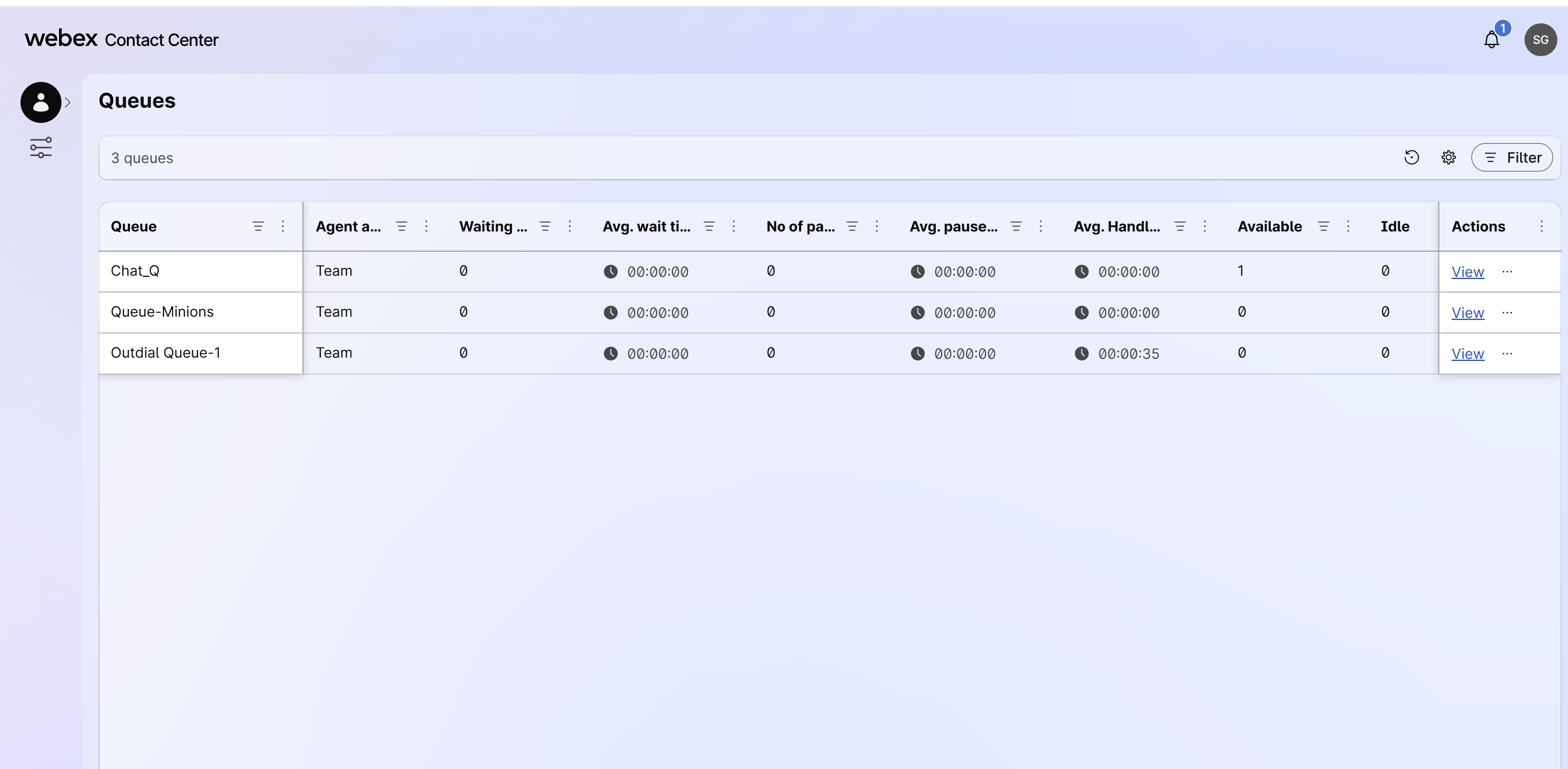
- Usa il campo di ricerca o l'opzione Filtro per cercare e filtrare l'elenco delle code.
- Usa l'opzione Filtro per cercare o scegliere i criteri dall'elenco dei filtri Tutti o Recenti, quindi faccia clic su Applica.
- Per personalizzare le colonne (metriche) nella visualizzazione elenco, faccia clic
 e scelga le colonne appropriate da aggiungere o rimuovere da
e verso l'elenco, quindi faccia clic su Applica.
e scelga le colonne appropriate da aggiungere o rimuovere da
e verso l'elenco, quindi faccia clic su Applica.
La tabella seguente illustra le metriche in tempo reale disponibili nella scheda KPI Queue.
|
Colonna |
Descrizione |
|---|---|
|
Coda |
Il nome della coda. |
|
Agente assegnato da |
Il tipo di coda assegnato a un agente. Le interazioni in coda vengono indirizzate a uno dei seguenti tipi di coda:
|
|
Canali |
Per le interazioni di messaggistica tramite chat web e app mobili, Channel Type visualizza Chat. Se una vista del supervisore espone i metadati di origine, Web o Mobile identifica l'origine della chat. |
|
Aspettando in coda |
Il numero di contatti attualmente in attesa in coda. |
|
Tempo medio di attesa |
Il tempo medio di attesa in una determinata coda. Ciò include anche l'orario di chiamata. |
|
Tempo medio di gestione |
Il tempo medio in cui l'agente gestisce un chiamante in tempo reale. Il tempo medio include il tempo di connessione e il tempo di conclusione di una chiamata. |
|
Disponibile |
Il numero di agenti attualmente disponibili in coda. |
|
Inattivo |
Il numero di agenti attualmente inattivi in coda. |
|
RONA |
Il numero di interazioni è stato riassegnato oggi perché l'agente originariamente assegnato non ha risposto né le ha accettate. Questa metrica viene calcolata a partire da mezzanotte. |
|
Abbandonato |
Il numero totale di interazioni traboccate o trasferite dopo essere state gestite oggi. Questa metrica viene calcolata a partire da mezzanotte. |
|
L'attesa più lunga in coda |
Il numero di contatti in coda con più lunga attesa. |
|
Interazioni totali presentate |
Il numero totale di contatti entrati in coda oggi, inclusi quelli in attesa, gestiti, eliminati, abbandonati e RONA. Questa metrica viene calcolata a partire da mezzanotte. |
|
Interazioni gestite totali |
Il numero di contatti raccolti e gestiti da un agente. |
|
Interazioni trasferite |
Il numero di contatti che vengono trasferiti dall'agente principale all'agente secondario o al DN esterno. |
|
Interazioni squillanti |
Interazioni che attualmente stanno chiamando l'agente. |
|
Azioni |
In base ai privilegi del suo profilo utente, impostati dal suo amministratore, può eseguire le seguenti azioni dalla colonna Azioni:
|
Gestire le assegnazioni delle code dell'agente
Nella pagina delle statistiche della coda, può assegnare o annullare l'assegnazione di agenti a o da una coda specifica, se necessario. Solo gli agenti dei team che gestisce possono essere aggiunti o rimossi dalla o dalla coda.
Prerequisiti
L'opzione Gestisci le assegnazioni delle code degli agenti deve essere abilitata per il profilo utente Supervisor su Control Hub. Se non vede l'opzione Gestisci agenti su Supervisor Desktop, contatti il suo amministratore. Questa opzione è disponibile solo per le code basate sugli agenti, non per le code basate sul team o sulle competenze.
Assegna gli agenti in coda
- Accedere a Supervisor Desktop.
- Accedere a Monitor > Code.
- Per assegnare o annullare l'assegnazione degli agenti a una coda specifica, acceda alla coda desiderata e faccia clic sul simbolo dei puntini di sospensione nella colonna Azioni.
- Faccia clic su Gestisci agenti. Viene visualizzato il riquadro Gestisci agenti con l'elenco degli agenti disponibili e assegnati per la coda.
- Scegli gli agenti a cui assegnare o annullare l'assegnazione direttamente dalla coda:
- Per assegnare gli agenti alla coda, faccia clic sull'icona Aggiungi nella colonna Agenti disponibili. Attualmente, il numero massimo di agenti che possono essere assegnati alla coda basata sugli agenti è 1.000.
- Per annullare l'assegnazione degli agenti dalla coda, faccia clic sull'icona meno nella colonna Agenti assegnati.
Ultimo aggiornamento: mostra il registro in tempo reale delle modifiche più recenti apportate alle assegnazioni delle code di un agente. Può vedere rapidamente chi (o quale sistema) ha effettuato l' ultimo aggiornamento e esattamente quando è avvenuto.
- Fai clic su Applica aggiornamenti per confermare le modifiche.
- Le modifiche all'assegnazione delle code agli agenti che attualmente gestiscono le interazioni avranno effetto solo dopo il completamento delle interazioni in corso, assicurando che le interazioni attive non vengano interrotte.
- Le modifiche all'assegnazione delle code possono avere effetto immediato per gli agenti in stato di inattività.
- Le modifiche all'assegnazione delle code non possono essere apportate mentre un agente è in stato RONA.
- L'agente viene avvisato Agent Desktop quando un supervisore modifica le assegnazioni delle code . Ciò garantisce che l'agente sia consapevole e pronto a gestire nuove interazioni. La notifica appare come pop-up (se il Desktop è in background) o nel pannello delle notifiche.
- Le assegnazioni in coda non possono essere aggiunte o rimosse per gli agenti in stato Disconnesso.
Visualizza i dettagli della coda
Può visualizzare ulteriori dettagli su una coda specifica eseguendo il drill-down. Nella scheda KPI della coda, faccia clic su Visualizza nella colonna Azioni per la coda desiderata per visualizzare le seguenti sezioni:
Panoramica delle prestazioni delle code
Questa sezione mostra varie schede per le metriche di coda calcolate su tutti i team e gli agenti. Le carte principali includono Attesa in coda, Tempo medio di attesa, Tempo medio di gestione, Attesa più lunga in coda, Agenti disponibili, Agenti inattivi e Interazioni abbandonate. Per le code con pausa e ripresa abilitati, la panoramica include anche il totale delle interazioni in pausa, la durata media delle pause e i tempi medi di pausa.
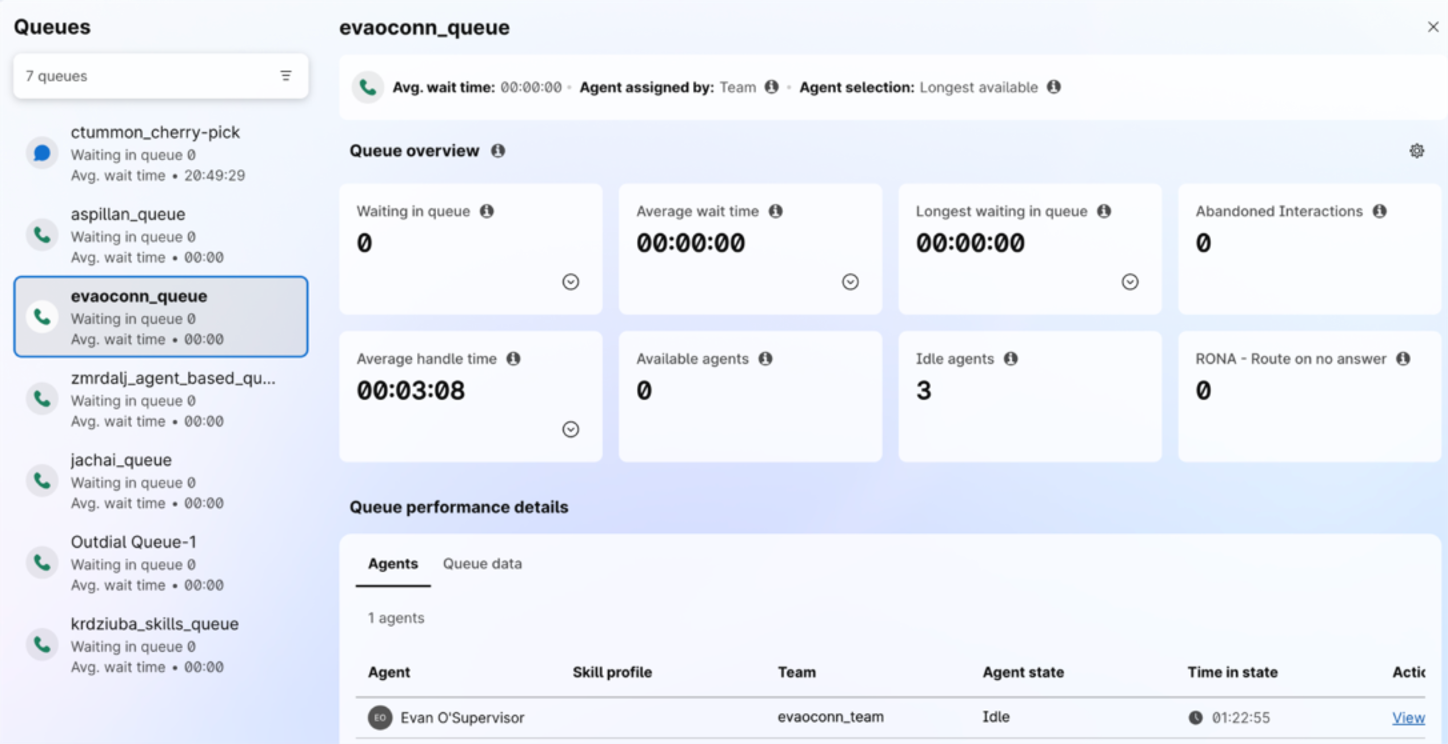
Le seguenti sono le carte principali disponibili per ogni coda:
|
Colonna |
Descrizione |
|---|---|
|
Aspettando in coda |
Numero di interazioni attive nella coda corrente. |
|
Tempo medio di attesa |
Il tempo medio di attesa dei contatti in questa coda. Questa metrica viene calcolata a partire dalla mezzanotte, derivata in base al fuso orario del Tenant impostato a livello di organizzazione. |
|
Tempo medio di gestione |
Il tempo medio impiegato dagli agenti per gestire e concludere le domande dei clienti. Questa metrica viene calcolata a partire dalla mezzanotte, derivata in base al fuso orario del Tenant impostato a livello di organizzazione. |
|
L'attesa più lunga in coda |
Il numero di contatti in coda con più lunga attesa. |
|
Agenti disponibili |
Il numero di agenti attualmente disponibili in coda. |
|
Agenti inattivi |
Il numero di agenti attualmente inattivi in coda. |
|
Interazioni abbandonate |
Il numero totale di interazioni traboccate o trasferite dopo essere state gestite oggi. Questa metrica viene calcolata a partire dalla mezzanotte, derivata in base al fuso orario del Tenant impostato a livello di organizzazione. |
|
RONA |
Il numero di interazioni è stato riassegnato oggi perché l'agente originariamente assegnato non ha risposto né le ha accettate. Questa metrica viene calcolata a partire dalla mezzanotte, derivata in base al fuso orario del Tenant impostato a livello di organizzazione. |
Può anche filtrare le statistiche sulle code in base alle competenze richieste su ciascuna delle carte che hanno interazioni attive o in coda. Ciò consente ai supervisori di identificare rapidamente quali gruppi di competenze potrebbero essere a corto di personale o avere volumi di contatti più elevati. Il filtro delle competenze è disponibile sia nelle statistiche delle code in tempo reale che nelle visualizzazioni delle interazioni.
Visualizza le interazioni in pausa
-
Nella panoramica delle prestazioni della coda, selezioni una metrica del carico di lavoro in pausa per visualizzare le relative interazioni in pausa.
-
Rivedi l'elenco delle interazioni in pausa, inclusi l'identificatore del cliente o dell'interazione, il canale, la coda, l'agente assegnato, la durata della pausa e il tempo rimanente prima della ripresa automatica, se disponibile.
-
Seleziona Visualizza per aprire i dettagli dell'interazione per un'interazione in pausa.
-
Usa la durata della pausa e le informazioni sulla coda per dare priorità al follow-up.
Personalizza la visualizzazione della carta
Può personalizzare la visualizzazione della carta facendo clic sull'opzione Personalizza.. Scegli i riquadri metrici appropriati da visualizzare e faccia clic su
Applica.
Può scegliere 4 o 8 riquadri metrici per visualizzare la scheda.
Può scegliere le altre schede per le metriche di qualità nella visualizzazione personalizzata:
|
Colonna |
Descrizione |
|---|---|
| Interazioni totali presentate | Il numero totale di interazioni entrate in coda, tra cui attesa, gestione, eliminazione, abbandono e RONA. Questa metrica viene calcolata a partire da mezzanotte. |
| Interazioni completate | Il numero di interazioni gestite dagli agenti. Questa metrica viene calcolata a partire dalla mezzanotte |
| Interazioni trasferite | Il numero di interazioni inviate in overflow o trasferite dopo essere state gestite. Questa metrica viene calcolata a partire da mezzanotte. |
| Occupazione |
La percentuale di tempo che gli agenti in questa coda hanno dedicato alla gestione attiva delle interazioni dalla mezzanotte.
|
| Interazioni squillanti | Il numero di interazioni assegnate attualmente in attesa che un agente le accetti. |
| Interazioni in corso | Il numero di interazioni attualmente gestite dagli agenti. |
Visualizza le interazioni in base a una metrica di coda specifica
Per visualizzare l'elenco delle interazioni in base a una metrica di coda specifica, faccia clic su Visualizza sulla scheda desiderata.
|
Colonna |
Descrizione |
|---|---|
|
ID cliente |
Un identificatore univoco che identifica un contatto. |
|
Durata totale del contatto |
Durata totale del contatto dalla prima connessione (incluso qualsiasi altro stato come Consult o Conference nello stesso contatto). Il tempo trascorso da quando l'agente ha accettato la richiesta. Il formato del timer connesso è hh:mm:ss (ad esempio, 01:10:25). |
|
Tempo in coda |
Durata del contatto nella coda attuale. |
| Competenze richieste | Visualizza l'elenco delle competenze richieste per l'interazione, come definito dalla configurazione del flusso della coda. Può utilizzare il filtro Competenze per cercare e visualizzare solo le interazioni che corrispondono a requisiti di abilità specifici. |
|
Azioni |
Fai clic su Visualizza per visualizzare dettagli dettagliati sull'interazione, come nome dell'agente, trascrizione IVR e informazioni aggiuntive. Per ulteriori informazioni, veda Visualizzare i dettagli delle interazioni. |
|
Colonna |
Descrizione |
|---|---|
|
ID cliente |
Un identificatore univoco che identifica un contatto. |
|
Durata totale del contatto |
Durata totale del contatto dalla prima connessione (incluso qualsiasi altro stato come Consult o Conference nello stesso contatto). Il tempo trascorso da quando l'agente ha accettato la richiesta. Il formato del timer connesso è hh:mm:ss (ad esempio, 01:10:25). |
|
Gestire il tempo |
L'ora in cui il contatto viene gestito dagli agenti in coda corrente. |
|
Agenti |
L'agente che ha gestito l'interazione. |
Visualizza i dettagli dell'interazione
Per visualizzare ulteriori dettagli sull'interazione specifica dall'elenco, faccia clic su Visualizza nella colonna Azioni.
Può vedere i seguenti dettagli sull'interazione:
- Nome agente: il nome dell'agente che gestisce l'interazione corrente in coda.
- Trascrizione IVR: cronologia delle conversazioni tra un contatto e l' assistente virtuale (IVR) prima di gestire la chiamata.
- Informazioni aggiuntive: mostra i dettagli del percorso del cliente e altri dati di interazione.
Dettagli sulle prestazioni della coda
Questa scheda mostra le metriche sulle prestazioni della coda, come il nome dell'agente, lo stato di disponibilità dell'agente, il profilo delle competenze, il team assegnato, le interazioni attive e altri dati sulla coda.
|
Colonna |
Descrizione |
|---|---|
|
Agente |
Il nome dell'agente assegnato alla gestione del contatto. |
|
Profilo delle competenze |
Il profilo di competenza assegnato all'agente. |
|
Squadra |
Il nome della squadra a cui appartiene l'agente. |
|
Status |
Lo stato attuale dell'agente. |
|
Periodo di validità |
La durata per la quale l'agente è nello stato attuale. |
|
Interazioni attive |
Il numero di contatti attualmente attivi e coinvolti dall'agente. |
La scheda Dati sulla coda mostra varie metriche in tempo reale disponibili nella scheda KPI della coda.
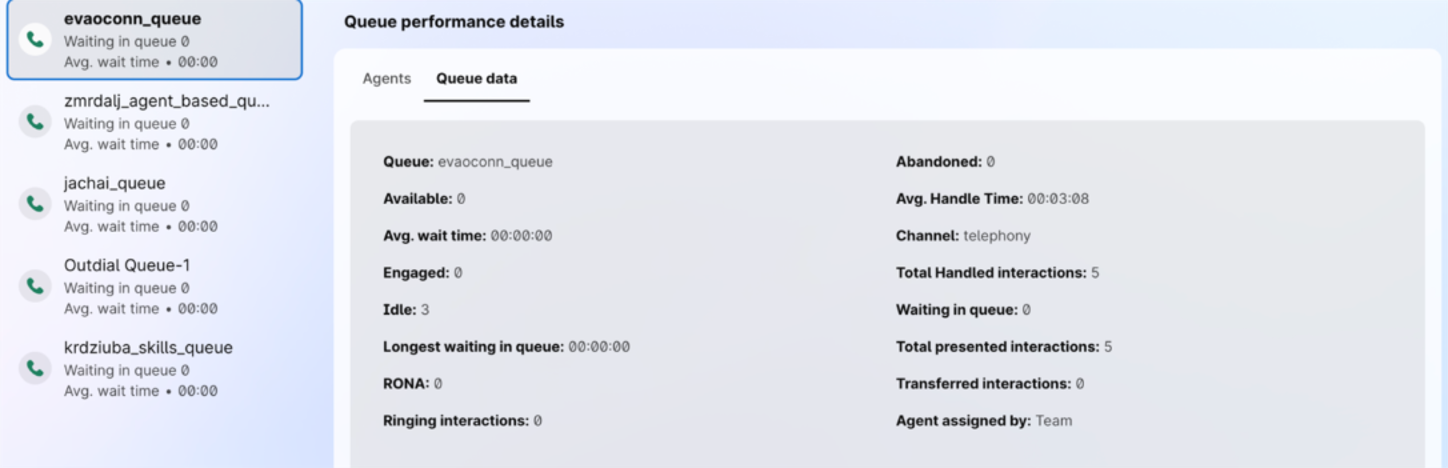
Per aggiungere o rimuovere agenti da o verso una coda, faccia clic su Gestisci agenti. Per ulteriori informazioni, vedere la sezione Gestire le assegnazioni delle code dell'agente.


