- Главная
- /
- Статья

Благодарим вас за обратную связь.


 В этой статье
 Отправить обратную связь?
В контакт-центре для эффективного управления объемами вызовов, сведения к минимуму отказов от вызовов и устранения инцидентов RONA (Ring No Answer) требуется мониторинг производительности очередей и доступности агентов в реальном времени, а также корректировка назначений агентов по мере необходимости. В этой статье представлен обзор статистики по уровням очередей, содержится ценная информация о производительности и состоянии очередей, а также о том, как управлять назначениями агентов. Понимание этих статистических данных позволяет оптимизировать распределение ресурсов, улучшить соответствие соглашениям об уровне обслуживания (SLA) и повысить качество обслуживания клиентов.
Просмотр очередей
На странице «Статистика очередей» вы можете увидеть информацию об общей производительности очереди в реальном времени, в том числе:
- Количество активных вызовов в каждой очереди
- Состояние агентов, связанных с этими очередями
- Показатели производительности очередей, такие как общее количество поступивших вызовов, обработанных вызовов, невыполненных вызовов, среднее время ожидания, среднее время обработки.
Предварительные требования
В Control Hub:
- В профиле пользователя Supervisor настроены соответствующие права доступа к очередям (разрешенные администраторами).
- Опция «Управление назначениями очередей агентов» включена в разделе «Профили пользователей» (включена администраторами).
Включение этой опции не позволяет супервизорам управлять назначениями для всех агентов или всех очередей. Супервайзеры могут управлять заданиями только для тех команд и очередей, к которым они уже назначены и имеют права доступа.
Показать карту KPI очереди
- Нажмите Монитор > Очереди, чтобы просмотреть список
очередей, отображаемый с показателями по умолчанию в виде списка.
Ключевые показатели эффективности Supervisor Dashboard рассчитываются на текущий день, начиная с 00:00 часов, в зависимости от часового пояса арендатора вашей организации. Эти ключевые показатели эффективности обновляются ежедневно в полночь по времени арендатора.
Очередь будет видна на панели управления только в том случае, если в ней есть хотя бы один живой контакт. Как только все контакты в очереди заполнены, очередь останется видимой до 00:00 следующего дня в часовом поясе арендатора. По истечении этого времени перезагрузки очередь больше не будет отображаться до тех пор, пока не появится новый контакт.
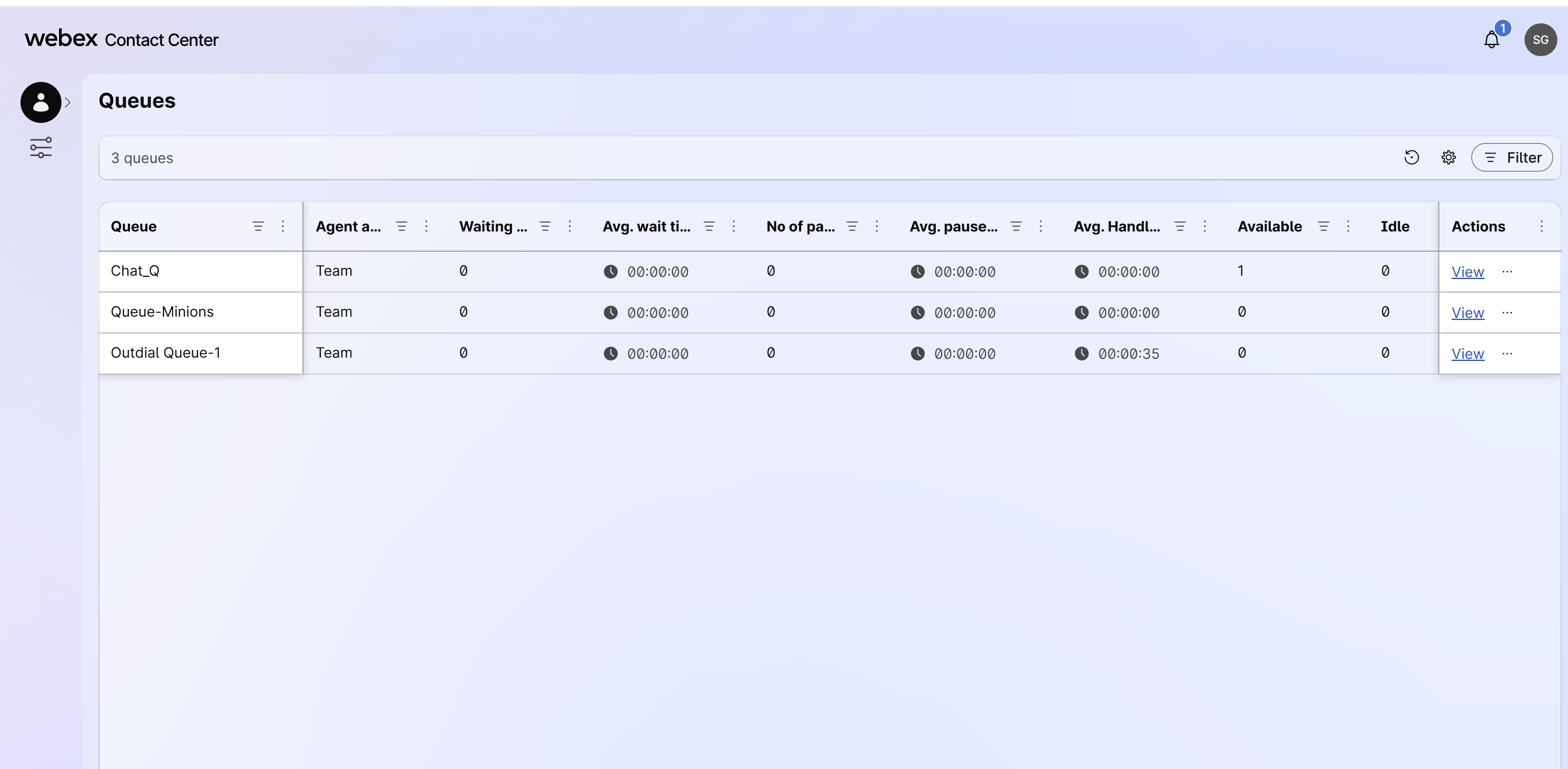
- Используйте поле поиска или опцию «Фильтр» для поиска и фильтрации
списка очередей.
- Используйте опцию «Фильтр» для поиска или выбора критериев из списка «Все» или « Последние фильтры», затем нажмите «Применить».
- Чтобы настроить столбцы (показатели) в представлении списка, нажмите
 , выберите нужные столбцы, которые нужно добавить или удалить
из списка, а затем нажмите «Применить».
, выберите нужные столбцы, которые нужно добавить или удалить
из списка, а затем нажмите «Применить».
В следующей таблице приведены показатели в реальном времени, доступные в карточке ключевых показателей эффективности очереди.
|
Колонка |
Описание |
|---|---|
|
Очередь |
Название очереди. |
|
Агент, назначенный |
Тип очереди, назначенный агенту. Взаимодействия в очереди направляются в один из следующих типов очередей:
|
|
Каналы |
Для взаимодействия между веб-чатом и мобильным приложением в поле «Тип канала» отображается «Чат». Если в режиме супервизора отображаются метаданные источника, источник чата определяется Интернетом или мобильным устройством. |
|
Ожидание в очереди |
Количество контактов, ожидающих в настоящее время в очереди. |
|
Среднее время ожидания |
Среднее время ожидания в данной очереди. Сюда также входит время звонка. |
|
Среднее время обработки |
Среднее время, в течение которого агент обрабатывает звонящего в режиме реального времени. Среднее время включает время подключения и время завершения звонка. |
|
Доступные |
Количество агентов, доступных в настоящее время в очереди. |
|
В режиме ожидания |
Количество бездействующих агентов в очереди. |
|
RONA |
Количество обращений было изменено на сегодняшний день, поскольку первоначально назначенный агент не ответил на них и не принял их. Этот показатель рассчитывается с полуночи. |
|
Заброшен |
Общее количество взаимодействий, которые были перегружены или перенесены после сегодняшней обработки. Этот показатель рассчитывается с полуночи. |
|
Самое продолжительное ожидание в очереди |
Количество контактов, ожидающих дольше всех в очереди. |
|
Общее количество представленных взаимодействий |
Общее количество контактов, которые сегодня встали в очередь, включая ожидающих, обработанных, брошенных, брошенных и RONA. Этот показатель рассчитывается с полуночи. |
|
Общее количество обработанных взаимодействий |
Количество контактов, которые были получены и обработаны агентом. |
|
Переданные взаимодействия |
Количество контактов, передаваемых от первичного агента к вторичному агенту или внешнему DN. |
|
Взаимодействие при звонках |
Взаимодействие, которое в настоящее время происходит с агентом. |
|
Действия |
В соответствии с привилегиями профиля пользователя, заданными администратором, вы можете выполнить следующие действия в столбце Действия:
|
Управление назначениями очередей агента
На странице статистики очереди вы можете при необходимости назначить агентов в определенную очередь или отменить назначение агентов в определенную очередь или из нее. Добавлять или удалять в очередь или из нее можно только агентов из групп, которыми вы управляете.
Предварительные требования
В профиле пользователя Supervisor в Control Hub должна быть включена опция «Управление назначениями очередей агентов». Если вы не видите опцию Управление агентами на рабочем столе Supervisor, обратитесь к администратору. Эта опция доступна только для очередей, основанных на агентах, но не для очередей, основанных на командах или навыках.
Назначьте агентов в очередь
- Войдите в систему Supervisor Desktop.
- Перейдите в раздел Монитор > Очереди.
- Чтобы назначить или отменить назначение агентов в определенную очередь, перейдите в нужную очередь и нажмите значок многоточия в столбце Действия.
- Нажмите «Управление агентами». Появится панель «Управление агентами» со списком доступных и назначенных агентов для очереди.
- Выберите агентов для назначения или отмены назначения непосредственно из очереди:
- Чтобы назначить агентов в очередь, нажмите значок Добавить в столбце Доступные агенты. В настоящее время максимальное количество агентов, которое можно назначить в очередь на основе агентов, составляет 1000.
- Чтобы отменить назначение агентов из очереди, нажмите значок минуса в столбце «Назначенные агенты».
Дата последнего обновления показывает журнал последних изменений, внесенных в назначения очередей агента, в реальном времени. Вы можете быстро узнать, кто (или какая система) произвел последнее обновление и когда именно оно произошло.
- Нажмите «Применить обновления», чтобы подтвердить изменения.
- Изменения в распределении очередей агентам, которые в данный момент занимаются взаимодействием, вступят в силу только после завершения текущего взаимодействия, что позволит избежать прерывания активного взаимодействия.
- Изменения в назначении очередей могут немедленно вступить в силу для агентов, находящихся в режиме ожидания.
- Изменения в назначении очередей нельзя вносить, пока агент находится в состоянии RONA.
- Агент получает уведомление о том, Agent Desktop когда супервайзер меняет назначение очереди. Это позволяет агенту быть в курсе новых взаимодействий и быть готовым к ним. Уведомление отображается либо в виде всплывающего окна (если рабочий стол находится в фоновом режиме), либо на панели уведомлений.
- Агентам, находящимся в состоянии выхода из системы, нельзя добавлять или удалять назначения очередей.
Просмотр сведений об очереди
Дополнительные сведения о конкретной очереди можно просмотреть, выполнив детализацию. На карточке KPI очереди нажмите кнопку Просмотреть в столбце Действия, чтобы увидеть нужную очередь, чтобы просмотреть следующие разделы:
Обзор производительности очередей
В этом разделе представлены различные карточки метрик очередей, рассчитанных по всем командам и агентам. К основным картам относятся ожидание в очереди, среднее время ожидания, среднее время обработки, самое продолжительное время ожидания в очереди, доступные агенты, неработающие агенты и прекращенные взаимодействия. Для очередей с включенными режимами паузы и возобновления обзор также включает общее количество приостановленных взаимодействий, среднюю продолжительность паузы и среднее время паузы.
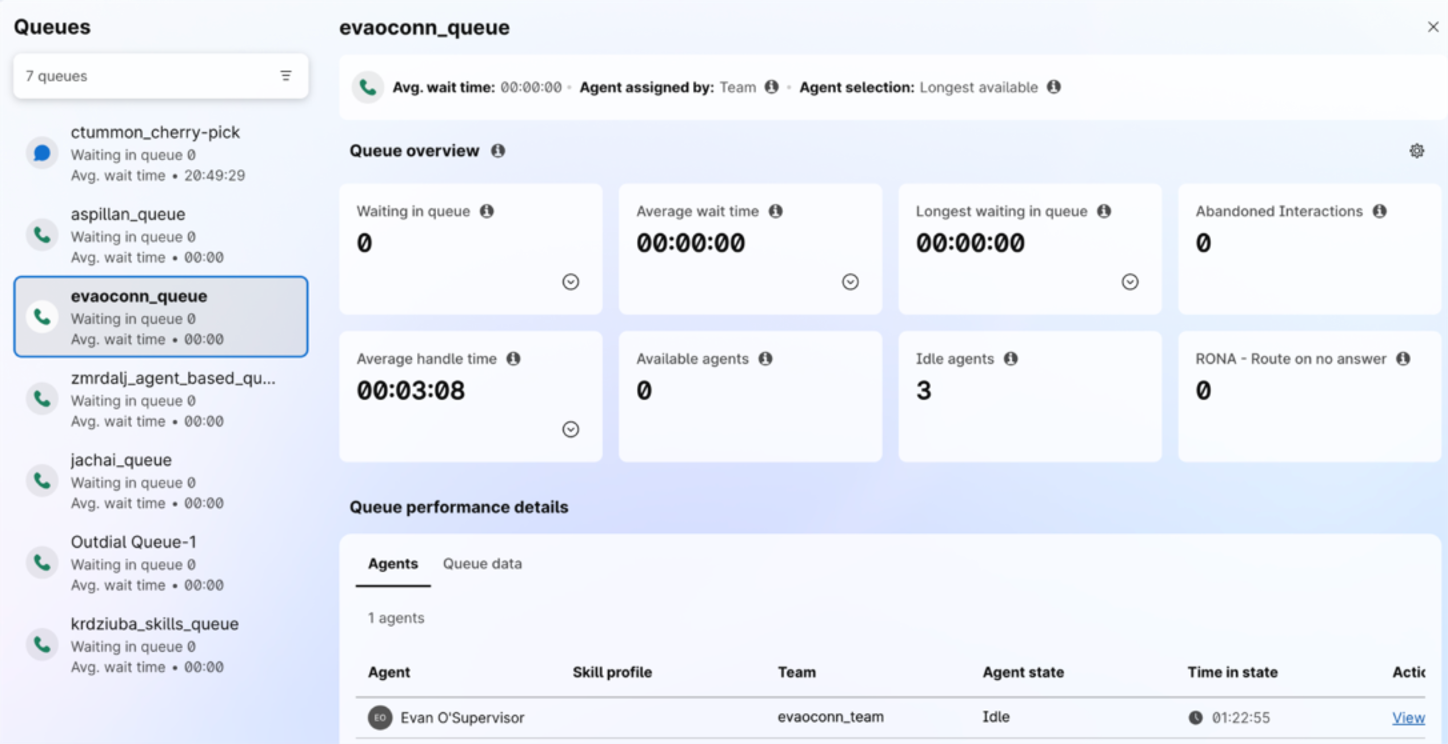
Ниже перечислены основные карты, доступные для каждой очереди:
|
Колонка |
Описание |
|---|---|
|
Ожидание в очереди |
Количество активных взаимодействий в текущей очереди. |
|
Среднее время ожидания |
Среднее время ожидания контактов в этой очереди. Этот показатель рассчитывается с полуночи и рассчитывается на основе часового пояса арендатора, установленного на уровне организации. |
|
Среднее время обработки |
Среднее время, затрачиваемое агентами на обработку и обработку запросов клиентов. Этот показатель рассчитывается с полуночи и рассчитывается на основе часового пояса арендатора, установленного на уровне организации. |
|
Самое продолжительное ожидание в очереди |
Количество контактов, ожидающих дольше всех в очереди. |
|
Доступные агенты |
Количество агентов, доступных в настоящее время в очереди. |
|
Неработающие агенты |
Количество бездействующих агентов в очереди. |
|
Заброшенные взаимодействия |
Общее количество взаимодействий, которые были перегружены или перенесены после сегодняшней обработки. Этот показатель рассчитывается с полуночи и рассчитывается на основе часового пояса арендатора, установленного на уровне организации. |
|
RONA |
Количество обращений было изменено на сегодняшний день, поскольку первоначально назначенный агент не ответил на них и не принял их. Этот показатель рассчитывается с полуночи и рассчитывается на основе часового пояса арендатора, установленного на уровне организации. |
Вы также можете отфильтровать статистику очередей по требуемым навыкам на каждой из карт, взаимодействующих или находящихся в очереди. Это позволяет руководителям быстро определить, в каких группах специалистов может быть недостаточно сотрудников или у которых больше контактов. Фильтр навыков доступен как в виде статистики очередей в реальном времени, так и в режиме просмотра взаимодействий.
Просмотр приостановленных взаимодействий
-
В обзоре производительности очередей выберите показатель приостановленной рабочей нагрузки, чтобы просмотреть соответствующие приостановленные взаимодействия.
-
Просмотрите список приостановленных взаимодействий, включая идентификатор клиента или взаимодействия, канал, очередь, назначенного агента, продолжительность паузы и время, оставшееся до автоматического возобновления, если таковое будет доступно.
-
Выберите «Просмотр», чтобы открыть сведения о приостановленном взаимодействии.
-
Используйте информацию о продолжительности паузы и очереди, чтобы приоритизировать последующие действия.
Настройте вид карты
Вид карточки можно настроить, выбрав опцию «Настроить». Выберите подходящие метрические плитки для отображения и нажмите «
Применить».
Для просмотра карты можно выбрать 4 или 8 метрических плиток.
Вы можете выбрать другие карточки с показателями качества в настраиваемом виде:
|
Колонка |
Описание |
|---|---|
| Общее количество представленных взаимодействий | Общее количество обращений, попавших в очередь, включая ожидание, обработанное, отклоненное, отмененное и RONA. Этот показатель рассчитывается с полуночи. |
| Завершенные взаимодействия | Количество взаимодействий, обработанных агентами. Этот показатель рассчитывается с полуночи |
| Переданные взаимодействия | Количество взаимодействий, отправленных в переполнение или перенесенных после обработки. Этот показатель рассчитывается с полуночи. |
| Вместимость |
Процент времени, в течение которого агенты в этой очереди активно обрабатывали взаимодействия с полуночью.
|
| Взаимодействие при звонках | Количество назначенных взаимодействий, ожидающих ответа агента на данный момент. |
| Текущие взаимодействия | Количество взаимодействий, обрабатываемых агентами в настоящее время. |
Просмотр взаимодействий по конкретным показателям очереди
Чтобы просмотреть список взаимодействий по определенному показателю очереди, нажмите кнопку Просмотреть на нужной карточке.
|
Колонка |
Описание |
|---|---|
|
Идентификатор клиента |
Уникальный идентификатор, идентифицирующий контакт. |
|
Общая продолжительность контакта |
Общая продолжительность контакта с момента первого подключения (включая любое другое состояние, например, консультация или конференция в одном и том же контакте). Время, прошедшее с момента принятия запроса агентом. Формат подключенного таймера — hh:mm:ss (например, 01:10:25). |
|
Время в очереди |
Продолжительность контакта в текущей очереди. |
| Необходимые навыки | Отображает список навыков, необходимых для взаимодействия, в соответствии с конфигурацией потока очереди. Фильтр «Навыки» можно использовать для поиска и отображения только взаимодействий, соответствующих определенным требованиям к навыкам. |
|
Действия |
Нажмите кнопку «Просмотреть», чтобы увидеть подробные сведения о взаимодействии, такие как имя агента, расшифровка IVR и дополнительную информацию. Дополнительные сведения см. в разделе Просмотр сведений о взаимодействии. |
|
Колонка |
Описание |
|---|---|
|
Идентификатор клиента |
Уникальный идентификатор, идентифицирующий контакт. |
|
Общая продолжительность контакта |
Общая продолжительность контакта с момента первого подключения (включая любое другое состояние, например, консультация или конференция в одном и том же контакте). Время, прошедшее с момента принятия запроса агентом. Формат подключенного таймера — hh:mm:ss (например, 01:10:25). |
|
Время обработки |
Время обработки контакта агентами в текущей очереди. |
|
Агенты |
Агент, который обрабатывал взаимодействие. |
Просмотр сведений о взаимодействии
Чтобы перейти к дополнительным сведениям о конкретном взаимодействии из списка, нажмите кнопку Просмотреть в столбце Действия.
Вы можете увидеть следующие сведения о взаимодействии:
- Имя агента: имя агента, который обрабатывает текущее взаимодействие в очереди.
- Стенограмма IVR: история разговоров между контактом и виртуальным помощником (IVR) перед обработкой вызова.
- Дополнительная информация: показывает сведения о путешествии клиента и другие данные о взаимодействии.
Сведения о производительности очереди
На этой карточке показаны показатели эффективности работы с очередями, такие как имя агента, статус доступности агентов, профиль квалификации, назначенная команда, активные взаимодействия и другие данные об очередях.
|
Колонка |
Описание |
|---|---|
|
Агент |
Имя агента, которому поручено работать с контактом. |
|
Профиль навыков |
Профиль навыков, присвоенный агенту. |
|
Команда |
Название команды, к которой принадлежит агент. |
|
Статус |
Текущий статус агента. |
|
Время пребывания в статусе |
Время, в течение которого агент находится в текущем статусе. |
|
Активные взаимодействия |
Количество контактов, которые в настоящее время активны и вовлечены агентом. |
На вкладке «Данные очереди» отображаются различные показатели в реальном времени, доступные в карточке KPI очереди.
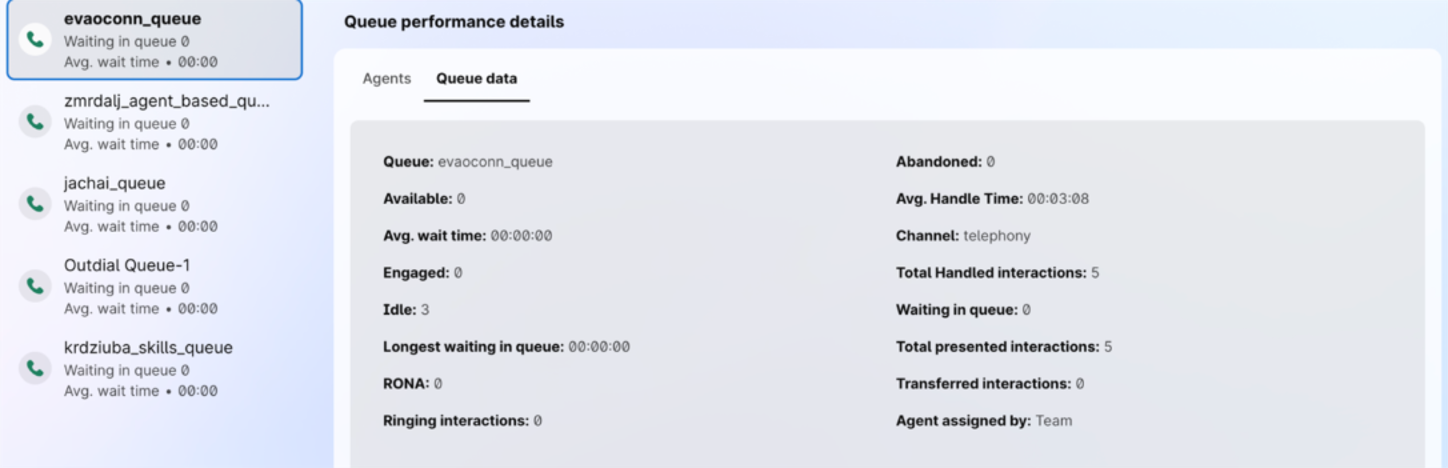
Чтобы добавить или удалить агентов в очередь или из нее, нажмите Управление агентами. Дополнительные сведения см. в разделе Управление назначениями очередей агента.


