- Hjem
- /
- Artikkel

Takk for tilbakemeldingen.


 I denne artikkelen
 Tilbakemelding?
I et kontaktsenter krever effektiv administrasjon av anropsvolumer, minimering av oppgivelse av anrop og adressering av RONA-hendelser (Ring No Answer) sanntidsovervåking av køytelse og agenttilgjengelighet, sammen med justering av agenttildelinger etter behov. Denne artikkelen gir en oversikt over statistikk på kønivå, og gir verdifull innsikt i køytelse og tilstand, samt hvordan du administrerer agenttildelinger. Å forstå denne statistikken muliggjør optimalisert ressursallokering, forbedret SLA (Service Level Agreement) overholdelse og forbedret kundeopplevelse.
Se køer
På siden Køstatistikk kan du se sanntidsinformasjon om den generelle køytelsen, inkludert:
- Antall aktive samtaler i hver kø
- Status for agenter tilknyttet disse køene
- Metrikker for køytelse, for eksempel totalt antall samtaler som presenteres, håndterte samtaler, forlatte samtaler, gjennomsnittlig ventetid, gjennomsnittlig håndteringstid.
Forutsetninger
I Control Hub:
- Veilederbrukerprofilen er konfigurert med de riktige tilgangsrettighetene til køer (aktivert av administratorer).
- Alternativet Administrer agentkø tildelinger er aktivert i Brukerprofiler-delen (aktivert av administratorer).
Hvis du aktiverer dette alternativet, kan ikke veilederne administrere tildelinger for alle agenter eller alle køer. Veiledere kan bare administrere oppgaver for teamene og køene de allerede er tilordnet og har tilgangsrettigheter til.
Vis KPI-kort i kø
- Klikk Overvå k > Køer for å vise listen
over køer som vises med standardberegninger i listevisning.
KPI-er for veilederdashbordet beregnes for gjeldende dag fra kl. 00:00 basert på organisasjonens tidssone for leietaker. Disse KPI-ene tilbakestilles daglig ved midnatt leietakertid.
En kø vil bare være synlig på dashbordet hvis det er minst en live-kontakt i den køen. Når alle kontakter i en kø er fullført, forblir køen synlig til leietakerens tidssone når 00:00 neste dag. Etter denne tilbakestill ingstiden vises ikke køen lenger før en ny kontakt kommer.
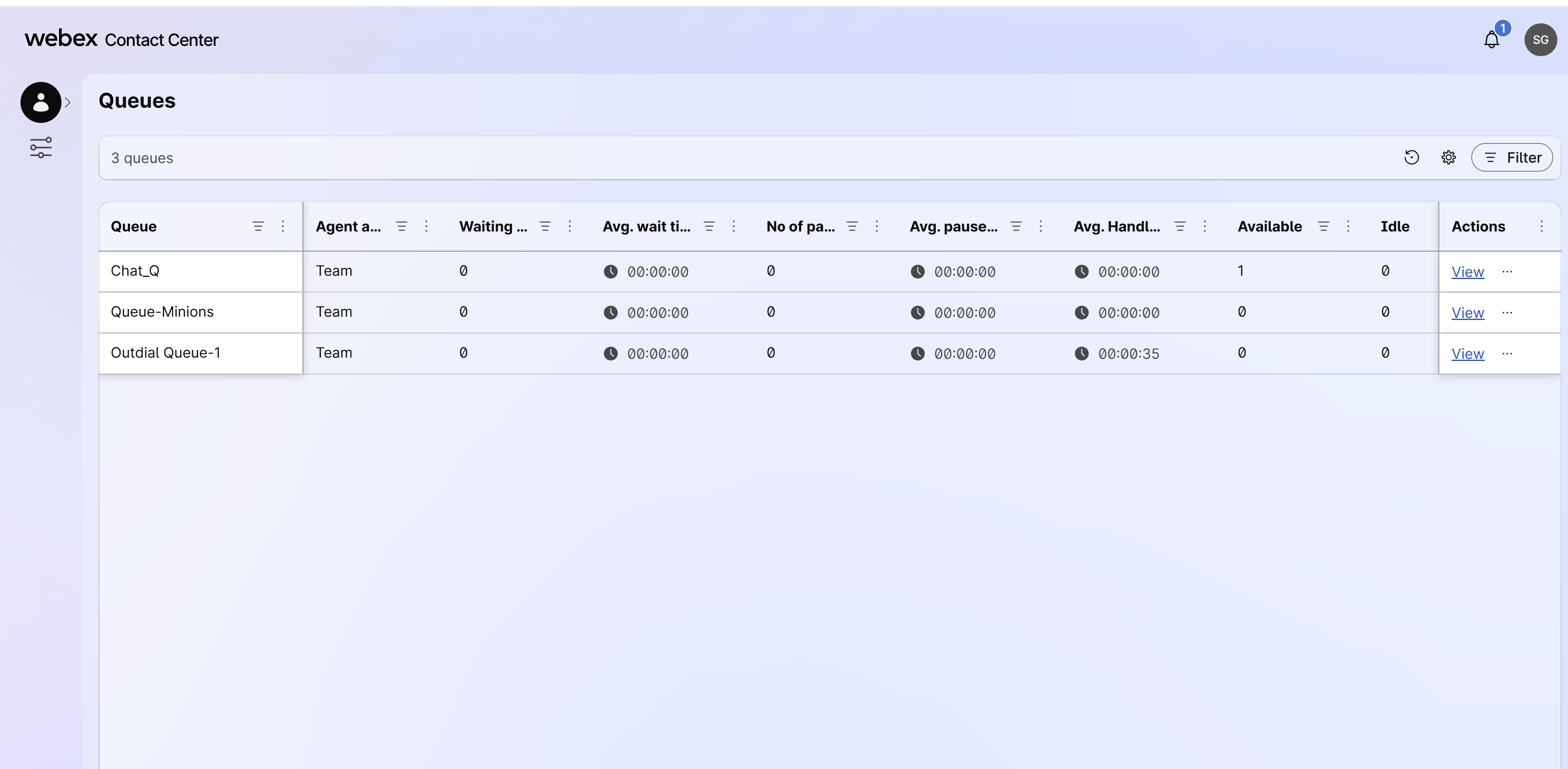
- Bruk sø kefeltet eller filter alternativet til å søke og filtrere kø
listen.
- Bruk alternativet Filter til å søke etter eller velge kriterier fra listen Alle eller Nylige filtre, og klikk deretter Bruk.
- Hvis du vil tilpasse kolonner (beregninger) i listevisningen, klikker du
 , og velg de aktuelle kolonnene som skal legges til eller fjernes i
og fra listen, og klikk deretter Bruk.
, og velg de aktuelle kolonnene som skal legges til eller fjernes i
og fra listen, og klikk deretter Bruk.
Tabellen nedenfor viser sanntidsberegningene som er tilgjengelige på KPI-kortet for kø.
|
Kolonne |
Beskrivelse |
|---|---|
|
Kø |
Navnet på køen. |
|
Agent tildelt av |
Typen kø som er tilordnet en agent. Interaksjoner i køen rutes til en av følgende køtyper:
|
|
Kanaler |
For nettprat og mobilapp-meldingsinteraksjoner, Channel Type viser Chat. Hvis en Veileder-visning viser opprinnelsesmetadata, identifiserer Web eller Mobile chatopprinnelsen. |
|
Venter i kø |
Antall kontakter som for øyeblikket venter i køen. |
|
Gjennomsnittlig ventetid |
Gjennomsnittlig ventetid i en gitt kø. Dette inkluderer også ringetid. |
|
Gjennomsnittlig håndteringstid |
Gjennomsnittlig tid agenten håndterer en innringer i sanntid. Gjennomsnittlig tid inkluderer den tilkoblede tiden og avslutningstiden for en samtale. |
|
Tilgjengelig |
Antall agenter som for øyeblikket er tilgjengelige i køen. |
|
Tomgang |
Antall agenter som for øyeblikket er inaktive i køen. |
|
RONA |
Antall interaksjoner som ble tildelt på nytt i dag fordi den opprinnelig tildelte ag enten ikke svarte eller godtok dem. Denne beregningen er beregnet siden midnatt. |
|
Forlatt |
Totalt antall interaksjoner som flommet over eller overført etter å ha blitt håndtert i dag. Denne beregningen er beregnet siden midnatt. |
|
Lengste ventetid i kø |
Antall lengst ventende kontakter i køen. |
|
Totalt presenterte interaksjoner |
Totalt antall kontakter som kom inn i køen i dag, inkludert ventende, håndtert, droppet, forlatt og RONA. Denne beregningen er beregnet siden midnatt. |
|
Totalt håndterte interaksjoner |
Antall kontakter som ble plukket opp og håndtert av en agent. |
|
Overførte interaksjoner |
Antall kontakter som overføres fra primær agent til sekundær agent eller ekstern DN. |
|
Ringeinteraksjoner |
Interaksjoner som for øyeblikket ringer hos agenten. |
|
Handlinger |
Basert på brukerprofilrettighetene dine, som er angitt av administratoren, kan du utføre følgende handlinger fra Handlinger-kolonnen:
|
Administrer agentens køtildelinger
På siden Køstatistikk kan du tilordne eller fjerne tilordning av agenter til eller fra en bestemt kø etter behov. Bare agenter fra teamene du administrerer kan legges til eller fjernes i eller fra køen.
Forutsetninger
Alternativet Administrer agentkø tildelinger må være aktivert for bruker profilen Veileder på Control Hub. Hvis du ikke ser alternativet Administrer agenter på Supervisor Desktop, kontakter du administratoren. Dette alternativet er bare tilgjengelig for agentbaserte køer, ikke for teambaserte eller ferdighetsbaserte køer.
Tilordne agenter til kø
- Logg på Supervisor Desktop.
- Naviger til Over vå k> Køer.
- Hvis du vil tilordne eller fjerne tilordning av agenter til en bestemt kø, går du til den tiltenkte køen og klikker ellipsis ymbolet fra Hand linger-kolonnen.
- Klikk på Administrer agenter. Administrer agenter-ruten vises med listen over tilgjengelige og tilordnede agenter for køen.
- Velg agentene du vil tilordne til eller fjerne tildelingen direkte fra køen:
- Hvis du vil tilordne agentene til køen, klikker du på ikonet Legg til i kolonnen Tilgjengelige agenter. Maksimalt antall agenter som kan tilordnes til den agentbaserte køen er for øyeblikket 1 000.
- Hvis du vil fjerne tildelingen av agentene fra køen, klikker du minus-ikonet i kolonnen Tildelte agenter.
Sist oppdatert av viser sanntidsloggen over de siste endringene som er gjort i en agents køtildelinger. Du kan raskt se hvem (eller hvilket system) som gjorde den siste oppdateringen og nøyaktig når den skjedde.
- Klikk Bruk oppdateringer for å bekrefte endringene.
- Endringer i køtilordning til agenter som for øyeblikket håndterer interaksjoner, trer i kraft først etter at de pågående interaksjonene er fullført, noe som sikrer at aktive interaksjoner ikke forstyrres.
- Endringer i køtilordning kan tre i kraft umiddelbart for agenter i tomgangstilstand.
- Endringer i køtilordning kan ikke gjøres mens en agent er i en RONA-tilstand.
- Agenten blir varslet Agent Desktop når en veileder endrer køtildelingene sine. Dette sikrer at agenten er klar over og forberedt på å håndtere nye interaksjoner. Varselet vises enten som en popup (hvis skrivebordet er i bakgrunnen) eller i varslingspanelet.
- Køtilordninger kan ikke legges til eller fjernes for agenter i en utlogget tilstand.
Vis kødetaljer
Du kan se ytterligere detaljer om en bestemt kø ved å bore ned. Klikk Vis under Handlinger-kolonnen for den tiltenkte køen i KPI- kortet for kø for å vise følgende seksjoner:
Oversikt over køytelse
Denne delen viser forskjellige kort for køberegninger beregnet på tvers av alle team og agenter. De primære kortene inkluderer Venter i kø, Gjennomsnittlig ventetid, Gjennomsnittlig håndteringstid, Lengste ventetid i kø, Tilgjengelige agenter, Idle agenter og Forlatte interaksjoner. For køer med pause og gjenopptak aktivert inkluderer oversikten også Totalt antall pausede interaksjoner, Gjennomsnittlig pausevarighet og Gjennomsnittlig pausetid.
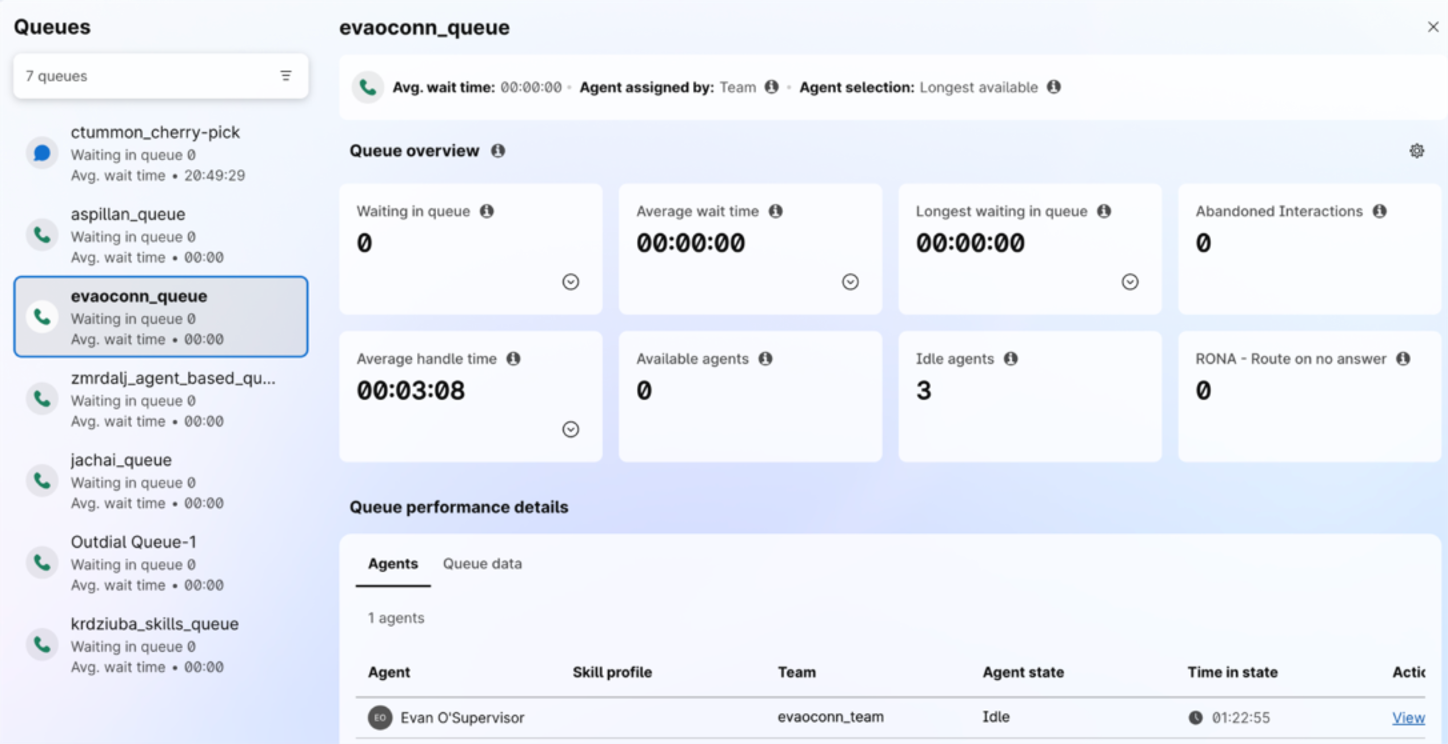
Følgende er de primære kortene som er tilgjengelige for hver kø:
|
Kolonne |
Beskrivelse |
|---|---|
|
Venter i kø |
Antall aktive interaksjoner i gjeldende kø. |
|
Gjennomsnittlig ventetid |
Gjennomsnittlig tid kontakter har ventet i denne køen. Denne beregningen beregnes siden midnatt, avledet basert på leietakerens tidssone som er angitt på organisasjonsnivå. |
|
Gjennomsnittlig håndteringstid |
Gjennomsnittlig tid agentene har tatt å håndtere og avslutte kundeforespørsler. Denne beregningen beregnes siden midnatt, avledet basert på leietakerens tidssone som er angitt på organisasjonsnivå. |
|
Lengste ventetid i kø |
Antall lengst ventende kontakter i køen. |
|
Tilgjengelige agenter |
Antall agenter som for øyeblikket er tilgjengelige i køen. |
|
Inaktive agenter |
Antall agenter som for øyeblikket er inaktive i køen. |
|
Forlatte interaksjoner |
Totalt antall interaksjoner som flommet over eller overført etter å ha blitt håndtert i dag. Denne beregningen beregnes siden midnatt, avledet basert på leietakerens tidssone som er angitt på organisasjonsnivå. |
|
RONA |
Antall interaksjoner som ble tildelt på nytt i dag fordi den opprinnelig tildelte ag enten ikke svarte eller godtok dem. Denne beregningen beregnes siden midnatt, avledet basert på leietakerens tidssone som er angitt på organisasjonsnivå. |
Du kan også filtrere køstatistikk etter nødvendige ferdigheter på hvert av kortene som har enten aktive interaksjoner eller interaksjoner i kø. Dette gjør at veiledere raskt kan identifisere hvilke ferdighetsgrupper som kan være underbemannet eller ha høyere kontaktvolumer. Ferdighetsfilteret er tilgjengelig både i sanntidskøstatistikk og interaksjonsvisninger.
Vis pausede interaksjoner
-
I oversikten over køytelse velger du en beregning for pauset arbeidsbelastning for å vise relaterte pausede interaksjoner.
-
Gå gjennom listen over pausede interaksjoner, inkludert kunde- eller interaksjonsidentifikator, kanal, kø, tildelt agent, pausert varighet og gjenværende tid før automatisk gjenopptagelse når tilgjengelig.
-
Velg Vis for å åpne interaksjonsdetaljene for en interaksjon som er satt på pause.
-
Bruk den pausede varigheten og køinformasjonen til å prioritere oppfølging.
Tilpass kortvisning
Du kan tilpasse kortvisningen ved å klikke Tilpass alternativ.. Velg de aktuelle metriske flisene som skal vises, og klikk
Bruk.
Du kan velge enten 4 eller 8 metriske fliser til kortvisning.
Du kan velge de andre kortene for kvalitetsmålinger i tilpasset visning:
|
Kolonne |
Beskrivelse |
|---|---|
| Totalt presenterte interaksjoner | Totalt antall interaksjoner som kom inn i køen, inkludert ventende, håndtert, droppet, forlatt og RONA. Denne beregningen er beregnet siden midnatt. |
| Fullførte interaksjoner | Antall interaksjoner håndtert av agenter. Denne beregningen er beregnet siden midnatt |
| Overførte interaksjoner | Antall interaksjoner sendt til overløp eller overført etter å ha blitt håndtert. Denne beregningen er beregnet siden midnatt. |
| Belegging |
Andelen tid agenter i denne køen har brukt aktivt på å håndtere interaksjoner siden midnatt.
|
| Ringeinteraksjoner | Antall tildelte interaksjoner som for øyeblikket venter på at en agent skal godta dem. |
| Interaksjoner pågår | Antall interaksjoner som for tiden håndteres av agenter. |
Vis interaksjoner etter bestemt køberegning
Hvis du vil vise listen over interaksjoner etter bestemt køberegning, klikker du Vis på ønsket kort.
|
Kolonne |
Beskrivelse |
|---|---|
|
Kunde-ID |
En unik identifikator som identifiserer en kontakt. |
|
Total kontaktvarighet |
Total varighet av kontakten fra da den først ble koblet til (inkludert enhver annen tilstand som konsultasjon eller konferanse i samme kontakt). Tiden som gikk siden agenten godtok forespørselen. Det tilkoblede timerformatet er hh:mm:ss (for eksempel 01:10:25). |
|
Tid i kø |
Varighet av kontakten i gjeldende kø. |
| Nødvendige ferdigheter | Viser listen over ferdigheter som kreves for interaksjonen, som definert av køens flytkonfigurasjon. Du kan bruke Ferdighetsfilteret til å søke og vise bare interaksjoner som samsvarer med spesifikke ferdighetskrav. |
|
Handlinger |
Klikk Vis for å se detaljerte interaksjonsdetaljer, for eksempel agentnavn, IVR- transkripsjon og tilleggsinformasjon. Hvis du vil ha mer informasjon, kan du se Vis interaksjonsdetaljer. |
|
Kolonne |
Beskrivelse |
|---|---|
|
Kunde-ID |
En unik identifikator som identifiserer en kontakt. |
|
Total kontaktvarighet |
Total varighet av kontakten fra da den først ble koblet til (inkludert enhver annen tilstand som konsultasjon eller konferanse i samme kontakt). Tiden som gikk siden agenten godtok forespørselen. Det tilkoblede timerformatet er hh:mm:ss (for eksempel 01:10:25). |
|
Håndteringstid |
Tiden kontakten håndteres av agenter i gjeldende kø. |
|
Agenter |
Agenten som håndterte interaksjonen. |
Vis interaksjonsdetaljer
Hvis du vil gå videre til ytterligere detaljer om spesifikk interaksjon fra listen, klikker du Vis under Hand linger-kolonnen.
Du kan se følgende interaksjonsdetaljer:
- Agentnavn: Navnet på agenten som håndterer gjeldende interaksjon i køen.
- IVR-transkripsjon: Sam taleloggen mellom en kontakt og den virtuelle assistenten (IVR) før du håndterer samtalen.
- Tilleggsinform asjon:Viser detaljer om kundereisen og andre interak sjonsdata.
Detaljer om køytelse
Dette kortet viser beregningene for køytelsen, for eksempel agentnavn, agenttilgjengeligh etsstatus, ferdighetsprofil, tildelt team, aktive interaksjoner og andre kødata.
|
Kolonne |
Beskrivelse |
|---|---|
|
Agent |
Navnet på agenten som er tildelt for å håndtere kontakten. |
|
Ferdighetsprofil |
Ferdighetsprofilen som er tildelt agenten. |
|
Teamet |
Navnet på teamet agenten tilhører. |
|
Status |
Den nåværende statusen til agenten. |
|
Tid i status |
Varigheten som agenten er i gjeldende status for. |
|
Aktive interaksjoner |
Antall kontakter som for øyeblikket er aktive og engasjerte av agenten. |
Kategorien Kødata viser ulike sanntidsmålinger som er tilgjengelige på KPI- kortet for kø.
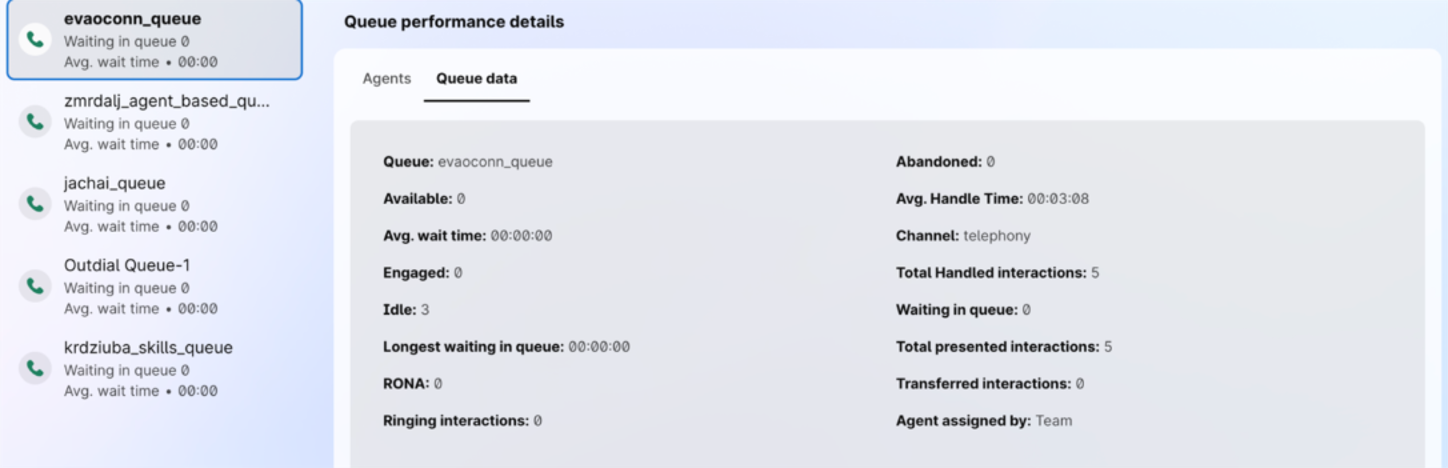
Hvis du vil legge til eller fjerne agenter til eller fra en kø, klikker du Administrer agenter. Hvis du vil ha mer informasjon, kan du se delen Administrer agentens kø til delinger.


